Скидка 5% на первый заказ — RDS5




Как создать интерактивную карту в powerpoint пошаговая инструкция
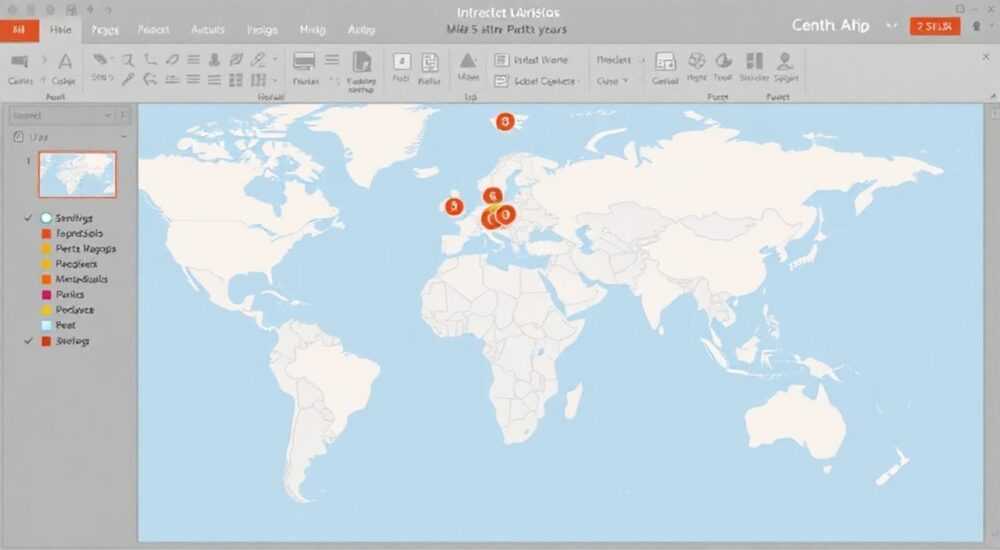
Создание интерактивных карт в PowerPoint становится все более востребованным инструментом для бизнес-презентаций, образовательных материалов и маркетинговых проектов. Представьте, что вам нужно представить географическое распределение филиалов компании или проиллюстрировать логистические маршруты – статичные изображения уже не удовлетворяют современные требования к презентациям. Интерактивная карта позволяет зрителю самостоятельно исследовать информацию, делая демонстрацию более увлекательной и эффективной.
Почему именно PowerPoint для создания интерактивных карт
PowerPoint предлагает уникальное сочетание простоты использования и функциональности. В отличие от специализированных программ для создания карт, PowerPoint доступен практически каждому пользователю Windows и Mac. Согласно исследованию Microsoft (2022), более 90% офисных работников регулярно используют PowerPoint в своей работе.
- Встроенные инструменты редактирования
- Простая система гиперссылок
- Поддержка анимации и переходов
- Легкость экспорта и совместного использования
Рассмотрим подробную пошаговую инструкцию по созданию интерактивной карты в PowerPoint, которая поможет даже начинающему пользователю освоить этот мощный инструмент.
Пошаговое руководство: Создание базовой интерактивной карты
Начнем с основного алгоритма создания простой интерактивной карты:
- Выбор шаблона: Откройте PowerPoint и создайте новую презентацию. Для начала подойдет пустой слайд.
- Добавление карты: Используйте встроенные фигуры или импортируйте готовое изображение карты через «Вставка» → «Изображения».
- Разделение на регионы: С помощью инструмента «Фигуры» выделите необходимые области на карте.
- Настройка гиперссылок: Щелкните правой кнопкой мыши по выделенной области и выберите «Гиперссылка».
Этап |
Действие |
Результат |
|---|---|---|
1 |
Создание нового слайда |
Чистый холст для работы |
2 |
Добавление базового изображения |
Основа будущей карты |
3 |
Выделение областей |
Интерактивные зоны |
4 |
Настройка ссылок |
Функциональность карты |
Продвинутые техники создания интерактивных карт
После освоения базовых принципов можно переходить к более сложным решениям. Например, использование анимации может значительно повысить вовлеченность аудитории. Рассмотрим несколько продвинутых приемов:
- Многоуровневая навигация: Создание нескольких уровней детализации карты
- Интерактивные всплывающие окна: Добавление информационных блоков при наведении курсора
- Анимированные переходы: Плавное перемещение между различными частями карты
Особенно эффективным является комбинирование различных элементов. Например, при нажатии на определенный регион можно показать не только текстовую информацию, но и связанные графики или диаграммы.
Сравнение методов создания интерактивных карт
Таблица ниже демонстрирует преимущества и недостатки различных подходов к созданию интерактивных карт в PowerPoint:
Метод |
Преимущества |
Недостатки |
Рекомендации |
|---|---|---|---|
Использование фигур |
Простота реализации, быстрота создания |
Ограниченная детализация |
Подходит для базовых решений |
Импорт SVG |
Высокая точность, возможность редактирования |
Требует дополнительных навыков |
Для профессиональных проектов |
Комбинированный подход |
Максимальная гибкость |
Большие временные затраты |
При создании комплексных презентаций |
Практические рекомендации и типичные ошибки
При создании интерактивных карт важно учитывать следующие моменты:
- Не перегружайте карту слишком большим количеством элементов
- Используйте контрастные цвета для выделения активных зон
- Проверяйте работоспособность всех гиперссылок перед презентацией
- Оптимизируйте размер файла, особенно при использовании множества изображений
Частой ошибкой является создание слишком сложной системы навигации, которая затрудняет восприятие информации. По данным исследования пользовательского опыта (UX Research, 2023), оптимальное количество кликов для достижения нужной информации не должно превышать трех.
Экспертное мнение: Советы от практика
Мария Петрова, сертифицированный тренер Microsoft Office с 15-летним опытом создания корпоративных презентаций, делится своим опытом:
«В своей практике я часто сталкиваюсь с тем, что клиенты недооценивают важность тестирования интерактивных элементов. Однажды во время важной презентации для топ-менеджмента крупной компании произошел казус – половина гиперссылок оказалась нерабочей из-за неверного формата сохранения файла. Теперь я всегда рекомендую:
- Сохранять файл в формате PowerPoint Presentation (.pptx)
- Проверять работу всех ссылок на другом компьютере
- Создавать резервную версию с упрощенной навигацией
- Тестировать презентацию в тех же условиях, что и финальное выступление
Особенно это актуально при работе с большими картами, содержащими множество интерактивных элементов.»
Ответы на популярные вопросы
- Как сделать карту адаптивной для разных экранов?
Используйте относительные единицы измерения при создании объектов и проверяйте отображение на различных устройствах. Функция «Показать коэффициент масштабирования» помогает контролировать пропорции.
- Можно ли добавить анимацию появления элементов?
Да, через вкладку «Анимация». Рекомендуется использовать не более 2-3 типов анимации для поддержания профессионального вида презентации.
- Как обновить данные на карте?
Создайте отдельный слайд с исходными данными и используйте функцию связывания объектов. Это позволит обновлять информацию автоматически.
Перспективы развития интерактивных карт в PowerPoint
С выходом новых версий PowerPoint появились интересные возможности для создания интерактивных карт. Например, интеграция с Microsoft Teams позволяет проводить интерактивные презентации в режиме реального времени. Также стоит отметить:
- Улучшенную поддержку SVG-графики
- Расширенные возможности 3D-моделирования
- Интеграцию с Power BI для динамического отображения данных
- Поддержку мультисенсорных устройств
Эксперты прогнозируют дальнейшее развитие технологий взаимодействия с презентациями, включая голосовое управление и жестовое управление.
Заключение
Создание интерактивных карт в PowerPoint – это мощный инструмент для визуализации информации, который доступен каждому пользователю. Следуя пошаговым инструкциям и учитывая рекомендации экспертов, можно создавать профессиональные презентации, эффективно донося информацию до аудитории. Независимо от уровня подготовки, каждый может освоить этот навык и применять его в различных сферах деятельности. RU DESIGN SHOP — это интернет магазин товаров для дома и ремонта от российских производителей, rudesignshop.ru предлагает большой выбор по доступной цене и является надежным партнером при покупке с быстрой доставкой по всем городам России. RU DESIGN SHOP помогает подобрать товар по вашему проекту, а также есть система лояльности, акции и скидки. RU DESIGN SHOP реализует товары произведенные в России. RU DESIGN SHOP приглашает к сотрудничеству дизайнеров интерьера, архитекторов, строителей и мастеров.
⚠️ Дисклеймер — нажмите, чтобы развернуть
Материалы, опубликованные в разделе «Блог» на сайте RU DESIGN SHOP (rudesignshop.ru), носят исключительно информационный и ознакомительный характер и не являются руководством к действию, финансовой рекомендацией, медицинской услугой, ветеринарным назначением либо рекламой товаров и услуг, включая азартные игры. Публикации не содержат призывов к участию в азартных играх и не направлены на продвижение соответствующих операторов.
Безопасность применения товаров и веществ: при использовании строительных материалов, бытовой химии, пестицидов и агрохимикатов необходимо строго следовать инструкциям производителя и действующему законодательству Российской Федерации, включая Федеральный закон РФ от 19.07.1997 № 109-ФЗ «О безопасном обращении с пестицидами и агрохимикатами».
Упоминание товарных знаков, брендов и организаций носит исключительно информационный характер и не означает наличие партнёрских отношений или одобрения со стороны правообладателей.
Материалы, содержащие сведения о медицинских, ветеринарных или косметических средствах, представлены в справочных целях и не являются медицинской консультацией или назначением. Перед применением рекомендуется обратиться к врачу, ветеринарному специалисту или иному сертифицированному профессионалу.
Возрастные ограничения: материалы, содержащие сведения о продукции категории 18+, включая алкоголь или азартные игры, предназначены исключительно для совершеннолетней аудитории и публикуются в информационных целях.
Правовая ответственность: решения, принятые на основе опубликованной информации, пользователь принимает самостоятельно и на свой риск; редакция и авторы несут ответственность в пределах, установленных законодательством Российской Федерации.
Редакция не допускает публикаций, содержащих пропаганду экстремизма, терроризма, наркотических средств или суицида; подобные материалы подлежат немедленному удалению.
Упоминание организаций с ограниченным статусом: компания Meta Platforms Inc. (социальные сети Facebook и Instagram) признана экстремистской организацией решением суда РФ, её деятельность запрещена на территории Российской Федерации; любые упоминания приводятся исключительно в информационных целях.
Авторские права и источники: информация собирается из открытых источников; её актуальность указывается на дату публикации и может изменяться.
Изображения и иллюстрации используются на условиях, разрешённых правообладателями. При возникновении претензий редакция готова оперативно рассмотреть обращение и внести необходимые изменения.
Персональные данные и cookies: сайт использует cookies и обрабатывает персональные данные пользователей в соответствии с Федеральным законом № 152-ФЗ «О персональных данных» и Политикой конфиденциальности RU DESIGN SHOP.
Мнения авторов могут не совпадать с позицией государственных органов или коммерческих организаций, упомянутых в материалах.
РЕКОМЕНДУЕМ
Товары от российских производителей

Люстра Stello GLODE
Диапазон цен: 31300 руб. – 50800 руб.


