Скидка 5% на первый заказ — RDS5




Как создать интерактивную презентацию в powerpoint пошаговая инструкция
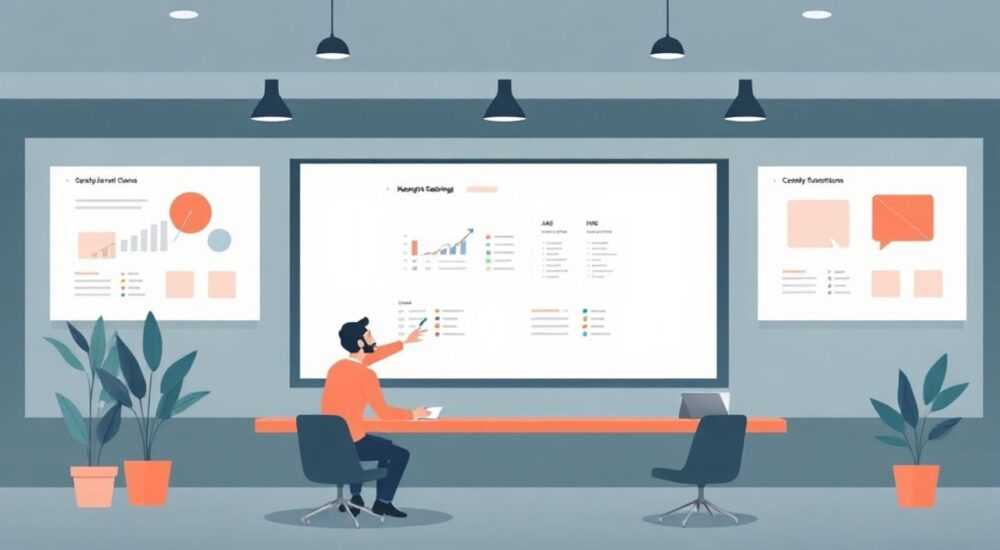
Интерактивная презентация в PowerPoint — это не просто набор слайдов, а динамичный инструмент вовлечения аудитории, который позволяет зрителям участвовать в процессе: переходить между разделами, запускать анимации по клику, проходить тесты и отвечать на вопросы. Создание такой презентации требует понимания не только дизайна, но и функций навигации, гиперссылок, триггеров и мультимедиа. Главное — структурировать контент так, чтобы пользователь мог свободно перемещаться по материалу, как по интерактивному меню.
Чтобы создать интерактивную презентацию в PowerPoint, начните с чёткой структуры, используйте гиперссылки и действия для навигации, добавьте триггеры и анимации. Важно протестировать логику переходов перед финальной демонстрацией.
Содержание статьи:
- Планирование структуры интерактивной презентации
- Шаг 1: Определите цель презентации
- Шаг 2: Составьте карту переходов
- Навигация: гиперссылки и действия
- Пример: создание меню
- Триггеры и интерактивные анимации
- Создание интерактивного теста по шагам
- Встраивание мультимедиа и внешних элементов
- Интеграция внешних сервисов
- Дизайн и юзабилити интерактивного слайда
- Проверочный чек-лист дизайна
- Тестирование и отладка презентации
- Экспертное мнение
- Вопросы и ответы
- Заключение
Планирование структуры интерактивной презентации
Перед тем как открыть PowerPoint, необходимо продумать логическую архитектуру презентации. Интерактивность предполагает, что зритель может выбирать путь: например, перейти к дополнительным данным, вернуться назад или пропустить блок. Это требует создания карты слайдов — подобно схеме сайта или приложения.
Начните с определения ключевых разделов: введение, основная часть, практические задания, заключение. Затем выделите точки ветвления. Например, после вопроса «Хотите узнать больше?» должны быть два пути: «Да» — ведёт на детализированный слайд, «Нет» — продолжает основной поток. Такая структура называется навигационной схемой.
Рекомендуется использовать графические инструменты (например, Miro, Lucidchart или даже обычный лист бумаги), чтобы визуализировать связи между слайдами. Укажите, какие кнопки или области будут кликабельными, куда они ведут и есть ли циклы (например, возврат в меню). Это поможет избежать путаницы при создании ссылок.
Полезно знать: Называйте слайды в порядке их создания, но также добавляйте описательные заголовки в режиме заметок — это упростит поиск при работе с десятками экранов.
Шаг 1: Определите цель презентации
- Обучение — тогда нужны тесты, примеры, обратная связь.
- Продажи — акцент на кейсах, отзывах, кнопках действия.
- Отчёт — интерактивные диаграммы, возможность углубиться в данные.
Шаг 2: Составьте карту переходов
- Укажите начальный слайд (обычно титульный).
- Определите главную ветку (основной сценарий).
- Добавьте боковые ветки (дополнительная информация, FAQ, галерея).
- Продумайте выход из всех веток — всегда возвращайте пользователя в главное меню или к следующему этапу.
Навигация: гиперссылки и действия
Гиперссылки и действия — основа интерактивности в PowerPoint. Они позволяют переходить не только к другим слайдам, но и открывать файлы, веб-страницы, запускать программы или анимации.
Чтобы добавить гиперссылку, выделите текст или объект (например, кнопку), нажмите правой кнопкой мыши и выберете «Гиперссылка». В открывшемся окне можно указать:
- Место в документе (выбор слайда по номеру или заголовку);
- Файл или веб-страница;
- Новый документ;
- Электронная почта.
Более мощный инструмент — «Действие». Он доступен во вкладке «Вставка» → «Действие». Здесь можно задать реакцию на клик или наведение курсора. Например, при наведении на иконку показывать подсказку, а при клике — переходить на слайд №7.
«Используйте кнопки действий из стандартного набора PowerPoint — они уже стилизованы и работают надёжно. Их можно найти в “Формы” → “Кнопки действий”.» — Елена Миронова, ведущий инструкционный дизайнер, 12 лет опыта
Пример: создание меню
- На первом слайде разместите 4 кнопки: “О проекте”, “Результаты”, “Кейсы”, “Контакты”.
- Каждой кнопке присвойте гиперссылку на соответствующий слайд.
- На каждом целевом слайде добавьте кнопку “Назад в меню” с ссылкой на первый слайд.
- Проверьте, что все переходы работают в режиме показа слайдов (F5).
Тип навигации |
Когда использовать |
Как настроить |
|---|---|---|
Гиперссылка на слайд |
Стандартные переходы между разделами |
Выделить объект → ПКМ → Гиперссылка → Место в документе |
Действие при наведении |
Подсказки, эффекты наведения |
Вставка → Действие → вкладка “Наведение” |
Кнопка действия |
Универсальные элементы навигации |
Вставка → Фигуры → Кнопки действий |
Триггеры и интерактивные анимации
Триггеры — это скрытый механизм, превращающий статичную презентацию в живую. Они позволяют запускать анимации не по щелчку вообще, а по клику на конкретный объект. Например, при нажатии на вопрос появляется ответ.
Чтобы настроить триггер:
- Добавьте анимацию нужному объекту (например, появлению текста).
- Перейдите на вкладку «Анимация» → «Панель анимации».
- Щёлкните правой кнопкой по анимации → «Триггер» → «На объекте» → выберите элемент (кнопку, изображение и т.д.).
Это особенно полезно для создания интерактивных тестов. Вы можете сделать слайд с вопросом и четырьмя вариантами ответа. На каждый ответ повесьте анимацию: при правильном — появляется «Верно!» зелёным, при ошибке — «Попробуйте снова» красным.
Полезно знать: Триггеры работают только в режиме показа слайдов. В обычном режиме анимации могут запускаться автоматически — проверяйте настройки в «Панели анимации».
Создание интерактивного теста по шагам
- Создайте слайд с вопросом и четырьмя вариантами ответов (A, B, C, D).
- Добавьте два текстовых поля: «Правильно!» и «Неверно, попробуйте ещё» — спрячьте их за пределы слайда или сделайте прозрачными.
- Назначьте каждому полю анимацию «Появление».
- Для каждого варианта ответа установите триггер: если A — неверно, покажите «Неверно»; если B — верно, покажите «Правильно».
- Добавьте кнопку «Далее» для перехода на следующий вопрос.
Такой подход активно используется в корпоративном обучении и школьных уроках. По данным Microsoft, презентации с интерактивными элементами увеличивают вовлечённость аудитории на 40–60%.
Встраивание мультимедиа и внешних элементов
Интерактивность усиливается за счёт видео, аудио, встроенных форм и веб-контента. PowerPoint позволяет вставлять медиафайлы напрямую, а также подключать внешние ресурсы через гиперссылки или объекты.
Видео можно вставить через «Вставка» → «Видео». Выберите файл с компьютера или видео из интернета (например, по ссылке с YouTube — через «Онлайн-видео»). Важно: онлайн-видео требует стабильного интернета при демонстрации.
Аудиофайлы используются для озвучивания, фоновой музыки или звуковых подсказок. Их можно настроить на воспроизведение по клику — через триггер. Например, при нажатии на иконку «🔊» запускается объяснение.
Интеграция внешних сервисов
PowerPoint поддерживает встраивание:
- Форм Google или Microsoft Forms — для сбора обратной связи.
- Опросов Mentimeter или Slido — через ссылку.
- Интерактивных диаграмм — из Excel или Power BI.
Чтобы вставить форму:
- Создайте форму в Google Forms или Microsoft Forms.
- Скопируйте ссылку на форму.
- На слайде добавьте кнопку «Пройти опрос» и привяжите к ней гиперссылку.
«Не встраивайте слишком много внешнего контента — это может замедлить презентацию. Лучше использовать ссылки, которые открываются в браузере, чем встроенные iframe, которые не все версии PowerPoint корректно отображают.» — Артём Лебедев, IT-тренер, эксперт по цифровым презентациям
Дизайн и юзабилити интерактивного слайда
Даже самая технологичная презентация провалится, если её будет сложно понять. Дизайн должен направлять пользователя, а не запутывать. Используйте принципы юзабилити: видимость, обратная связь, простота навигации.
Цвета кнопок должны отличаться от фона. Используйте единый стиль: все кнопки одного размера, с одинаковыми скруглениями и тенями. Добавьте эффекты при наведении (через действие) — например, изменение цвета или появление стрелки.
Текст должен быть читаемым. Минимальный размер шрифта — 24 pt для основного текста, 18 pt — для пояснений. Избегайте длинных абзацев. Разбивайте информацию на блоки.
Полезно знать: Протестируйте презентацию на разных устройствах: на большом экране, ноутбуке и планшете. Убедитесь, что кнопки не сливаются и кликабельные области достаточно большие.
Проверочный чек-лист дизайна
- Все интерактивные элементы визуально выделены (цвет, рамка, иконка)?
- Есть ли подсказки (всплывающие тексты или подписи)?
- Можно ли легко вернуться назад или в главное меню?
- Не перегружены ли слайды информацией?
- Работают ли анимации и переходы плавно?
Тестирование и отладка презентации
Перед показом обязательно протестируйте презентацию полностью. Запустите режим демонстрации (F5) и пройдите все возможные сценарии: основной путь, ветки с дополнительной информацией, тесты, возвраты.
Обратите внимание на:
- Скорость загрузки слайдов с мультимедиа;
- Работу всех гиперссылок и триггеров;
- Корректность анимаций;
- Отображение шрифтов и изображений на целевой технике.
Лучше всего провести пробный показ перед коллегой или друзьями. Попросите их действовать самостоятельно — так вы увидите, насколько интуитивна навигация.
Если используется внешний контент (формы, видео), проверьте доступ к интернету. Для надёжности подготовьте резервную копию: сохраните презентацию в PDF с комментариями или экспортируйте видео внутрь файла.
Экспертное мнение
«Интерактивность — это не про технологии, а про внимание аудитории. Даже простая кнопка “Далее” с анимацией создаёт вовлечение. Главное — не перегружать. Одна интерактивная фишка на слайде, максимум две. Иначе зритель теряется.» — Оксана Петрова, специалист по визуальной коммуникации, автор курсов по презентационным навыкам
Оксана отмечает, что лучшие интерактивные презентации — те, где пользователь чувствует контроль. «Когда человек сам выбирает, что смотреть дальше, он становится участником, а не пассивным слушателем. Это меняет динамику восприятия».
Вопросы и ответы
Можно ли сделать интерактивную презентацию на телефоне?
Да, PowerPoint для Android и iOS поддерживает гиперссылки и базовые анимации. Однако сложные триггеры и действия могут работать некорректно. Рекомендуется создавать презентацию на ПК, а демонстрировать — с планшета или проектора.
Как сохранить интерактивность при экспорте в PDF?
PDF не поддерживает анимации и триггеры. Гиперссылки можно сохранить, но только как кликабельные ссылки на страницы. Для полной интерактивности используйте формат .pptx или экспортируйте в видео с интерактивными метками (через сторонние сервисы).
Почему не работают триггеры при показе?
Проверьте, включён ли режим «Показ слайдов» (F5), а не «Просмотр по щелчку». Также убедитесь, что анимация не установлена на «Автоматический запуск». Все триггерные анимации должны быть в категории «На щелчке».
Можно ли использовать интерактивные элементы в презентациях для Zoom?
Да. При демонстрации экрана через Zoom все функции PowerPoint работают в обычном режиме. Участники увидят анимации, переходы и смогут наблюдать за вашими действиями. Для взаимодействия с аудиторией используйте опросы внутри Zoom или внешние сервисы.
Заключение
Создание интерактивной презентации в PowerPoint — это сочетание планирования, технических навыков и дизайнерского чутья. Главное — помнить, что интерактивность служит цели: сделать общение с аудиторией более живым, запоминающимся и эффективным. Не стремитесь использовать все функции сразу. Лучше реализовать одну идею качественно, чем десять — поверхностно.
Успешная презентация — это когда зритель не просто смотрит, а участвует. Начните с простого: добавьте пару кнопок, одну анимацию по клику, тест из двух вопросов. Со временем вы сможете создавать сложные обучающие модули, интерактивные отчёты и вовлекающие сторителлинги.
- Планируйте структуру заранее — используйте карту слайдов.
- Гиперссылки и действия — основа навигации.
- Триггеры превращают анимации в интерактивные элементы.
- Мультимедиа и внешние формы усиливают вовлечение.
- Тестируйте презентацию перед показом на реальном оборудовании.
⚠️ Дисклеймер — нажмите, чтобы развернуть
Материалы, опубликованные в разделе «Блог» на сайте RU DESIGN SHOP (rudesignshop.ru), носят исключительно информационный и ознакомительный характер и не являются руководством к действию, финансовой рекомендацией, медицинской услугой, ветеринарным назначением либо рекламой товаров и услуг, включая азартные игры. Публикации не содержат призывов к участию в азартных играх и не направлены на продвижение соответствующих операторов.
Безопасность применения товаров и веществ: при использовании строительных материалов, бытовой химии, пестицидов и агрохимикатов необходимо строго следовать инструкциям производителя и действующему законодательству Российской Федерации, включая Федеральный закон РФ от 19.07.1997 № 109-ФЗ «О безопасном обращении с пестицидами и агрохимикатами».
Упоминание товарных знаков, брендов и организаций носит исключительно информационный характер и не означает наличие партнёрских отношений или одобрения со стороны правообладателей.
Материалы, содержащие сведения о медицинских, ветеринарных или косметических средствах, представлены в справочных целях и не являются медицинской консультацией или назначением. Перед применением рекомендуется обратиться к врачу, ветеринарному специалисту или иному сертифицированному профессионалу.
Возрастные ограничения: материалы, содержащие сведения о продукции категории 18+, включая алкоголь или азартные игры, предназначены исключительно для совершеннолетней аудитории и публикуются в информационных целях.
Правовая ответственность: решения, принятые на основе опубликованной информации, пользователь принимает самостоятельно и на свой риск; редакция и авторы несут ответственность в пределах, установленных законодательством Российской Федерации.
Редакция не допускает публикаций, содержащих пропаганду экстремизма, терроризма, наркотических средств или суицида; подобные материалы подлежат немедленному удалению.
Упоминание организаций с ограниченным статусом: компания Meta Platforms Inc. (социальные сети Facebook и Instagram) признана экстремистской организацией решением суда РФ, её деятельность запрещена на территории Российской Федерации; любые упоминания приводятся исключительно в информационных целях.
Авторские права и источники: информация собирается из открытых источников; её актуальность указывается на дату публикации и может изменяться.
Изображения и иллюстрации используются на условиях, разрешённых правообладателями. При возникновении претензий редакция готова оперативно рассмотреть обращение и внести необходимые изменения.
Персональные данные и cookies: сайт использует cookies и обрабатывает персональные данные пользователей в соответствии с Федеральным законом № 152-ФЗ «О персональных данных» и Политикой конфиденциальности RU DESIGN SHOP.
Мнения авторов могут не совпадать с позицией государственных органов или коммерческих организаций, упомянутых в материалах.
РЕКОМЕНДУЕМ
Товары от российских производителей


Торшер Opulent Four GLODE
Диапазон цен: 18800 руб. – 21300 руб.

