Скидка 5% на первый заказ — RDS5




Как создать интерактивный плакат в powerpoint пошаговая инструкция
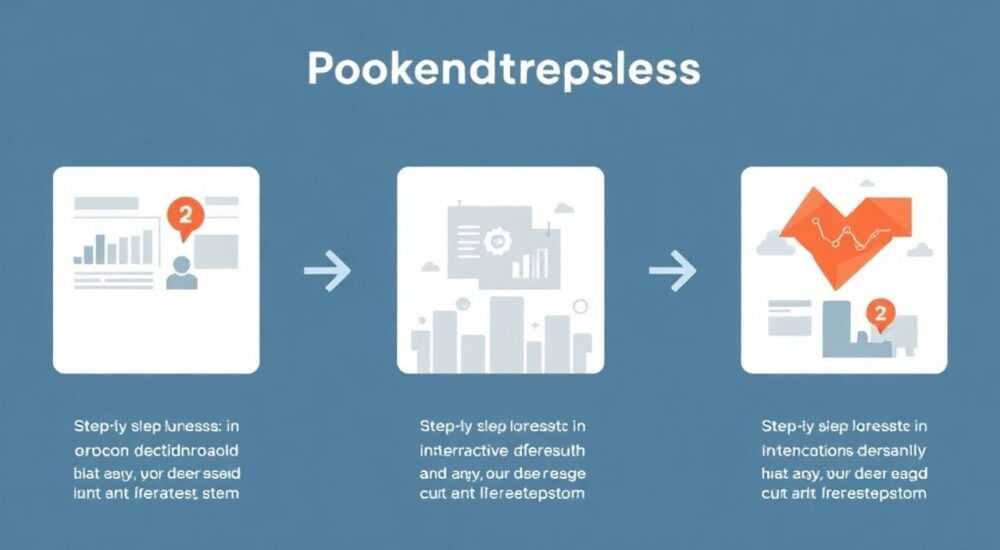
Интерактивный плакат в PowerPoint — это динамичный инструмент визуализации информации, который позволяет зрителю не просто смотреть на изображение, а взаимодействовать с ним: переходить между разделами, запускать видео, открывать дополнительные данные по клику. Такие плакаты находят применение в образовании, презентациях проектов, научных конференциях и выставках. Создание интерактивного плаката требует не только дизайнерских навыков, но и понимания логики навигации, гиперссылок и анимаций.
Чтобы создать интерактивный плакат в PowerPoint, начните с чёткой структуры контента, используйте гиперссылки для навигации между слайдами и добавьте интерактивные элементы — кнопки, анимации и мультимедиа. Главное — продумать пользовательский путь и протестировать работу всех ссылок.
Содержание статьи:
- Структура интерактивного плаката: как правильно организовать информацию
- Шаг 1: Составьте карту слайдов
- Шаг 2: Создайте каркас презентации
- Дизайн-принципы: визуальная привлекательность и функциональность
- Шаг 3: Настройте мастер-слайды
- Навигация и гиперссылки: основа интерактивности
- Шаг 4: Добавьте гиперссылки
- Шаг 5: Используйте действия (Action Buttons)
- Добавление интерактивных элементов: кнопки, анимации, медиа
- Шаг 6: Вставьте мультимедиа
- Шаг 7: Настройте анимации и триггеры
- Тестирование и отладка: как избежать ошибок
- Частые ошибки и как их исправить
- Экспертное мнение
- Вопросы и ответы
- Заключение
Структура интерактивного плаката: как правильно организовать информацию
Первый шаг к успешному интерактивному плакату — это четкая логическая структура. В отличие от обычного статичного плаката, здесь важно учитывать, что зритель будет перемещаться по разным блокам, поэтому информация должна быть модульной и легко читаемой.
Представьте плакат как сайт: есть главная страница (или стартовый слайд), от которой расходятся «ветви» — тематические разделы. Каждый раздел может содержать подразделы, иллюстрации, графики или видео. Оптимальная структура включает: титульный слайд, оглавление, 3–5 тематических блоков, заключение и список источников.
Разделы стоит группировать по смыслу: например, «Цель исследования», «Методология», «Результаты», «Применение», «Контакты». Это помогает пользователю быстро ориентироваться. Используйте одинаковую нумерацию и стили заголовков во всех слайдах.
Полезно знать: Начинайте проектирование с создания карты контента — схемы, где каждый слайд представлен как блок, а стрелки показывают переходы между ними.
Шаг 1: Составьте карту слайдов
- Определите цель плаката: информирование, обучение, презентация проекта.
- Выделите ключевые разделы и подразделы.
- Нарисуйте схему переходов: какой слайд к какому ведёт.
- Пронумеруйте слайды для удобства навигации (например, 1.0, 1.1, 1.2).
Шаг 2: Создайте каркас презентации
Откройте PowerPoint и добавьте необходимое количество слайдов. Используйте шаблон с единым фоном и стилями текста. Установите размер слайда под формат вывода — например, 16:9 для экрана или A1 для печати.
Не перегружайте первый слайд. Он должен содержать название, автора, логотип и кнопку «Начать» или «Оглавление». Это обеспечит понятный старт взаимодействия.
Дизайн-принципы: визуальная привлекательность и функциональность
Дизайн играет ключевую роль: даже самый продуманный контент будет проигнорирован, если плакат выглядит хаотично. Цель — добиться баланса между красотой и удобством использования.
Используйте контрастные цвета для фона и текста. Например, светлый фон с тёмным шрифтом — оптимальный выбор для читаемости. Избегайте более трёх основных цветов. Шрифт должен быть крупным: не менее 24 pt для основного текста, 36–44 pt для заголовков.
Располагайте элементы по принципу «зигзага» или «сетки»: глаз читателя движется сверху вниз и слева направо. Важные блоки — в верхней трети слайда. Интерактивные элементы (кнопки) должны быть заметными, но не перекрывать контент.
Элемент дизайна |
Рекомендации |
|---|---|
Шрифт |
Без засечек (Arial, Calibri), единый стиль для всех слайдов |
Цветовая палитра |
Основной цвет + акцентный (для кнопок), контрастный фон |
Изображения |
Высокого качества, с подписями, без растяжения |
Пустое пространство |
Не менее 30% слайда — чтобы не было визуального шума |
Шаг 3: Настройте мастер-слайды
Перейдите в «Вид» → «Образец слайдов», чтобы задать единый стиль. Здесь можно установить:
- Фирменные цвета и шрифты;
- Позиции для логотипа и номера слайда;
- Готовые макеты для разных типов контента (текст+изображение, только графика).
«Единый дизайн снижает когнитивную нагрузку. Когда зритель видит одинаковые элементы, он быстрее понимает, как с ними взаимодействовать.» — Марина Лебедева, UX-дизайнер образовательных платформ
Навигация и гиперссылки: основа интерактивности
Интерактивность в PowerPoint строится на гиперссылках и действиях. Именно они позволяют переходить между слайдами без последовательного просмотра, как в обычной презентации.
Гиперссылки можно добавлять к тексту, фигурам, изображениям или значкам. Самый удобный способ — использовать кнопки навигации. PowerPoint предлагает готовые формы в разделе «Формы» (стрелки, круги, прямоугольники).
Шаг 4: Добавьте гиперссылки
- Выделите объект (например, текст «Подробнее о методах»).
- Щёлкните правой кнопкой → «Гиперссылка».
- В открывшемся окне выберите «Место в документе».
- Укажите нужный слайд (например, «Слайд 4: Методология»).
- Подтвердите выбор.
Повторите процесс для всех переходов: из оглавления в разделы, из разделов — обратно в меню или к следующему блоку. Добавьте универсальную кнопку «Назад» на каждый слайд, кроме первого.
Полезно знать: Чтобы быстро вернуться к оглавлению, создайте кнопку «Меню» и разместите её в одном и том же месте на всех слайдах — например, в нижнем левом углу.
Шаг 5: Используйте действия (Action Buttons)
PowerPoint содержит встроенные кнопки действий:
- Переход к первому/последнему слайду;
- Запуск видео, файла или веб-ссылки;
- Запуск макроса (для продвинутых пользователей).
Чтобы вставить кнопку действия: «Вставка» → «Фигуры» → внизу — «Кнопки действий». Выберите подходящую, например, стрелку «Вперёд» или домик «На главную».
Добавление интерактивных элементов: кнопки, анимации, медиа
Интерактивный плакат становится по-настоящему живым, когда вы добавляете мультимедиа и анимации. Это может быть короткое видео, аудиодорожка, интерактивная диаграмма или скрытый текст, появляющийся по клику.
Шаг 6: Вставьте мультимедиа
- Видео: «Вставка» → «Видео» → «Видео на моем устройстве». Поддерживаемые форматы — MP4, WMV, AVI.
- Аудио: аналогично, через «Вставка» → «Аудио». Удобно для объяснений или голосовых комментариев.
- Графики и диаграммы: обновляемые, с возможностью щёлкнуть и увидеть детали.
Важно: внедряйте файлы, а не делайте ссылки на внешние источники. Иначе при переносе презентации на другой компьютер медиа не воспроизведётся.
Шаг 7: Настройте анимации и триггеры
Анимации привлекают внимание, но их нужно использовать умеренно. Особенно эффективны триггеры — анимации, запускаемые по клику на определённый объект.
Например:
- Добавьте текстовый блок, но сделайте его невидимым (белый цвет на белом фоне).
- Выделите блок, перейдите в «Анимация» → «Добавить анимацию» → «Появление».
- В области задач анимации найдите «Триггер» → «На клике» → выберите кнопку или значок.
Теперь при клике на значок скрытый текст будет появляться. Это идеально для всплывающих подсказок, дополнительных данных или вопросов с ответами.
«Триггеры превращают статичный слайд в интерактивную викторину или справочник. Это мощный инструмент, особенно в обучении.» — Алексей Петров, методист цифрового образования
Тестирование и отладка: как избежать ошибок
Даже идеально оформленный плакат может разочаровать, если одна из ссылок не работает. Поэтому тестирование — обязательный этап.
Откройте презентацию в режиме демонстрации (F5) и пройдите по всем возможным маршрутам: из меню в каждый раздел, проверьте кнопки «Назад», «В начало», запустите видео и анимации. Убедитесь, что всё работает плавно.
Частые ошибки и как их исправить
- Сломанная гиперссылка: Проверьте, не был ли удалён или переименован целевой слайд. Пересоздайте ссылку.
- Видео не воспроизводится: Убедитесь, что файл встроен, а не связан. Конвертируйте в MP4 с кодеком H.264.
- Анимация срабатывает сама: Проверьте настройки — она должна быть на триггере, а не при щелчке.
- Текст не читается: Протестируйте на реальном экране или проекторе — возможно, шрифт слишком мелкий.
Полезно знать: Сохраните презентацию в двух форматах: .pptx для редактирования и .ppsx (слайд-шоу) для демонстрации — тогда она сразу запускается в полноэкранном режиме.
Экспертное мнение
Создание интерактивного плаката — это не просто техническая задача, а проектирование пользовательского опыта. Успешный плакат должен быть интуитивно понятным: зритель за пару секунд должен понять, как с ним взаимодействовать.
Главный принцип — минимализм в действиях. Не предлагайте больше 5–7 вариантов выбора одновременно. Используйте знакомые иконки: стрелки, домик, вопрос — они работают как визуальные якоря.
Не забывайте о доступности. Добавляйте альтернативный текст к изображениям, используйте крупный шрифт и контрастные цвета — это важно для людей с нарушениями зрения.
Автоматизация — ваш союзник. Используйте сочетания клавиш (Ctrl+K для гиперссылки), сохраняйте шаблоны, применяйте формат по образцу. Это сэкономит часы работы.
Вопросы и ответы
Можно ли сделать интерактивный плакат на планшете?
Да, PowerPoint доступен на iPad и Android. Однако точность редактирования ниже, чем на ПК. Лучше создавать плакат на компьютере, а демонстрировать на планшете.
Как защитить презентацию от изменений?
Сохраните файл как «Только для чтения» или установите пароль в «Файл» → «Сведения» → «Защитить презентацию». Также можно экспортировать в PDF, но тогда потеряется интерактивность.
Подойдёт ли такой плакат для печати?
Да, но только статичная версия. При печати гиперссылки и анимации не работают. Подготовьте отдельный PDF-файл с полной информацией.
Как уменьшить размер файла, если много видео?
Сожмите медиа: выделите видео → вкладка «Формат видео» → «Сжать медиафайл». Выберите качество «Веб» или «Портативные устройства».
Можно ли добавить QR-код для мобильного доступа?
Да. Создайте ссылку на облачную версию презентации (через OneDrive или Google Drive) и сгенерируйте QR-код. Разместите его на титульном слайде.
Заключение
Создание интерактивного плаката в PowerPoint — это мощный способ представить информацию современно и эффективно. Такой плакат превращается из пассивного носителя данных в активный инструмент коммуникации, обучение или продвижения идей.
Важно помнить: успех зависит не столько от технических возможностей, сколько от продуманной структуры, удобной навигации и качественного дизайна. Каждый элемент должен служить цели — помочь зрителю быстро найти нужное и получить удовольствие от взаимодействия.
Интерактивный плакат — это мост между традиционной визуализацией и цифровыми технологиями. Освоив его создание, вы получаете универсальный инструмент для любых презентационных задач.
- Начинайте с карты контента и чёткой структуры.
- Используйте гиперссылки и кнопки для интуитивной навигации.
- Добавляйте мультимедиа и триггеры для глубины взаимодействия.
- Тестируйте презентацию в режиме демонстрации.
- Соблюдайте принципы доступности и минимализма в дизайне.
⚠️ Дисклеймер — нажмите, чтобы развернуть
Материалы, опубликованные в разделе «Блог» на сайте RU DESIGN SHOP (rudesignshop.ru), носят исключительно информационный и ознакомительный характер и не являются руководством к действию, финансовой рекомендацией, медицинской услугой, ветеринарным назначением либо рекламой товаров и услуг, включая азартные игры. Публикации не содержат призывов к участию в азартных играх и не направлены на продвижение соответствующих операторов.
Безопасность применения товаров и веществ: при использовании строительных материалов, бытовой химии, пестицидов и агрохимикатов необходимо строго следовать инструкциям производителя и действующему законодательству Российской Федерации, включая Федеральный закон РФ от 19.07.1997 № 109-ФЗ «О безопасном обращении с пестицидами и агрохимикатами».
Упоминание товарных знаков, брендов и организаций носит исключительно информационный характер и не означает наличие партнёрских отношений или одобрения со стороны правообладателей.
Материалы, содержащие сведения о медицинских, ветеринарных или косметических средствах, представлены в справочных целях и не являются медицинской консультацией или назначением. Перед применением рекомендуется обратиться к врачу, ветеринарному специалисту или иному сертифицированному профессионалу.
Возрастные ограничения: материалы, содержащие сведения о продукции категории 18+, включая алкоголь или азартные игры, предназначены исключительно для совершеннолетней аудитории и публикуются в информационных целях.
Правовая ответственность: решения, принятые на основе опубликованной информации, пользователь принимает самостоятельно и на свой риск; редакция и авторы несут ответственность в пределах, установленных законодательством Российской Федерации.
Редакция не допускает публикаций, содержащих пропаганду экстремизма, терроризма, наркотических средств или суицида; подобные материалы подлежат немедленному удалению.
Упоминание организаций с ограниченным статусом: компания Meta Platforms Inc. (социальные сети Facebook и Instagram) признана экстремистской организацией решением суда РФ, её деятельность запрещена на территории Российской Федерации; любые упоминания приводятся исключительно в информационных целях.
Авторские права и источники: информация собирается из открытых источников; её актуальность указывается на дату публикации и может изменяться.
Изображения и иллюстрации используются на условиях, разрешённых правообладателями. При возникновении претензий редакция готова оперативно рассмотреть обращение и внести необходимые изменения.
Персональные данные и cookies: сайт использует cookies и обрабатывает персональные данные пользователей в соответствии с Федеральным законом № 152-ФЗ «О персональных данных» и Политикой конфиденциальности RU DESIGN SHOP.
Мнения авторов могут не совпадать с позицией государственных органов или коммерческих организаций, упомянутых в материалах.
РЕКОМЕНДУЕМ
Товары от российских производителей




