Скидка 5% на первый заказ — RDS5




Как создать интерактивный плакат в powerpoint пошаговая
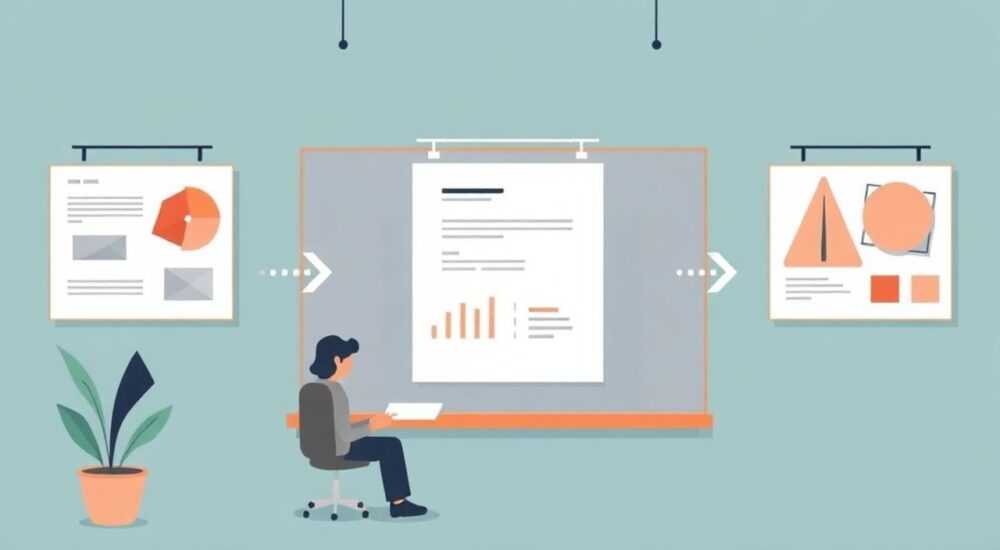
Современные презентации перестали быть просто набором слайдов — они превращаются в интерактивные инструменты вовлечения аудитории. Особенно эффективно это работает с интерактивными плакатами, созданными в PowerPoint. Такие плакаты позволяют зрителю не просто смотреть, а взаимодействовать: кликать, перемещаться, раскрывать информацию, запускать анимации, отвечать на вопросы — всё это без выхода за пределы одной презентации. И хотя PowerPoint изначально позиционировался как инструмент для линейных презентаций, его скрытые возможности позволяют создавать настоящие цифровые плакаты, напоминающие мини-сайты. Главное — знать, как правильно использовать триггеры, гиперссылки, формы и анимации.
Интерактивный плакат в PowerPoint создаётся через комбинацию гиперссылок, кнопок, триггеров и анимаций. Главная рекомендация: начинайте с чёткой структуры контента и используйте слои — каждый элемент должен иметь свою роль, а не быть просто декором.
Содержание статьи:
- Что такое интерактивный плакат в PowerPoint
- Подготовка: планирование структуры и контента
- Создание интерактивных кнопок и ссылок
- Пример: создание кнопки с эффектом нажатия
- Применение триггеров для динамического поведения
- Анимации и переходы: как не перегрузить
- Добавление мультимедиа: звук, видео, изображения
- Тестирование и оптимизация интерактивности
- Экспертное мнение
- Вопросы и ответы
- Заключение
Что такое интерактивный плакат в PowerPoint
Интерактивный плакат — это визуальный информационный носитель, который позволяет пользователю управлять потоком информации. В отличие от статичного плаката, он не требует печати: его можно разместить на экране в холле, на выставке, в учебном кабинете или на сайте. Пользователь кликает на зоны — и открывается дополнительная информация: текст, изображения, видео, тесты, карты, диаграммы. PowerPoint, несмотря на кажущуюся простоту, обладает всеми инструментами для создания таких систем — если знать, как их применять.
Такой плакат особенно эффективен в образовании, маркетинге и корпоративной коммуникации. Например, в университете он может демонстрировать структуру факультета: клик на отделение — появляется список преподавателей и их исследования. В розничной торговле — интерактивная карта магазина, где клик на товар выводит его описание и акции.
Полезно знать: Интерактивные плакаты в PowerPoint работают без интернета, не требуют установки дополнительного ПО и совместимы с любыми проекторами и сенсорными экранами, что делает их идеальными для выставок и конференций.
Подготовка: планирование структуры и контента
Перед тем как открывать PowerPoint, продумайте структуру. Представьте, что ваш плакат — это карта. Каждая зона — это точка доступа к информации. Слишком много точек — пользователь запутается. Слишком мало — плакат станет скучным.
Начните с эскиза на бумаге или в Figma. Разделите плакат на 4–7 основных зон. Например: логотип компании, ключевые продукты, отзывы, контакты, FAQ, видео-обзор, тест. Каждой зоне назначьте тип контента: текст, изображение, видео, анимация. Определите, будет ли информация открываться по клику, наведению (в PowerPoint — это триггеры) или при прокрутке (в PowerPoint — это анимация по времени).
Используйте принцип «один клик — одна цель». Не вкладывайте несколько уровней в один элемент. Лучше сделать три отдельные кнопки, чем одну, которая открывает меню с подпунктами — это снижает когнитивную нагрузку.
Полезно знать: Оптимальное количество интерактивных элементов на одном слайде — не более 7. Это соответствует пределу кратковременной памяти человека (закон Миллера).
Создание интерактивных кнопок и ссылок
PowerPoint не имеет встроенных кнопок, как в вебе, но их легко имитировать. Для этого используйте фигуры: круги, прямоугольники, стрелки. Нарисуйте их на слайде, задайте им цвет, тень, закругление — чтобы они выглядели как настоящие кнопки.
После этого щёлкните правой кнопкой мыши → «Гиперссылка». Выберите «Место в этом документе» и укажите слайд, на который нужно перейти. Это может быть отдельный слайд с детальной информацией, или тот же слайд, но с включённой анимацией.
Чтобы сделать элемент «нажимаемым», добавьте эффект при наведении. Перейдите во вкладку «Анимация» → «Добавить анимацию» → «Цвет» или «Размер». Задайте, чтобы при наведении курсора кнопка слегка увеличивалась и меняла цвет. Для этого используйте триггер «При наведении» — он доступен в параметрах анимации.
Для сложных плакатов лучше использовать «Панель выбора» — это набор кнопок, которые ведут на разные слайды. Сделайте их одинакового размера и расположите симметрично — это создаёт ощущение профессионального интерфейса.
Пример: создание кнопки с эффектом нажатия
- Нарисуйте прямоугольник (вкладка «Вставка» → «Фигуры»).
- Заполните его цветом, добавьте текст (например, «Узнать больше»).
- Щёлкните правой кнопкой → «Гиперссылка» → «Место в этом документе» → выберите слайд 5.
- Перейдите во вкладку «Анимация» → «Добавить анимацию» → «Увеличение».
- В настройках анимации выберите «При наведении» вместо «При щелчке».
- Скопируйте эту кнопку 5–6 раз, изменяя текст и целевой слайд.
Применение триггеров для динамического поведения
Триггеры — это мощнейший инструмент, который превращает PowerPoint из линейной презентации в интерактивную систему. Они позволяют запускать анимации не по времени, а по клику на другой объект. Например: вы кликаете на иконку «Инфографика» — и появляется диаграмма. Вы кликаете на «Видео» — запускается ролик.
Чтобы добавить триггер:
1. Вставьте элемент, который должен появиться (например, текстовое поле с описанием).
2. Примените к нему анимацию (например, «Появление»).
3. Перейдите в «Панель анимации» (вкладка «Анимация» → «Панель анимации»).
4. Найдите анимацию в списке → щёлкните по стрелке справа → «Триггер» → «При щелчке» → выберите объект, который будет запускать анимацию (например, иконку).
Таким образом, вы создаёте «скрытые» элементы, которые раскрываются только при желании пользователя. Это экономит пространство и сохраняет чистоту дизайна.
«Триггеры — это как код без кода. Если вы умеете использовать их в PowerPoint, вы уже понимаете основы логики взаимодействия. Это фундамент для UX-дизайна.» — Анна Кузнецова, UX-дизайнер, автор курсов по цифровой коммуникации
Анимации и переходы: как не перегрузить
Интерактивность — не синоним перегрузки. Частая ошибка: добавляют 15 анимаций на один слайд, чтобы «всё было живо». Результат — хаос, отвлекающий эффект и потеря фокуса.
Правило: анимация должна служить цели, а не украшать. Например:
— Появление текста — помогает донести информацию поэтапно.
— Плавное перемещение — показывает связь между элементами.
— Масштабирование — акцентирует внимание на ключевом элементе.
Используйте только два-три типа анимаций на весь плакат. Например: «Появление», «Плавное перемещение», «Поворот». Не используйте «Взрыв», «Пульсация» или «Вращение» — они раздражают и снижают доверие.
Переходы между слайдами тоже должны быть нейтральными: «Появление» или «Размытие». Избегайте «Кружения» и «Разрезания» — они выглядят как дешёвые шаблоны.
Полезно знать: Исследование Nielsen Norman Group показало: пользователи воспринимают интерактивные элементы как надёжные, если анимации плавные и предсказуемые. Неожиданные движения вызывают тревогу и снижают вовлечённость.
Добавление мультимедиа: звук, видео, изображения
Мультимедиа — ключевой элемент интерактивного плаката. Но его нужно вставлять правильно.
Для видео:
— Используйте формат MP4 с кодеком H.264 — он совместим с любыми версиями PowerPoint.
— Вставьте через «Вставка» → «Видео» → «Видео на моём компьютере».
— Включите опцию «Автоматически» или «При щелчке» — в зависимости от сценария.
— Установите галочку «Скрыть при воспроизведении», чтобы видео не перекрывало контент.
Для звука:
— Добавьте значок проигрывателя (иконка «Звук»).
— Используйте триггер: клик на иконку → запуск звука.
— Не включайте автопроигрывание — это раздражает в публичных местах.
Изображения:
— Используйте высококачественные PNG с прозрачным фоном.
— Не используйте JPEG для логотипов — теряется чёткость.
— Добавьте тени и границы, чтобы элементы «выделялись» на фоне.
Элемент |
Рекомендуемый формат |
Оптимальное разрешение |
Важные настройки |
|---|---|---|---|
Видео |
MP4 (H.264) |
1280×720 |
Автоматически, скрыть при воспроизведении |
Аудио |
MP3 |
— |
При щелчке, не автопроигрывание |
Логотип |
PNG |
1024×1024 |
Прозрачный фон, тень |
Инфографика |
PNG или SVG (если поддерживается) |
1920×1080 |
Разбить на слои, использовать триггеры |
Тестирование и оптимизация интерактивности
Создав плакат, не публикуйте его сразу. Протестируйте на целевом устройстве. Если плакат будет работать на сенсорном экране — протестируйте именно на нём. На обычном мониторе клик мышкой — это одно, а касание пальцем — другое.
Проверьте:
— Все ли кнопки ведут на нужные слайды?
— Все ли триггеры срабатывают?
— Не перегружены ли слайды анимацией?
— Уложились ли видео и аудио в размер файла? (Слишком большой файл — медленная загрузка)
Используйте режим «Показ слайдов» (F5) — это точная имитация реального использования. Обратите внимание: если пользователь кликает на одну кнопку дважды — что происходит? Не должно быть ошибок, зависаний или повторных запусков.
Оптимизируйте размер файла: сожмите изображения через «Файл» → «Сведения» → «Сжать изображения». Выберите «Веб» или «Электронная почта» — это сократит вес на 60–80%.
Полезно знать: Оптимальный размер файла интерактивного плаката — не более 100 МБ. Более тяжёлые файлы могут не запускаться на старых проекторах или виртуальных выставках.
Экспертное мнение
«Я работал с крупными выставками в Москве и Санкт-Петербурге. Интерактивные плакаты в PowerPoint — это самое доступное решение для бизнеса, которое даёт эффект «цифрового стенда». Главное — не делать его «как в PowerPoint». Дизайн должен быть как в приложении: чистый, лаконичный, с четкой визуальной иерархией. Пользователь не должен гадать, куда кликать.» — Дмитрий Соколов, эксперт по цифровому сторителлингу, 12 лет в B2B-маркетинге
Его рекомендации:
— Используйте цветовую кодировку: красный — действие, зелёный — информация, синий — ссылка.
— Добавьте подсказку в углу: «Нажмите, чтобы узнать больше» — это снижает барьер для новичков.
— Обязательно сделайте «Домой» — кнопку, возвращающую на главный экран. Без неё пользователь может «заблудиться».
Вопросы и ответы
Можно ли сделать интерактивный плакат в PowerPoint 2016?
Да. Все функции триггеров, гиперссылок и анимаций доступны с PowerPoint 2010 и выше. Однако в версиях до 2019 отсутствует поддержка SVG и некоторых эффектов — лучше использовать PNG и MP4.
Как сохранить плакат, чтобы он работал на другом компьютере?
Сохраняйте как .pptx, а не .ppsx. Затем скопируйте все медиафайлы в ту же папку, что и презентация. Используйте относительные пути — это гарантирует, что видео и звук не потеряются.
Можно ли добавить тест или опрос?
Да. Создайте слайд с вопросом и 4 варианта ответа. Каждый вариант — кнопка с гиперссылкой на результат. Например: клик на «Да» → слайд с объяснением, клик на «Нет» → слайд с причиной. Это работает как простой опросник без программирования.
Почему при запуске на проекторе кнопки не реагируют?
Возможно, проектор работает в режиме «только показ», а не «интерактивный». Убедитесь, что подключён сенсорный экран или используется мышь. Также проверьте, не отключена ли опция «Интерактивные элементы» в настройках PowerPoint.
Как сделать плакат доступным для людей с нарушениями зрения?
Добавьте альтернативный текст всем изображениям и кнопкам (правой кнопкой → «Формат объекта» → «Альтернативный текст»). Используйте контрастные цвета (черный на белом). Избегайте текста на фоне изображений.
Заключение
Интерактивный плакат в PowerPoint — это не фокус, а стратегический инструмент. Он объединяет простоту, доступность и высокую вовлекаемость. В эпоху, когда внимание аудитории — самый ценный ресурс, такие плакаты позволяют превратить пассивное восприятие в активное взаимодействие. Главное — не пытаться сделать «всё сразу». Сосредоточьтесь на чёткой структуре, логичной навигации и минимальной нагрузке.
Создавая плакат, вы не просто оформляете информацию — вы проектируете опыт. И именно это отличает профессионалов от любителей.
Интерактивный плакат — это не технология, а подход к коммуникации. Он работает, потому что уважает внимание пользователя: даёт выбор, не навязывает, позволяет исследовать.
- Используйте триггеры и гиперссылки — это основа интерактивности.
- Ограничьте количество элементов до 7, чтобы не перегружать.
- Тестируйте на целевом устройстве — особенно на сенсорных экранах.
- Сохраняйте медиафайлы в той же папке, что и презентацию.
- Дизайн должен быть минималистичным, но с чёткими визуальными подсказками.
⚠️ Дисклеймер — нажмите, чтобы развернуть
Материалы, опубликованные в разделе «Блог» на сайте RU DESIGN SHOP (rudesignshop.ru), носят исключительно информационный и ознакомительный характер и не являются руководством к действию, финансовой рекомендацией, медицинской услугой, ветеринарным назначением либо рекламой товаров и услуг, включая азартные игры. Публикации не содержат призывов к участию в азартных играх и не направлены на продвижение соответствующих операторов.
Безопасность применения товаров и веществ: при использовании строительных материалов, бытовой химии, пестицидов и агрохимикатов необходимо строго следовать инструкциям производителя и действующему законодательству Российской Федерации, включая Федеральный закон РФ от 19.07.1997 № 109-ФЗ «О безопасном обращении с пестицидами и агрохимикатами».
Упоминание товарных знаков, брендов и организаций носит исключительно информационный характер и не означает наличие партнёрских отношений или одобрения со стороны правообладателей.
Материалы, содержащие сведения о медицинских, ветеринарных или косметических средствах, представлены в справочных целях и не являются медицинской консультацией или назначением. Перед применением рекомендуется обратиться к врачу, ветеринарному специалисту или иному сертифицированному профессионалу.
Возрастные ограничения: материалы, содержащие сведения о продукции категории 18+, включая алкоголь или азартные игры, предназначены исключительно для совершеннолетней аудитории и публикуются в информационных целях.
Правовая ответственность: решения, принятые на основе опубликованной информации, пользователь принимает самостоятельно и на свой риск; редакция и авторы несут ответственность в пределах, установленных законодательством Российской Федерации.
Редакция не допускает публикаций, содержащих пропаганду экстремизма, терроризма, наркотических средств или суицида; подобные материалы подлежат немедленному удалению.
Упоминание организаций с ограниченным статусом: компания Meta Platforms Inc. (социальные сети Facebook и Instagram) признана экстремистской организацией решением суда РФ, её деятельность запрещена на территории Российской Федерации; любые упоминания приводятся исключительно в информационных целях.
Авторские права и источники: информация собирается из открытых источников; её актуальность указывается на дату публикации и может изменяться.
Изображения и иллюстрации используются на условиях, разрешённых правообладателями. При возникновении претензий редакция готова оперативно рассмотреть обращение и внести необходимые изменения.
Персональные данные и cookies: сайт использует cookies и обрабатывает персональные данные пользователей в соответствии с Федеральным законом № 152-ФЗ «О персональных данных» и Политикой конфиденциальности RU DESIGN SHOP.
Мнения авторов могут не совпадать с позицией государственных органов или коммерческих организаций, упомянутых в материалах.
РЕКОМЕНДУЕМ
Товары от российских производителей




