Скидка 5% на первый заказ — RDS5




Как создать интерьер в фотошопе
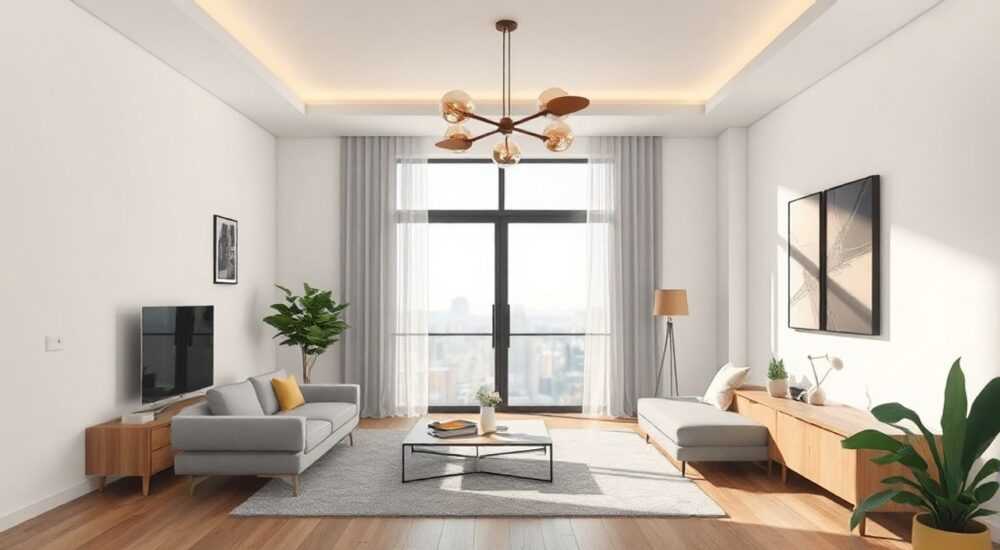
Создание интерьера в Photoshop — это мощный инструмент для дизайнеров, архитекторов и визуализаторов, позволяющий не только разрабатывать концепции оформления помещений, но и демонстрировать их клиентам в максимально реалистичном виде. С помощью графического редактора можно моделировать пространство, подбирать материалы, цветовые решения и мебель, имитируя освещение и перспективу. Хотя Photoshop не является специализированным 3D-редактором, его возможности по работе с текстурами, слоями и эффектами делают его незаменимым на этапах предварительной визуализации.
Чтобы создать интерьер в Photoshop, начните с точечного или линейного эскиза помещения, затем добавьте слои с мебелью, материалами и освещением. Используйте референсы, смарт-объекты и корректирующие слои для максимальной реалистичности.
Содержание статьи:
- Подготовка к работе: что нужно знать до начала
- Настройка рабочего пространства в Photoshop
- Создание чертежа и перспективы интерьера
- Как определить уровень глаз (горизонт)
- Работа с материалами и текстурами
- Добавление мебели и декора
- Освещение и атмосфера: как добиться реализма
- Типы освещения и их влияние
- Финальная доработка и экспорт изображения
- Экспертное мнение
- Вопросы и ответы
- Заключение
Подготовка к работе: что нужно знать до начала
Перед тем как открыть Photoshop, важно чётко понимать, какой именно интерьер вы хотите создать. Это может быть жилая комната, офис, кухня или ванная. Определитесь с масштабом проекта: будет ли это фотореалистичная визуализация или концептуальный эскиз. Также необходимо собрать референсы — фотографии реальных помещений, которые помогут вам понять пропорции, свет и композицию.
Особое внимание уделите архитектурным чертежам. Если у вас есть план помещения в масштабе (например, 1:50), его можно использовать как основу. В противном случае придётся построить перспективу вручную, используя правила трёхмерного восприятия. Правильная подготовка экономит время на последующих этапах и снижает количество ошибок.
Для работы вам понадобятся:
- Adobe Photoshop (предпочтительно версия CC 2020 и выше);
- Набор текстур (дерево, камень, ткань, обои);
- Коллекция PNG-изображений мебели и предметов интерьера без фона;
- Графический планшет (по желанию, но он значительно улучшает контроль над кистями).
Полезно знать: Используйте бесплатные ресурсы, такие как Poliigon, Texture.com или Pexels, чтобы найти качественные текстуры и фотографии интерьера.
Настройка рабочего пространства в Photoshop
Оптимально настроенный интерфейс позволяет быстрее перемещаться между инструментами и слоями. Начните с выбора подходящего рабочего пространства: в меню «Окно» → «Рабочие пространства» выберите «Иллюстрация» или «Фотография». Затем настройте панели: оставьте видимыми «Слои», «Свойства», «История» и «Инструменты».
Создайте документ с параметрами, соответствующими вашей цели. Для печати установите разрешение 300 ppi, цветовой профиль CMYK; для цифровой презентации — 72–150 ppi, RGB. Размер холста зависит от формата вывода: например, 1920×1080 пикселей для экрана или 3000×2000 для презентаций.
Настройте сетку и направляющие:
- Перейдите в «Редактирование» → «Установки» → «Сетка».
- Задайте шаг сетки 10 пикселей, подразделение — 5.
- Включите «Привязку к сетке» (Ctrl/Cmd + ;), чтобы объекты автоматически выравнивались.
«Настройка привязки и сетки — ключ к точности. Особенно это важно при создании архитектурных элементов, таких как стены, окна и полы.» — Алексей Миронов, архитектор-визуализатор, 12 лет опыта
Создание чертежа и перспективы интерьера
Первый шаг в создании интерьера — построение каркаса помещения. Начните с создания нового слоя и назовите его «Каркас». Используйте инструмент «Линия» или «Прямоугольник» для построения стен. Чтобы придать объём, примените двухточечную перспективу: проведите линии схода к двум точкам на горизонте.
Для точной прорисовки используйте направляющие. Проведите их из углов комнаты к точкам схода. Это поможет правильно разместить двери, окна и мебель. Все вертикальные линии остаются прямыми, а горизонтальные — сходятся к точкам на горизонте.
Если вы работаете с реальным помещением, загрузите план в Photoshop, поместите его на нижний слой, установите низкую непрозрачность (20–30%) и обведите контуры сверху. После завершения каркаса скройте или удалите вспомогательный слой.
Как определить уровень глаз (горизонт)
Уровень горизонта соответствует высоте глаз наблюдателя — обычно это 150–170 см от пола. Размещение горизонта влияет на восприятие пространства:
- Высокий горизонт (выше 170 см) — вид сверху, подходит для демонстрации планировки.
- Средний горизонт (150–160 см) — стандартный ракурс, наиболее естественный.
- Низкий горизонт (ниже 140 см) — создаёт эффект грандиозности, будто смотрим снизу вверх.
Полезно знать: Горизонт должен быть един для всей сцены. Его изменение нарушит перспективу и сделает изображение неестественным.
Работа с материалами и текстурами
После построения каркаса пора добавить поверхности: пол, стены, потолок. Каждому элементу нужна соответствующая текстура. Например, для деревянного пола используйте повторяющуюся текстуру досок, для стен — обои или штукатурку.
Добавьте текстуру следующим образом:
- Поместите изображение текстуры на новый слой.
- Трансформируйте его (Ctrl+T), чтобы оно соответствовало поверхности (например, полу).
- Создайте клиппинг-маску (Alt+Click между слоями), чтобы текстура оставалась только внутри нужной области.
- При необходимости примените искажение (Edit → Transform → Perspective), чтобы текстура «ложилась» под правильным углом.
Для реалистичности используйте корректирующие слои:
- «Кривые» — регулируют контраст и яркость текстуры.
- «Цветовой тон/Насыщенность» — меняют оттенок материала.
- «Тени/Света» — усиливают объём за счёт глубины теней.
Материал |
Тип текстуры |
Рекомендации по использованию |
|---|---|---|
Паркет |
Повторяющаяся, высокого разрешения |
Добавьте шум и царапины через режим наложения «Overlay» |
Обои |
С низкой детализацией |
Избегайте слишком ярких узоров — они отвлекают |
Мрамор |
С градиентными переходами |
Используйте эффект бликов через слой с белым градиентом (Screen, 20% непрозрачности) |
Ткань (диван, шторы) |
С мягкими складками |
Добавьте размытие по движению, чтобы имитировать фактуру |
Добавление мебели и декора
Теперь пришло время наполнить помещение жизнью. Используйте PNG-изображения мебели с прозрачным фоном. Такие файлы можно найти на сайтах, как Freepik, Pixabay или SketchUp Textures. Убедитесь, что масштаб объектов соответствует размерам комнаты.
Чтобы вставить мебель:
- Перетащите PNG-файл в документ Photoshop.
- Трансформируйте объект (Ctrl+T), чтобы он соответствовал перспективе.
- Проверьте тень: добавьте мягкий чёрный овал под объектом (режим наложения Multiply, 30% непрозрачности).
- Сгруппируйте слой мебели и тени (Ctrl+G), назовите группу (например, «Диван»).
Для большей реалистичности:
- Добавьте отражения на полу — особенно для глянцевых поверхностей. Создайте копию мебели, переверните по вертикали (Edit → Transform → Flip Vertical), разместите под объектом, примените размытие и установите режим наложения «Overlay».
- Используйте смарт-объекты: они позволяют масштабировать и поворачивать объекты без потери качества.
- Не перегружайте сцену. По принципу 60-30-10: 60% — основной цвет, 30% — дополнительный, 10% — акцент.
Полезно знать: При работе с мебелью сохраняйте пропорции. Высота стула — около 45 см, стола — 75 см. Это поможет избежать визуальных искажений.
Освещение и атмосфера: как добиться реализма
Освещение — ключ к реалистичной визуализации. Даже идеально подобранные материалы будут выглядеть плоско без правильного света. Определите источник света: окно, люстра, торшер. Обычно используется один основной источник и несколько второстепенных.
Создайте эффект освещения так:
- Определите направление света (например, слева сверху).
- На новом слое с режимом наложения «Soft Light» или «Overlay» мягкой кистью белого цвета нанесите свет на поверхности, обращённые к источнику.
- На другом слое (Multiply) добавьте тени там, где свет не достигает.
- Используйте градиенты для имитации рассеянного света от окон.
Для имитации искусственного света:
- Добавьте неоновые или жёлтые блики на потолке и стенах рядом с лампами.
- Используйте фильтр «Размытие по Гауссу» на слое с бликами, чтобы свет выглядел мягким.
- Включите эффект свечения: Filter → Blur → Lens Blur или Gaussian Blur + Screen.
Типы освещения и их влияние
- Естественное (дневное): холодный свет, длинные тени, высокий контраст. Подходит для минимализма и скандинавского стиля.
- Искусственное (вечернее): тёплый свет, мягкие тени, уютная атмосфера. Хорошо для спален и гостиных.
- Смешанное: сочетание оконного и искусственного света. Наиболее реалистично, но требует точной балансировки.
«Свет создаёт настроение. Перед включением ламп представьте, как человек будет чувствовать себя в этом пространстве.» — Екатерина Лебедева, дизайнер интерьеров, 9 лет в индустрии
Финальная доработка и экспорт изображения
После завершения всех слоев выполните финальную проверку. Убедитесь, что:
- Все объекты находятся в правильной перспективе;
- Тени и блики соответствуют одному источнику света;
- Нет «плавающих» предметов (все должны иметь контакт с полом);
- Цветовая гамма сбалансирована.
Примените финальные коррекции:
- Создайте корректирующий слой «Баланс цветов» — добавьте немного жёлтого в тени для теплоты.
- Используйте «Глубину резкости»: размойте дальние объекты (Filter → Blur → Field Blur).
- Добавьте лёгкий шум (Filter → Noise → Add Noise, 1–2%, Monochromatic) для имитации фото-текстуры.
- Снимите финальный скриншот или экспортируйте через «Файл» → «Экспорт» → «Экспорт как».
Выберите формат экспорта:
- JPEG — для презентаций и соцсетей;
- PNG — если нужен прозрачный фон или высокое качество;
- PSD — для передачи проекта коллегам (со всеми слоями).
Полезно знать: Перед экспортом объедините все видимые слои (Ctrl+Shift+Alt+E) и сохраните копию — это позволит быстро внести правки без потери исходников.
Экспертное мнение
«Photoshop — не замена 3D-редакторам вроде 3ds Max или Blender, но он незаменим на этапе концептуальной проработки. Я часто использую его для быстрой визуализации идей перед тем, как переходить к полноценной 3D-сборке. Главное — не стремиться к идеалу сразу. Начните с грубого наброска, потом детализируйте.» — Дмитрий Костин, ведущий визуализатор студии ArchViz Studio, 15 лет опыта
По словам эксперта, важнейшее преимущество Photoshop — скорость. За 1–2 часа можно создать реалистичный концепт, который поможет клиенту понять идею. Он рекомендует использовать действия (Actions) для автоматизации рутинных задач, например, добавления теней или применения текстур.
Вопросы и ответы
Можно ли создать 3D-эффект в Photoshop?
Да, с помощью инструмента «3D» (в старых версиях) или путём имитации объёма через тени, перспективу и искажение. Однако полноценная 3D-моделировка лучше даётся специализированным программам.
Какие плагины упрощают создание интерьера?
Популярны Filter Forge (для генерации текстур), Topaz Gigapixel (для увеличения качества изображений), а также готовые наборы действий (Actions) для имитации света и материалов.
Нужно ли знать архитектуру, чтобы работать в Photoshop?
Не обязательно, но базовое понимание пропорций, перспективы и строительных норм помогает создавать достоверные проекты.
Как сделать, чтобы интерьер выглядел не «плоско»?
Добавьте глубину через тени, размытие дальнего плана, контраст между передним и задним планом, а также через расположение объектов по диагонали.
Где хранить свои шаблоны и текстуры?
Создайте локальную папку с подпапками: «Полы», «Стены», «Мебель», «Свет». Используйте Adobe Bridge для быстрого поиска.
Заключение
Создание интерьера в Photoshop — это не просто графическая задача, а процесс визуального мышления, сочетающий знания архитектуры, дизайна и композиции. Хотя программа не предназначена для полноценного 3D-моделирования, её возможности позволяют создавать профессиональные визуализации, которые отлично подходят для презентаций, портфолио и обсуждения с клиентами.
Главное — начать с чёткого замысла, построить правильную перспективу и последовательно добавлять слои: от каркаса к материалам, мебели и свету. Не бойтесь экспериментировать с текстурами и цветами, но всегда помните о балансе и реализме.
- Используйте референсы и точную перспективу для достоверности.
- Работайте со слоями и смарт-объектами — это ускоряет правки.
- Освещение решает: один источник света и логичные тени — залог реализма.
- Не перегружайте сцену — пусть в интерьере будет «воздух».
- Экспортите в разных форматах под разные цели: JPEG для презентаций, PSD — для редактирования.
⚠️ Дисклеймер — нажмите, чтобы развернуть
Материалы, опубликованные в разделе «Блог» на сайте RU DESIGN SHOP (rudesignshop.ru), носят исключительно информационный и ознакомительный характер и не являются руководством к действию, финансовой рекомендацией, медицинской услугой, ветеринарным назначением либо рекламой товаров и услуг, включая азартные игры. Публикации не содержат призывов к участию в азартных играх и не направлены на продвижение соответствующих операторов.
Безопасность применения товаров и веществ: при использовании строительных материалов, бытовой химии, пестицидов и агрохимикатов необходимо строго следовать инструкциям производителя и действующему законодательству Российской Федерации, включая Федеральный закон РФ от 19.07.1997 № 109-ФЗ «О безопасном обращении с пестицидами и агрохимикатами».
Упоминание товарных знаков, брендов и организаций носит исключительно информационный характер и не означает наличие партнёрских отношений или одобрения со стороны правообладателей.
Материалы, содержащие сведения о медицинских, ветеринарных или косметических средствах, представлены в справочных целях и не являются медицинской консультацией или назначением. Перед применением рекомендуется обратиться к врачу, ветеринарному специалисту или иному сертифицированному профессионалу.
Возрастные ограничения: материалы, содержащие сведения о продукции категории 18+, включая алкоголь или азартные игры, предназначены исключительно для совершеннолетней аудитории и публикуются в информационных целях.
Правовая ответственность: решения, принятые на основе опубликованной информации, пользователь принимает самостоятельно и на свой риск; редакция и авторы несут ответственность в пределах, установленных законодательством Российской Федерации.
Редакция не допускает публикаций, содержащих пропаганду экстремизма, терроризма, наркотических средств или суицида; подобные материалы подлежат немедленному удалению.
Упоминание организаций с ограниченным статусом: компания Meta Platforms Inc. (социальные сети Facebook и Instagram) признана экстремистской организацией решением суда РФ, её деятельность запрещена на территории Российской Федерации; любые упоминания приводятся исключительно в информационных целях.
Авторские права и источники: информация собирается из открытых источников; её актуальность указывается на дату публикации и может изменяться.
Изображения и иллюстрации используются на условиях, разрешённых правообладателями. При возникновении претензий редакция готова оперативно рассмотреть обращение и внести необходимые изменения.
Персональные данные и cookies: сайт использует cookies и обрабатывает персональные данные пользователей в соответствии с Федеральным законом № 152-ФЗ «О персональных данных» и Политикой конфиденциальности RU DESIGN SHOP.
Мнения авторов могут не совпадать с позицией государственных органов или коммерческих организаций, упомянутых в материалах.
РЕКОМЕНДУЕМ
Товары от российских производителей




