Скидка 5% на первый заказ — RDS5




Как создать изображение в фотошопе
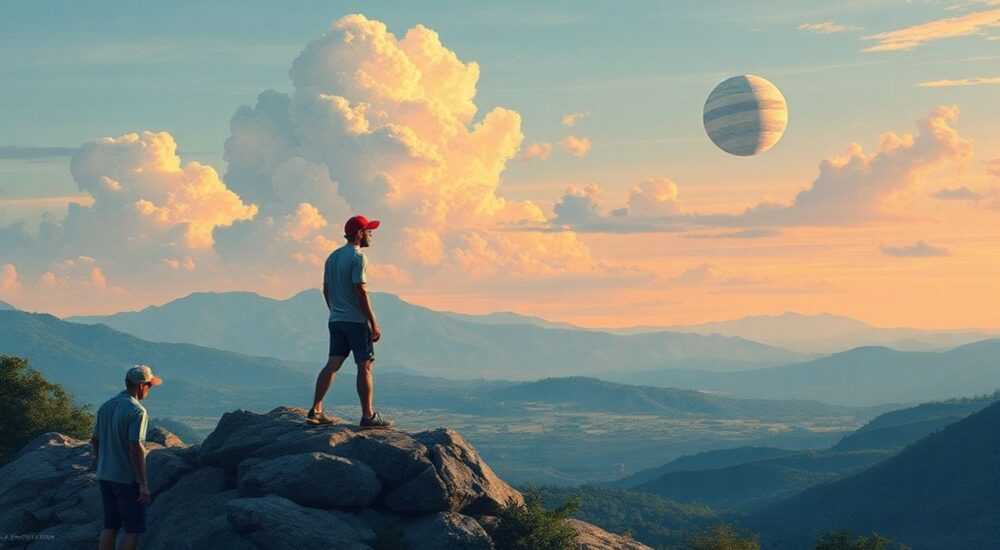
Создание изображения в Photoshop — это процесс, который начинается с выбора формата нового документа и заканчивается экспортом финального результата. Основные этапы включают настройку холста, работу со слоями, инструментами рисования, коррекцию цвета и применение эффектов. Главное — понимать назначение каждого инструмента и последовательность действий.
Чтобы создать изображение в Photoshop, начните с создания нового документа с нужными параметрами: размером, разрешением и цветовым профилем. Далее используйте слои, кисти, формы и корректирующие инструменты для построения композиции. Завершите работу экспортом в подходящем формате.
Photoshop от Adobe — один из самых мощных графических редакторов в мире, используемый миллионами дизайнеров, фотографов и иллюстраторов. Несмотря на обилие альтернатив, он остаётся стандартом де-факто в профессиональной цифровой обработке изображений. Создание изображения с нуля в Photoshop требует не только знания интерфейса, но и понимания логики работы с пикселями, слоями и цветом. Это не просто «рисование», а многоэтапный процесс, включающий планирование, прототипирование, детализацию и финальную доработку.
В этой статье мы подробно разберём, как создать изображение в Photoshop — от первого клика до последнего штриха. Вы узнаете, как правильно настроить документ, какие инструменты использовать на каждом этапе, как избежать типичных ошибок и вывести качество своей работы на профессиональный уровень. Мы также рассмотрим современные функции, такие как генеративный ИИ от Adobe Firefly, которые кардинально упрощают и ускоряют создание контента.
Содержание статьи:
- Как создать новый документ в Photoshop
- Шаги создания нового документа
- Разбор интерфейса Photoshop: что нужно знать новичку
- Настройка интерфейса под себя
- Основные инструменты для создания изображений
- Кисть (Brush Tool)
- Ластик (Eraser Tool)
- Выделение (Marquee, Lasso, Magic Wand)
- Текст (Type Tool)
- Формы (Shape Tool)
- Работа со слоями: основа профессионального подхода
- Режимы наложения и прозрачность
- Цветокоррекция и настройка тонов
- Практический пример: исправление тусклого изображения
- Эффекты и фильтры: когда и как их применять
- Генеративный ИИ в Photoshop: новые возможности
- Генеративное заполнение (Generative Fill)
- Экспорт изображения: выбор формата и настройки
- Экспорт через «Экспорт как»
- Экспертное мнение
- Вопросы и ответы
- Заключение
Как создать новый документ в Photoshop
Первый шаг при создании любого изображения — правильная настройка нового документа. От этого зависит качество вывода, масштабируемость и совместимость с другими системами. При открытии Photoshop выберите «Создать» или используйте сочетание клавиш Ctrl+N (Cmd+N на Mac).
В открывшемся окне настройки документа важно задать ключевые параметры:
- Размер холста — выбирайте в зависимости от цели: для веба подойдут 1920×1080 пикселей, для печати — А4 (210×297 мм) с разрешением 300 ppi.
- Разрешение — количество пикселей на дюйм (ppi). Для экранов достаточно 72–150 ppi, для полиграфии обязательно 300 ppi.
- Цветовой режим — RGB для цифровых устройств, CMYK — если изображение будет печататься.
- Фон — можно выбрать прозрачный, белый или заливку определённым цветом.
Полезно знать: Если вы не уверены в размерах, создайте документ с запасом — лучше иметь больше пикселей, чем недостаточно. Позже можно обрезать, но увеличить без потерь — нельзя.
Шаги создания нового документа
- Откройте Photoshop и нажмите «Создать».
- Выберите предустановку (например, «Веб», «Печать», «Мобильный») или задайте параметры вручную.
- Укажите ширину, высоту и единицы измерения (пиксели, миллиметры, дюймы).
- Задайте разрешение и цветовой режим.
- Нажмите «Создать».
Цель использования |
Разрешение (ppi) |
Цветовой режим |
Пример размеров |
|---|---|---|---|
Веб-баннер |
72–150 |
RGB |
1200×600 px |
Печатный плакат |
300 |
CMYK |
A3 (297×420 мм) |
Социальные сети |
72–150 |
RGB |
1080×1080 px |
Обложка книги |
300 |
CMYK |
170×240 мм + припуск |
Разбор интерфейса Photoshop: что нужно знать новичку
Интерфейс Photoshop может показаться перегруженным, особенно при первом запуске. Однако каждая панель имеет своё назначение. Главные элементы:
- Панель инструментов — слева, содержит все основные инструменты: кисть, ластик, выделение, текст и другие.
- Рабочая область — центральное пространство, где находится ваш документ.
- Панели (панели свойств) — справа, включают «Слои», «История», «Кисти», «Свойства» и другие.
- Строка меню — сверху, даёт доступ к файлам, редактированию, изображению, слоям и фильтрам.
Для эффективной работы рекомендуется настроить рабочее пространство: перетащите панели в удобное положение или выберите предустановку в меню «Окно → Рабочие пространства» (например, «Фотография», «Иллюстрация», «Типографика»).
«Не бойтесь экспериментировать с расположением панелей. Удобное рабочее пространство экономит до 20% времени при ежедневной работе.» — Алексей Мартынов, UX-дизайнер, 12 лет опыта
Настройка интерфейса под себя
- Сверните неиспользуемые панели через меню «Окно».
- Используйте сочетания клавиш: F — переключение между режимами просмотра, Tab — скрыть/показать панели.
- Настройте цвет темы интерфейса в «Редактирование → Настройки → Интерфейс».
Основные инструменты для создания изображений
Photoshop предлагает более 50 инструментов, но для создания изображения с нуля достаточно освоить базовые.
Кисть (Brush Tool)
Самый универсальный инструмент для рисования. Доступен по клавише B. Позволяет создавать мягкие и жёсткие мазки, настраивать непрозрачность, жёсткость, размер и текстуру.
- Используйте графический планшет для естественного контроля нажима.
- Загружайте кастомные кисти (.ABR) для специфических эффектов: трава, звёзды, текстуры.
- Сочетание Alt+правая кнопка мыши — быстрая регулировка размера и жёсткости.
Ластик (Eraser Tool)
Удаляет пиксели на активном слое. Полезен для коррекции и создания полупрозрачных переходов. Работает как кисть — можно менять размер и непрозрачность.
Выделение (Marquee, Lasso, Magic Wand)
Позволяет выделять области для последующей обработки. Например, прямоугольное выделение — для кадрирования, волшебная палочка — для быстрого выбора однотонных участков.
Полезно знать: Вместо удаления выделенной области используйте маски — это не разрушает пиксели и позволяет вернуть изменения.
Текст (Type Tool)
Добавление надписей — важная часть дизайна. Инструмент T создаёт текстовый слой, который можно редактировать в любой момент: менять шрифт, размер, цвет.
Формы (Shape Tool)
Позволяет рисовать векторные фигуры: прямоугольники, круги, стрелки. Они масштабируются без потерь качества и идеальны для UI-элементов.
Работа со слоями: основа профессионального подхода
Слои — это фундаментальная концепция Photoshop. Каждый слой — отдельный уровень изображения, который можно перемещать, скрывать, редактировать независимо.
- Новый слой создаётся через значок «+» в панели «Слои» или Ctrl+Shift+N.
- Переименовывайте слои (например, «Тень», «Фон», «Текст»), чтобы не запутаться.
- Используйте группы (Ctrl+G) для организации — особенно при работе с 20+ слоями.
Режимы наложения и прозрачность
Каждый слой имеет параметры:
- Непрозрачность — влияет на видимость всего слоя.
- Заливка — аналогично, но не затрагивает стили слоя (теней, обводок).
- Режим наложения — например, «Умножение» затемняет, «Экран» осветляет. Эффективно для наложения текстур.
«Всегда работайте со слоями, а не с фоном. Превращайте фон в слой двойным щелчком — так вы получаете полный контроль.» — Екатерина Лебедева, графический дизайнер, Adobe Certified Expert
Цветокоррекция и настройка тонов
Даже идеально нарисованное изображение может выглядеть плохо из-за некорректного цвета. Photoshop предлагает мощные инструменты для коррекции:
- Уровни (Ctrl+L) — регулируют яркость, контраст и баланс теней/светов.
- Кривые (Ctrl+M) — более точный инструмент для настройки тонального диапазона.
- Баланс цветов — устраняет цветовой оттенок (например, желтизну).
- Цветовой тон/Насыщенность — меняет отдельные цвета или общую насыщенность.
Используйте корректирующие слои — они не изменяют исходные пиксели и могут быть отредактированы позже.
Практический пример: исправление тусклого изображения
- Добавьте корректирующий слой «Кривые».
- Поднимите кривую в светах, опустите в тенях — для S-образного контраста.
- Добавьте «Цветовой тон/Насыщенность» и увеличьте насыщенность на 10–15%.
- Используйте маску корректирующего слоя, чтобы применить эффект не ко всему изображению.
Эффекты и фильтры: когда и как их применять
Фильтры добавляют художественные эффекты: размытие, шум, текстуры. Доступны через меню «Фильтр».
- Размытие по Гауссу — для фона или создания глубины резкости.
- Шум — имитация плёнки или текстуры бумаги.
- Контурный резус — усиление чёткости линий.
- Фильтры камеры (Camera Raw Filter) — комплексная обработка, как в Lightroom.
Полезно знать: Вместо прямого применения фильтра преобразуйте слой в смарт-объект (правый клик → «Преобразовать в смарт-объект»). Тогда фильтр станет редактируемым.
Генеративный ИИ в Photoshop: новые возможности
С 2023 года Photoshop интегрировал технологию Adobe Firefly — генеративный искусственный интеллект, способный создавать контент по текстовому описанию.
Генеративное заполнение (Generative Fill)
- Выделите область, нажмите «Генеративное заполнение» в верхней панели.
- Введите описание того, что хотите добавить: «лес», «облака», «деревянный стол».
- Photoshop создаст три варианта на новых слоях.
Преимущества:
- Быстрое создание фона или объектов.
- Сохранение стиля изображения.
- Автоматическое соответствие освещению и перспективе.
«Генеративный ИИ — не замена дизайнеру, а ускоритель. Он решает рутинные задачи, позволяя сосредоточиться на креативе.» — Дмитрий Соколов, digital artist, автор курсов по Photoshop
Экспорт изображения: выбор формата и настройки
После завершения работы важно правильно экспортировать изображение.
- JPEG — для фотографий и веба, сжатие с потерями.
- PNG — с прозрачностью, без потерь, но большой размер.
- PSD — родной формат Photoshop, сохраняет слои.
- TIFF — для полиграфии, высокое качество.
Экспорт через «Экспорт как»
- Файл → Экспорт → Экспорт как.
- Выберите формат, качество, размер (можно уменьшить).
- Включите «Сохранить веб-цвета» для PNG/JPEG.
- Нажмите «Экспорт всё».
Полезно знать: Для веба используйте оптимизированные PNG или WebP. Для печати — TIFF или PSD с маргинальными метками.
Экспертное мнение
«Создание изображения в Photoshop — это не технический процесс, а творческий диалог между человеком и инструментом. Лучшие работы рождаются, когда вы знаете возможности программы, но не боитесь экспериментировать. Сегодня ИИ помогает, но ключевая роль остаётся за художником: именно он задаёт направление, смысл и эмоцию.» — Анна Костина, арт-директор студии «Pixel & Soul», 15 лет в индустрии
Анна отмечает, что даже при использовании генеративных инструментов важно сохранять контроль: проверять логику композиции, цветовые акценты и соответствие бренду. Она советует новичкам начинать с простых проектов — иконок, баннеров, коллажей — и постепенно переходить к сложным иллюстрациям.
Вопросы и ответы
Можно ли создавать изображения в Photoshop без графического планшета?
Да, большинство задач можно выполнить мышью. Однако планшет обеспечивает точность и естественность при рисовании. Для серьёзной иллюстрации он крайне рекомендуется.
Как сделать фон прозрачным?
Убедитесь, что слой не заблокирован (двойной щелчок по фону → OK). Затем удалите ненужные области или добавьте маску. Сохраните в PNG или PSD, чтобы прозрачность сохранилась.
Почему изображение теряет качество при увеличении?
Потому что вы увеличиваете пиксели. Чтобы избежать этого, работайте с высоким разрешением с самого начала или используйте векторные инструменты (формы, текст).
Как научиться Photoshop бесплатно?
Adobe предлагает 7-дневный пробный период. Также есть множество бесплатных видеоуроков на YouTube, официальные туториалы на сайте Adobe и открытые курсы на платформах вроде Coursera и Stepik.
Что делать, если Photoshop тормозит?
Закройте лишние вкладки, увеличьте объём видеопамяти в настройках (Редактирование → Настройки → Производительность), очистите кеш (Редактирование → Очистить → Все).
Заключение
Создание изображения в Photoshop — это комбинация технических навыков и творческого видения. От правильной настройки документа до финального экспорта каждый этап влияет на результат. Современные версии Photoshop предлагают беспрецедентные инструменты, включая генеративный ИИ, которые делают процесс быстрее и проще, но не заменяют художника.
Главное — практиковаться, изучать новые функции и не бояться экспериментировать. Photoshop остаётся самым гибким и мощным инструментом для создания визуального контента, независимо от того, работаете ли вы в рекламе, издательстве или цифровом искусстве.
- Всегда начинайте с правильной настройки документа: размер, разрешение, цветовой режим.
- Используйте слои и маски — это основа немеханической и гибкой работы.
- Освойте базовые инструменты: кисть, выделение, текст, формы.
- Применяйте корректирующие слои вместо прямых изменений.
- Используйте генеративный ИИ для ускорения рутинных задач, но контролируйте результат.
⚠️ Дисклеймер — нажмите, чтобы развернуть
Материалы, опубликованные в разделе «Блог» на сайте RU DESIGN SHOP (rudesignshop.ru), носят исключительно информационный и ознакомительный характер и не являются руководством к действию, финансовой рекомендацией, медицинской услугой, ветеринарным назначением либо рекламой товаров и услуг, включая азартные игры. Публикации не содержат призывов к участию в азартных играх и не направлены на продвижение соответствующих операторов.
Безопасность применения товаров и веществ: при использовании строительных материалов, бытовой химии, пестицидов и агрохимикатов необходимо строго следовать инструкциям производителя и действующему законодательству Российской Федерации, включая Федеральный закон РФ от 19.07.1997 № 109-ФЗ «О безопасном обращении с пестицидами и агрохимикатами».
Упоминание товарных знаков, брендов и организаций носит исключительно информационный характер и не означает наличие партнёрских отношений или одобрения со стороны правообладателей.
Материалы, содержащие сведения о медицинских, ветеринарных или косметических средствах, представлены в справочных целях и не являются медицинской консультацией или назначением. Перед применением рекомендуется обратиться к врачу, ветеринарному специалисту или иному сертифицированному профессионалу.
Возрастные ограничения: материалы, содержащие сведения о продукции категории 18+, включая алкоголь или азартные игры, предназначены исключительно для совершеннолетней аудитории и публикуются в информационных целях.
Правовая ответственность: решения, принятые на основе опубликованной информации, пользователь принимает самостоятельно и на свой риск; редакция и авторы несут ответственность в пределах, установленных законодательством Российской Федерации.
Редакция не допускает публикаций, содержащих пропаганду экстремизма, терроризма, наркотических средств или суицида; подобные материалы подлежат немедленному удалению.
Упоминание организаций с ограниченным статусом: компания Meta Platforms Inc. (социальные сети Facebook и Instagram) признана экстремистской организацией решением суда РФ, её деятельность запрещена на территории Российской Федерации; любые упоминания приводятся исключительно в информационных целях.
Авторские права и источники: информация собирается из открытых источников; её актуальность указывается на дату публикации и может изменяться.
Изображения и иллюстрации используются на условиях, разрешённых правообладателями. При возникновении претензий редакция готова оперативно рассмотреть обращение и внести необходимые изменения.
Персональные данные и cookies: сайт использует cookies и обрабатывает персональные данные пользователей в соответствии с Федеральным законом № 152-ФЗ «О персональных данных» и Политикой конфиденциальности RU DESIGN SHOP.
Мнения авторов могут не совпадать с позицией государственных органов или коммерческих организаций, упомянутых в материалах.
РЕКОМЕНДУЕМ
Товары от российских производителей




