Скидка 5% на первый заказ — RDS5




Как создать карниз в архикаде
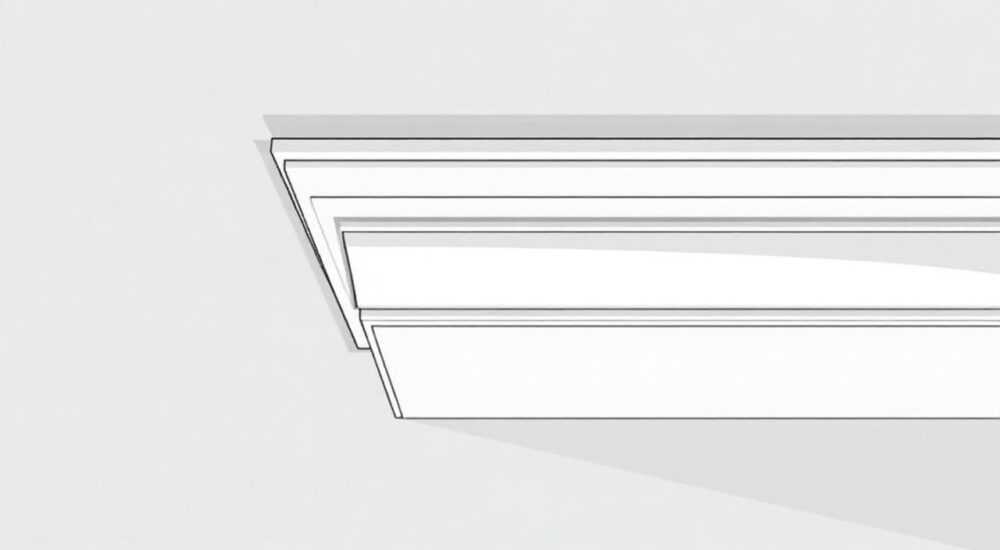
В архитектурном проектировании элементы декора, такие как карнизы, играют важную роль не только с эстетической, но и с конструктивной точки зрения. Они завершают фасад здания, защищают стены от осадков и подчёркивают архитектурный стиль. В ArchiCAD создание карниза — это процесс, сочетающий точность моделирования, понимание строительных норм и навыки работы с инструментами BIM. Современные версии ArchiCAD предлагают несколько способов реализации карнизов: от использования встроенных объектов до ручного моделирования с помощью инструмента Морф (Morph) или специализированных профилей.
Для создания карниза в ArchiCAD лучше всего использовать инструмент «Профиль» вместе с «Линией по сечению» или готовые объекты из библиотеки. Это обеспечивает точность, редактируемость и совместимость с BIM-моделью.
Содержание статьи:
- Как выбрать метод создания карниза
- Создание карниза с помощью инструмента «Профиль»
- Шаги создания карниза через профиль
- Настройка параметров профиля
- Моделирование карниза через Морф
- Пошаговое руководство
- Оптимизация производительности
- Использование готовых объектов из библиотеки
- Как найти и вставить карниз
- Типичные ошибки и как их избежать
- Ошибка 1: Карниз не привязан к стене
- Ошибка 2: Неправильный уровень установки
- Ошибка 3: Игнорирование капиллярной канавки
- Ошибка 4: Избыточная детализация в ранних стадиях
- Экспертное мнение
- Вопросы и ответы
- Заключение
Как выбрать метод создания карниза
Выбор способа моделирования карниза в ArchiCAD зависит от нескольких факторов: сложности формы, требуемой детализации, необходимости параметризации и этапа проектирования. На практике используют три основных подхода: инструмент «Профиль», модуль Морф и библиотечные объекты.
Первый метод — использование профиля — наиболее предпочтителен для типовых решений. Он позволяет задать поперечное сечение карниза и протянуть его вдоль заданного контура. Такой подход автоматически интегрируется в BIM-модель, участвует в расчётах и корректно отображается на разрезах и фасадах.
Метод Морф подходит для уникальных, нестандартных форм. Здесь вы получаете максимальную свободу, но теряете некоторые преимущества BIM, например, автоматическое обновление при изменении стен или уровня этажа.
Библиотечные объекты — быстрое решение для типовых проектов. Однако важно проверять их масштаб, ориентацию и совместимость с текущей системой координат. Некоторые объекты могут быть привязаны к устаревшим стандартам.
Полезно знать: Если карниз повторяется по всему периметру здания, используйте комбинацию «Профиль» + «Линия по сечению» — это сократит время моделирования и повысит точность.
Создание карниза с помощью инструмента «Профиль»
Инструмент «Профиль» (Profile) — один из самых мощных в ArchiCAD для создания линейных архитектурных элементов. Он идеально подходит для карнизов, наличников, плинтусов и других протяжённых деталей.
Шаги создания карниза через профиль
- Откройте меню «Документ» → «Настройки» → «Профили» и создайте новый профиль.
- Назовите его, например, «Карниз_типовой», выберите тип «Архитектурный».
- В редакторе профилей нарисуйте сечение карниза с помощью инструментов линии, дуги и многоугольника. Учитывайте реальные размеры: свес 30–50 см, высота 15–40 см.
- Закройте редактор и активируйте инструмент «Линия по сечению» (Slab Edge или Beam, в зависимости от версии).
- Щёлкните по контуру стены или отдельной линии, где должен проходить карниз.
- В свойствах объекта выберите созданный профиль и задайте уровень установки (обычно — уровень верха стены или плиты перекрытия).
Результат — полноценный BIM-объект, который можно видеть на планах, разрезах и 3D-виде. При изменении стены карниз может автоматически адаптироваться, если включена опция привязки.
«Всегда задавайте профилю правильные слои и классификации (например, IFC-категорию „BuildingElementProxy“). Это критично для последующего экспорта в IFC и взаимодействия с другими специалистами.» — Алексей Ковалёв, BIM-менеджер, 12 лет опыта
Настройка параметров профиля
При создании профиля важно правильно задать:
- Геометрию сечения с учётом уклонов и капиллярных канавок;
- Материалы каждого слоя (бетон, штукатурка, краска);
- Точки привязки (для точного позиционирования на стене);
- Параметры для спецификаций (объём, площадь, марка).
Если карниз имеет сложную форму с выступами и нишами, используйте составной профиль или добавьте дополнительные элементы через «Добавить геометрию».
Моделирование карниза через Морф
Когда стандартные профили не справляются с задачей — например, при создании барочного карниза с лепниной или фасадом в стиле модерн — на помощь приходит инструмент Морф (Morph).
Пошаговое руководство
- Переключитесь в 3D-вид и активируйте инструмент «Морф».
- Нарисуйте базовый объём, соответствующий габаритам карниза.
- Используйте операции выдавливания, скругления, срезания, чтобы придать нужную форму.
- Примените материалы к каждой грани: например, штукатурка для основы, металл для капельника.
- Зафиксируйте объект и задайте ему имя и описание в свойствах.
Главное преимущество Морфа — свобода. Вы можете создать любую форму, включая криволинейные и ассиметричные решения. Однако такой карниз не будет автоматически следовать за изменением стены.
Полезно знать: Чтобы морф-карниз оставался на месте при перемещении стены, закрепите его с помощью относительных координат или создайте группу с основной конструкцией.
Оптимизация производительности
Слишком сложные морфы замедляют работу ArchiCAD. Чтобы избежать этого:
- Упрощайте геометрию там, где это не влияет на визуальное восприятие;
- Используйте массивы для повторяющихся элементов (например, зубцы или пилястры);
- Конвертируйте финальные формы в объекты библиотеки для повторного использования.
Метод |
Точность |
Гибкость |
BIM-совместимость |
Скорость |
|---|---|---|---|---|
Профиль + Линия по сечению |
Высокая |
Средняя |
Полная |
Быстро |
Морф |
Очень высокая |
Максимальная |
Частичная |
Медленно |
Библиотечный объект |
Зависит от источника |
Низкая |
Высокая |
Очень быстро |
Использование готовых объектов из библиотеки
ArchiCAD поставляется с обширной библиотекой GDL-объектов, включая типовые карнизы. Кроме того, существуют сторонние ресурсы: BIMobject, GrabCAD, ArchiCGI.
Как найти и вставить карниз
- Откройте «Объект» → «Библиотека» → «Каталог объектов».
- Введите в поиск: «карниз», «cornice», «fascia».
- Выберите подходящий по стилю и размеру объект.
- Щёлкните на плане, задайте поворот и уровень.
После вставки обязательно проверьте:
- Масштаб — соответствует ли он вашему проекту (1:100)?
- Привязку — прикреплён ли объект к стене или уровню?
- Параметры — можно ли изменять высоту, ширину, материал?
«Не доверяйте 100% внешним библиотекам. Всегда проверяйте геометрию объекта в разрезе — многие бесплатные модели имеют ошибки в профиле или неправильную толщину стенок.» — Дарья Петрова, архитектор-визуализатор, 8 лет в BIM
Типичные ошибки и как их избежать
Даже опытные пользователи ArchiCAD допускают ошибки при создании карнизов. Вот самые распространённые:
Ошибка 1: Карниз не привязан к стене
Если стена сдвигается, а карниз остаётся на месте — это нарушает целостность модели. Решение: используйте привязку через «Относительное позиционирование» или размещайте карниз как вложенный элемент в стену (в новых версиях ArchiCAD 26+).
Ошибка 2: Неправильный уровень установки
Карниз должен находиться на уровне верха стены или плиты. Если он «утоплен» или «выступает» — это бросается в глаза на разрезе. Проверяйте высоту в окне свойств.
Ошибка 3: Игнорирование капиллярной канавки
В реальном строительстве карниз часто имеет нижнюю выемку — капиллярную канавку, которая предотвращает стекание воды по стене. В модели её нужно отразить, особенно если проект идёт в рабочие чертежи.
Ошибка 4: Избыточная детализация в ранних стадиях
На стадии концепции не стоит тратить время на проработку каждого зубца. Используйте упрощённые профили, переходя к детализации только на стадии П и Р.
Полезно знать: Для проверки корректности карниза сделайте разрез по фасаду и убедитесь, что все слои отображаются, нет наложений и щелей.
Экспертное мнение
«В моей практике 80% карнизов создаются через профили. Это надёжно, быстро и соответствует требованиям экспертизы. Только в исторических реконструкциях мы прибегаем к морфам. И всегда — всегда — делаем контрольный 3D-разрез перед утверждением.» — Сергей Михайлов, главный архитектор бюро «Арка», 18 лет опыта
Сергей также отмечает, что современные клиенты всё чаще требуют фотореалистичной визуализации. Поэтому даже простой карниз должен иметь корректные материалы и микрорельеф. «Штукатурка — не просто серый цвет. У неё есть текстура, трещины, тени. Это видно на рендере.»
Вопросы и ответы
Можно ли сделать карниз, который автоматически следует за формой крыши?
Да, если использовать комбинацию «Профиль» + «Автоматическая привязка к краю плиты». В ArchiCAD 25+ появилась функция «Follow Roof Edge», позволяющая карнизу повторять уклон кровли.
Как создать карниз с внутренним утеплением и вентзазором?
Используйте составной профиль, где каждый слой (утеплитель, пароизоляция, облицовка) задан отдельным контуром. Назначьте им разные материалы и толщины.
Почему мой карниз не отображается на виде в режиме Wireframe?
Проверьте настройки фильтра элементов. Возможно, слой «Декор» или класс «Карнизы» отключён. Также убедитесь, что объект не находится на скрытом уровне.
Как экспортировать карниз в Revit?
Через IFC. Убедитесь, что объект имеет корректную IFC-классификацию (IfcBeam или IfcBuildingElementProxy) и заданы все параметры.
Можно ли армировать карниз в ArchiCAD?
Напрямую — нет. Но вы можете создать отдельный морф-объект с арматурой или использовать специализированные плагины вроде IDEA Connection для расчётов.
Заключение
Создание карниза в ArchiCAD — это не просто рисование линии, а интегрированный процесс проектирования, учитывающий архитектуру, конструкцию и технологии. Выбор метода зависит от стадии проекта, требуемой детализации и типа здания. Для большинства случаев оптимальным решением остаётся использование инструмента «Профиль» в связке с «Линией по сечению» — это обеспечивает баланс между скоростью, точностью и BIM-совместимостью.
Помните: хороший карниз — это не только красиво, но и функционально. Он должен защищать здание, соответствовать нормам и легко читаться на всех видах.
- Приоритет — профильный метод для типовых решений.
- Морф используйте только для уникальных архитектурных форм.
- Библиотечные объекты экономят время, но требуют проверки.
- Всегда проверяйте карниз на разрезе и в 3D-виде.
- Учитывайте не только геометрию, но и материалы, привязки и экспортные параметры.
⚠️ Дисклеймер — нажмите, чтобы развернуть
Материалы, опубликованные в разделе «Блог» на сайте RU DESIGN SHOP (rudesignshop.ru), носят исключительно информационный и ознакомительный характер и не являются руководством к действию, финансовой рекомендацией, медицинской услугой, ветеринарным назначением либо рекламой товаров и услуг, включая азартные игры. Публикации не содержат призывов к участию в азартных играх и не направлены на продвижение соответствующих операторов.
Безопасность применения товаров и веществ: при использовании строительных материалов, бытовой химии, пестицидов и агрохимикатов необходимо строго следовать инструкциям производителя и действующему законодательству Российской Федерации, включая Федеральный закон РФ от 19.07.1997 № 109-ФЗ «О безопасном обращении с пестицидами и агрохимикатами».
Упоминание товарных знаков, брендов и организаций носит исключительно информационный характер и не означает наличие партнёрских отношений или одобрения со стороны правообладателей.
Материалы, содержащие сведения о медицинских, ветеринарных или косметических средствах, представлены в справочных целях и не являются медицинской консультацией или назначением. Перед применением рекомендуется обратиться к врачу, ветеринарному специалисту или иному сертифицированному профессионалу.
Возрастные ограничения: материалы, содержащие сведения о продукции категории 18+, включая алкоголь или азартные игры, предназначены исключительно для совершеннолетней аудитории и публикуются в информационных целях.
Правовая ответственность: решения, принятые на основе опубликованной информации, пользователь принимает самостоятельно и на свой риск; редакция и авторы несут ответственность в пределах, установленных законодательством Российской Федерации.
Редакция не допускает публикаций, содержащих пропаганду экстремизма, терроризма, наркотических средств или суицида; подобные материалы подлежат немедленному удалению.
Упоминание организаций с ограниченным статусом: компания Meta Platforms Inc. (социальные сети Facebook и Instagram) признана экстремистской организацией решением суда РФ, её деятельность запрещена на территории Российской Федерации; любые упоминания приводятся исключительно в информационных целях.
Авторские права и источники: информация собирается из открытых источников; её актуальность указывается на дату публикации и может изменяться.
Изображения и иллюстрации используются на условиях, разрешённых правообладателями. При возникновении претензий редакция готова оперативно рассмотреть обращение и внести необходимые изменения.
Персональные данные и cookies: сайт использует cookies и обрабатывает персональные данные пользователей в соответствии с Федеральным законом № 152-ФЗ «О персональных данных» и Политикой конфиденциальности RU DESIGN SHOP.
Мнения авторов могут не совпадать с позицией государственных органов или коммерческих организаций, упомянутых в материалах.
РЕКОМЕНДУЕМ
Товары от российских производителей



Подвесные светильники «ПАНДОРА» MedinaLamps
Диапазон цен: 180000 руб. – 280000 руб.
