Скидка 5% на первый заказ — RDS5




Как создать карточку товара в фигме
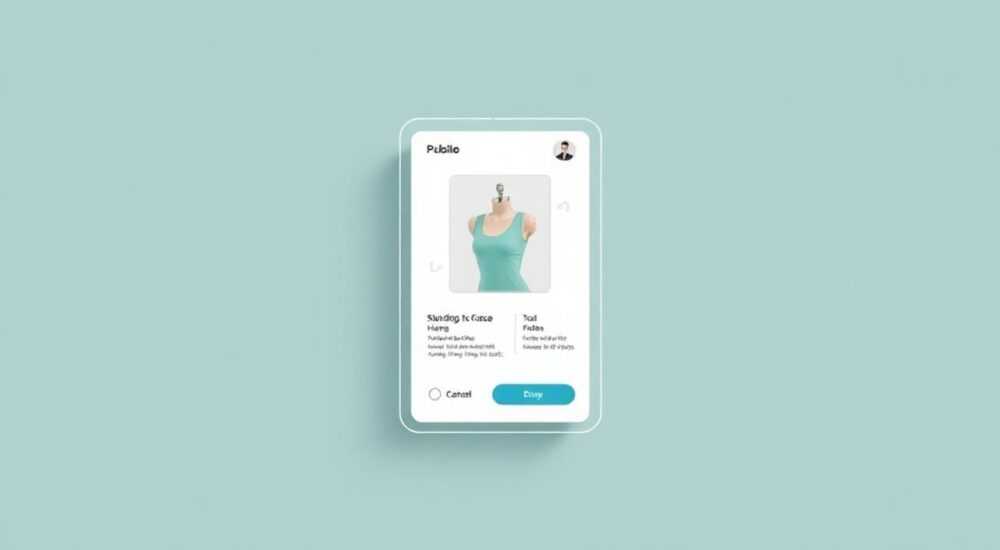
Карточка товара — это визитная карточка продукта в цифровом интерфейсе. Она должна не только демонстрировать изображение и цену, но и вызывать доверие, мотивировать к покупке и обеспечивать интуитивное взаимодействие. В Figma карточка товара становится не просто элементом дизайна, а прототипом пользовательского опыта, который проверяется, тестируется и масштабируется до внедрения в код. Создание такой карточки требует системного подхода: от структуры компонентов до адаптивности и доступности. Многие команды тратят недели на редактирование десятков версий карточек, потому что не используют повторяющиеся компоненты или не выстраивают чёткую систему дизайна. Правильно сделанная карточка в Figma экономит время разработки, снижает количество ошибок и ускоряет согласование с продуктом и маркетингом.
Чтобы создать карточку товара в Figma, используйте компоненты с переменными, структурируйте слои по логическим блокам (изображение, заголовок, цена, кнопка), примените автоматические макеты для адаптивности и сохраняйте стили для цветов, шрифтов и отступов. Это обеспечит единообразие, ускорит правки и сделает карточку готовой к передаче разработчикам.
Содержание статьи:
- Зачем нужна продуманная карточка товара в Figma
- Структура и компоненты карточки товара
- Пошаговое создание карточки в Figma
- Как использовать Auto Layout для адаптивности
- Применение переменных для динамических состояний
- Лучшие практики и распространённые ошибки
- Экспертное мнение: как дизайнеры повышают конверсию
- Часто задаваемые вопросы
- Заключение
Зачем нужна продуманная карточка товара в Figma
Карточка товара — один из самых часто просматриваемых элементов в интернет-магазинах. По данным Nielsen Norman Group, пользователи принимают решение о клике на товар за 0,5–1,5 секунды. Это означает, что каждая деталь — от выравнивания текста до цвета кнопки — влияет на конверсию. В Figma карточка становится не просто визуальным элементом, а прототипом поведения пользователя. Если она неструктурирована, разработчики начинают «угадывать» намерения дизайнера, что ведёт к задержкам и ошибкам в реализации.
Представьте, что вы работаете в команде, где 12 дизайнеров создают карточки для разных категорий товаров. Без единой системы каждый использует свои отступы, шрифты и цвета. Результат — фрагментированный интерфейс, который пользователь воспринимает как ненадёжный. Figma позволяет избежать этого через компоненты, стили и библиотеки. Когда карточка становится компонентом, её можно переиспользовать, изменять в одном месте и распространять по всем проектам.
Полезно знать: Согласно исследованию Baymard Institute, 47% пользователей покидают сайт, если карточка товара содержит непонятную или перегруженную информацию.
Структура и компоненты карточки товара
Любая успешная карточка товара строится на трёх основных блоках: визуальном, информационном и призыве к действию. Каждый из них требует чёткой иерархии.
- Изображение товара — центральный элемент. Должно быть пропорциональным, без искажений, с чёткой тенью или границей для выделения.
- Название — максимум 2 строки, жирный шрифт, контрастный цвет. Не используйте все заглавные буквы — это снижает читаемость.
- Цена и скидка — цена должна быть визуально доминирующей. Старая цена — зачёркнутая, новая — жирная и яркая. Добавьте значок скидки, если есть.
- Рейтинг и отзывы — звёзды + количество оценок. Упрощённая версия: 4,7 (128) — достаточно для быстрого восприятия.
- Кнопка «В корзину» — контрастный цвет, достаточный размер (минимум 44×44 пикселей для мобильных), с ховер-эффектом.
- Дополнительно — лейблы («Новинка», «Хит продаж»), иконки доставки, сроки, наличие на складе.
Эти элементы должны быть размещены в логической последовательности: сверху вниз, слева направо — в соответствии с Z-образной моделью восприятия. Не перегружайте карточку: 5–7 элементов — оптимально. Более 10 — риск потери фокуса.
Пошаговое создание карточки в Figma
Создание карточки — это не рисование, а проектирование системы. Следуйте этим шагам:
- Создайте новый файл или фрейм размером 300×400 пикселей — типичный размер для десктопной карточки.
- Добавьте изображение товара. Используйте placeholder-изображение (например, через Unsplash или Lorem Picsum) и зафиксируйте его пропорции (Lock aspect ratio).
- Под изображением создайте текстовый блок для названия товара. Выберите шрифт из стиля (например, Inter SemiBold 18px). Не забудьте про line-height: 140%.
- Под названием добавьте цену. Используйте стиль цвета «primary» (например, #2563EB) и размер 20px. Под ней — зачёркнутую старую цену в сером (#6B7280).
- Добавьте рейтинг: 5 звёзд (иконки из Figma Community) и число отзывов рядом. Используйте компонент «Star Rating» из библиотеки Figma Design System.
- Создайте кнопку «В корзину». Установите фон — например, #10B981, радиус 8px, отступы 12px по вертикали и 20px по горизонтали.
- Сгруппируйте все элементы (Ctrl+G) и превратите группу в компонент: нажмите «Create Component» в правой панели.
После создания компонента вы сможете использовать его в других фреймах. При изменении одного экземпляра — все остальные обновятся автоматически. Это основа масштабируемого дизайна.
Полезно знать: Всегда используйте системные стили (Text Styles, Color Styles, Effect Styles). Это упрощает смену темы и согласование с брендбуком.
Как использовать Auto Layout для адаптивности
Auto Layout — ключ к созданию адаптивных карточек без ручного позиционирования. Он позволяет элементам автоматически подстраиваться под содержимое.
- Выделите все слои внутри компонента (изображение, название, цена, рейтинг, кнопка).
- В правой панели выберите «Auto Layout».
- Установите направление — Vertical.
- Добавьте отступы между элементами: 8–12px между заголовком и ценой, 16px между рейтингом и кнопкой.
- Для кнопки установите Horizontal Auto Layout, чтобы текст внутри неё центрировался и растягивался по ширине.
- Включите Fill container для изображения — оно будет занимать всю ширину карточки.
Теперь, если вы измените название товара на более длинное — карточка автоматически увеличит высоту. Если вы добавите ещё один лейбл — он встанет в правильное место. Это особенно важно для мобильных версий, где длина текста может варьироваться в зависимости от языка или региона.
«Auto Layout — это не фишка, а базовый инструмент. Без него вы создаёте статичные макеты, а не живые компоненты.» — Елена Смирнова, Senior UX Designer, Ozon
Применение переменных для динамических состояний
Карточка товара не бывает только одной. Она может быть: скидочной, распроданной, с доставкой, с бонусами. Для этого используются переменные — одна из самых мощных функций Figma.
- Перейдите в Design System → Variables.
- Создайте переменную типа Enum с именем «Product Status».
- Добавьте значения: «In Stock», «Sold Out», «New», «Limited».
- В компоненте выберите элемент, который нужно изменить (например, лейбл «Новинка»).
- В свойствах компонента найдите «Overrides» → выберите вашу переменную «Product Status».
- Теперь при использовании компонента вы можете выбрать статус — и лейбл автоматически появится/исчезнет.
Также можно настроить переменные для цвета кнопки (например, серый для «Sold Out»), прозрачности изображения или даже иконки доставки. Это позволяет одной карточке служить 5–7 разным сценариям — без дублирования.
Полезно знать: Используйте переменные для цветов, размеров шрифтов и отступов — не для текста. Текст должен быть заменяемым через overrides, а не через переменные.
Лучшие практики и распространённые ошибки
Даже опытные дизайнеры допускают ошибки, которые снижают эффективность карточки. Вот что работает, а что — нет.
Что делать |
Чего избегать |
|---|---|
Используйте единый стиль шрифтов и цветов через Design System |
Задавать цвета вручную для каждой карточки |
Добавляйте тень или границу для выделения карточки |
Оставлять карточку без визуального отделения от фона |
Тестируйте карточку на 120% масштабе — как на мобильном |
Дизайнить только на десктопе, не проверяя адаптивность |
Используйте контрастные цвета для кнопки и текста (WCAG 4.5:1) |
Красная кнопка на красном фоне — нарушение доступности |
Создавайте 3 варианта: стандартный, скидочный, распроданный |
Один компонент для всех состояний без переменных |
Частая ошибка — перегрузка карточки информацией. Добавление «Бесплатная доставка», «Только сегодня», «Скидка 70%», «Лучший выбор», «Рейтинг 4.9» — это не преимущества, а шум. Пользователь не может обработать 7 призывов одновременно. Выберите 1–2 ключевых преимущества и выделите их визуально.
Экспертное мнение: как дизайнеры повышают конверсию
«Мы увеличили конверсию на 19% за 2 месяца, просто переработав карточки: увеличили размер кнопки, убрали лишний текст и добавили иконку доставки. Дизайн — это не про красоту, а про поведение.» — Артём Козлов, Product Designer, Wildberries
Артём Козлов работает над UX-оптимизацией крупнейших российских маркетплейсов. Его команда провела A/B-тестирование 14 вариантов карточек. Победил вариант с:
— увеличенной кнопкой (на 20% больше),
— выделенной ценой (жирный шрифт, цвет #10B981),
— иконкой «Бесплатная доставка» под ценой,
— и убранной звёздочкой рейтинга — вместо неё появился текст «Популярный».
«Звёзды — это хорошо, но не всегда. В условиях высокой конкуренции пользователь смотрит не на рейтинг, а на выгоду. Если цена и доставка ясны — он покупает. Рейтинг — это вторичный триггер.»
Его команда также внедрила систему «карточек-шаблонов»: 3 базовых типа (стандарт, скидка, распродажа) с 5 вариантами контента внутри. Это сократило время на создание новых карточек с 45 минут до 7.
Часто задаваемые вопросы
Как правильно назвать компонент карточки в Figma?
Используйте понятную структуру: «Product Card — Default», «Product Card — Sale», «Product Card — Out of Stock». Это упрощает поиск в библиотеке и согласование с разработчиками.
Можно ли использовать Figma для создания карточек с анимациями?
Да, через Prototype Mode. Добавьте hover-эффект на кнопку (например, изменение фона или масштаб) и протестируйте его в Preview. Но не перегружайте — анимация должна подчёркивать действие, а не отвлекать.
Как передать карточку разработчику без потерь?
Используйте Figma Dev Mode. Он автоматически генерирует CSS-код, размеры, цвета и отступы. Убедитесь, что все стили и компоненты сохранены в библиотеке — иначе разработчик не увидит правильные значения.
Нужно ли делать карточку адаптивной в Figma?
Обязательно. Создайте 2–3 фрейма: десктоп (1200px), планшет (768px), мобильный (375px). Используйте Auto Layout и constraints. Проверьте, как карточка выглядит при сжатии — не обрезаются ли тексты, не слипаются ли элементы.
Как тестировать карточку перед запуском?
Создайте прототип с 5–10 карточками и проведите тест на 5–7 пользователях. Спросите: «Что вы видите первым?», «Где кнопка?», «Понятно ли, что это товар?». Если хотя бы один человек не смог найти цену — перерабатывайте.
Заключение
Создание карточки товара в Figma — это не просто оформление изображения и текста. Это проектирование поведения пользователя, масштабируемой системы и единого языка между дизайном и разработкой. Использование компонентов, Auto Layout и переменных превращает одну карточку в целую экосистему, способную адаптироваться под любые условия — от скидок до многоязычных интерфейсов.
Помните: чем меньше ручной работы, тем выше качество и скорость. Команда, которая использует системный подход, может выпускать новые карточки в 5 раз быстрее, чем та, что рисует каждую вручную. Это не теория — это практика, подтверждённая результатами топовых продуктов.
Правильно созданная карточка товара в Figma — это не элемент интерфейса, а инструмент продаж. Её нужно проектировать как продукт, а не как картинку.
- Всегда используйте компоненты и Auto Layout — это основа масштабируемости.
- Применяйте переменные для состояний: скидка, распродажа, отсутствие на складе.
- Создавайте стили для цветов, шрифтов и эффектов — не настраивайте вручную.
- Тестируйте карточку на мобильных устройствах — 70% покупок идут с телефона.
- Убирайте лишнее: одна сильная кнопка и одна выгодная фраза — лучше, чем 5 перегружающих элементов.
⚠️ Дисклеймер — нажмите, чтобы развернуть
Материалы, опубликованные в разделе «Блог» на сайте RU DESIGN SHOP (rudesignshop.ru), носят исключительно информационный и ознакомительный характер и не являются руководством к действию, финансовой рекомендацией, медицинской услугой, ветеринарным назначением либо рекламой товаров и услуг, включая азартные игры. Публикации не содержат призывов к участию в азартных играх и не направлены на продвижение соответствующих операторов.
Безопасность применения товаров и веществ: при использовании строительных материалов, бытовой химии, пестицидов и агрохимикатов необходимо строго следовать инструкциям производителя и действующему законодательству Российской Федерации, включая Федеральный закон РФ от 19.07.1997 № 109-ФЗ «О безопасном обращении с пестицидами и агрохимикатами».
Упоминание товарных знаков, брендов и организаций носит исключительно информационный характер и не означает наличие партнёрских отношений или одобрения со стороны правообладателей.
Материалы, содержащие сведения о медицинских, ветеринарных или косметических средствах, представлены в справочных целях и не являются медицинской консультацией или назначением. Перед применением рекомендуется обратиться к врачу, ветеринарному специалисту или иному сертифицированному профессионалу.
Возрастные ограничения: материалы, содержащие сведения о продукции категории 18+, включая алкоголь или азартные игры, предназначены исключительно для совершеннолетней аудитории и публикуются в информационных целях.
Правовая ответственность: решения, принятые на основе опубликованной информации, пользователь принимает самостоятельно и на свой риск; редакция и авторы несут ответственность в пределах, установленных законодательством Российской Федерации.
Редакция не допускает публикаций, содержащих пропаганду экстремизма, терроризма, наркотических средств или суицида; подобные материалы подлежат немедленному удалению.
Упоминание организаций с ограниченным статусом: компания Meta Platforms Inc. (социальные сети Facebook и Instagram) признана экстремистской организацией решением суда РФ, её деятельность запрещена на территории Российской Федерации; любые упоминания приводятся исключительно в информационных целях.
Авторские права и источники: информация собирается из открытых источников; её актуальность указывается на дату публикации и может изменяться.
Изображения и иллюстрации используются на условиях, разрешённых правообладателями. При возникновении претензий редакция готова оперативно рассмотреть обращение и внести необходимые изменения.
Персональные данные и cookies: сайт использует cookies и обрабатывает персональные данные пользователей в соответствии с Федеральным законом № 152-ФЗ «О персональных данных» и Политикой конфиденциальности RU DESIGN SHOP.
Мнения авторов могут не совпадать с позицией государственных органов или коммерческих организаций, упомянутых в материалах.
РЕКОМЕНДУЕМ
Товары от российских производителей


-5%


