Скидка 5% на первый заказ — RDS5




Как создать карточку товара в фотошопе
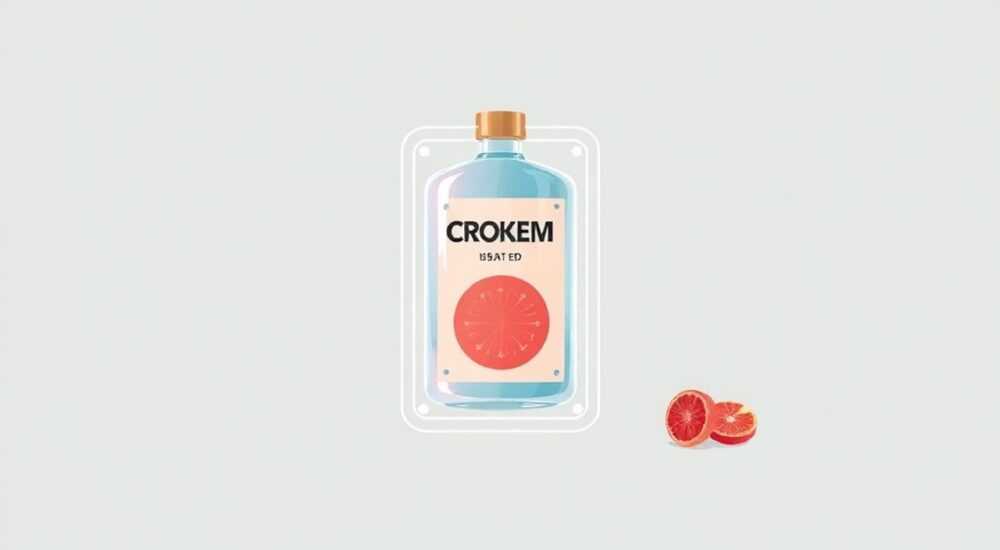
Карточка товара в Photoshop — это не просто изображение, а мощный инструмент продаж. Она сочетает визуальное оформление, текстовую информацию и брендинг, создавая целостное представление о продукте для потенциального покупателя. В условиях высокой конкуренции на маркетплейсах и интернет-магазинах именно качественная карточка определяет, кликнет ли пользователь на товар или пролистнёт дальше.
Чтобы создать эффективную карточку товара в Photoshop, начните с подготовки чистого фона и профессиональных фото продукта. Используйте слои, маски и стили, чтобы добавить текст, логотипы и элементы дизайна, соблюдая единый стиль бренда.
Содержание статьи:
- Подготовка рабочего пространства
- Настройка документа: пошагово
- Работа с фотографиями продукта
- Обработка фото: ключевые этапы
- Дизайн и композиция карточки
- Элементы композиции
- Добавление текста и брендинг
- Как добавить текст в Photoshop
- Экспорт и форматы сохранения
- Типичные ошибки и как их избежать
- Экспертное мнение
- Вопросы и ответы
- Заключение
Подготовка рабочего пространства
Перед тем как начать работу над карточкой товара, важно правильно настроить документ в Photoshop. Это залог точности, совместимости и удобства при дальнейшем редактировании. Оптимальный размер холста зависит от платформы: для маркетплейсов (например, Wildberries, Ozon) рекомендуется разрешение 1080×1080 пикселей, для сайта — 800×800 или 1200×1200. Разрешение должно быть не менее 72 ppi для веба, но лучше использовать 96–150 ppi для универсальности.
Цветовой профиль — sRGB. Это стандарт для всех экранов, и его использование гарантирует, что цвета будут отображаться корректно вне зависимости от устройства. Режим цветов — RGB, так как изображение предназначено для цифрового просмотра, а не печати. Не забудьте включить сетку и направляющие: они помогут выравнивать элементы и соблюдать симметрию.
Настройка документа: пошагово
- Откройте Photoshop и выберите «Создать» новый документ.
- Установите размеры: например, 1080×1080 пикселей.
- Выберите цветовой режим: RGB, 8 бит/канал.
- Профиль: sRGB IEC61966-2.1.
- Фон: прозрачный или белый — в зависимости от задачи.
- Нажмите «Создать».
Полезно знать: Сохраняйте исходный файл в формате PSD — он сохранит все слои, что позволит легко вносить правки в будущем.
Работа с фотографиями продукта
Фотография — основа карточки товара. Даже самый красивый дизайн не спасёт плохое изображение. Качественные фото должны быть сделаны при равномерном освещении, без теней и бликов, на нейтральном фоне. Если у вас нет доступа к студийной съёмке, используйте софтбоксы или дневной свет у окна.
Импортируйте фото в Photoshop через команду «Файл → Поместить». Это позволяет вставить изображение как смарт-объект, что даёт возможность масштабировать его без потери качества. После вставки активируйте инструмент «Перемещение» (V), чтобы расположить товар по центру холста.
Обработка фото: ключевые этапы
- Кадрирование: Уберите лишнее, оставив только продукт с небольшим запасом вокруг.
- Цветокоррекция: Используйте корректирующие слои «Баланс белого», «Яркость/Контрастность» и «Уровни» для улучшения внешнего вида.
- Удаление фона: Примените инструмент «Магическое выделение» или маску, чтобы очистить задний план. Для сложных контуров (волосы, прозрачные детали) используйте «Выделение объекта» (Select Subject).
- Тени и объём: Добавьте мягкие тени с помощью кисти с низкой непрозрачностью (10–20%) или эффекта «Тень» в стилях слоя.
Этап |
Инструмент |
Рекомендация |
|---|---|---|
Выделение |
Магическое выделение / Select Subject |
Используйте для быстрого старта, затем уточняйте вручную |
Коррекция цвета |
Корректирующий слой «Баланс белого» |
Не переусердствуйте — цвет должен быть реалистичным |
Тени |
Градиентная кисть + маска |
Нижняя часть товара должна иметь мягкую тень |
«Фотография должна вызывать доверие. Избегайте чрезмерного ретуширования — покупатель должен понимать, что получит на самом деле.» — Мария, арт-директор e-commerce бренда
Дизайн и композиция карточки
Композиция карточки товара строится по принципам визуальной иерархии. Самый важный элемент — продукт — должен занимать 60–70% площади. Остальное место отводится под текст, логотип, акценты и призывы к действию. Используйте правило третей: разместите товар вдоль одной из вертикальных линий сетки, чтобы взгляд естественно на него фокусировался.
Цветовая палитра должна соответствовать бренду. Если у вас есть фирменные цвета — используйте их в акцентах (рамки, иконки, бейджи). Фон может быть однотонным, градиентным или с текстурой, но не должен отвлекать внимание от товара.
Элементы композиции
- Главное изображение: Центральный элемент, крупный, с высокой детализацией.
- Дополнительные ракурсы: Иногда добавляют миниатюры в угол — полезно для одежды или обуви.
- Акценты: Бейджи со скидками, новинками, хитами продаж — создаются с помощью фигур и текста.
- Фреймы: Тонкая рамка вокруг товара может улучшить восприятие, особенно на светлом фоне.
Полезно знать: Используйте прозрачные слои для создания шаблонов — это ускорит выпуск новых карточек.
Добавление текста и брендинг
Текст на карточке должен быть кратким, информативным и легко читаемым. Основные блоки:
- Название товара (14–18 px, жирный шрифт);
- Цена (24–32 px, контрастный цвет);
- Старая цена (зачёркнутая, серым);
- Логотип бренда (в углу, размер — не более 10% от холста);
- Призыв к действию («Купить», «В наличии» — опционально).
Выбирайте шрифты без засечек (sans-serif): они лучше читаются на малых экранах. Популярные варианты — Montserrat, Roboto, Open Sans, Inter. Используйте максимум два шрифта: один для заголовков, другой — для цен и подписей.
Как добавить текст в Photoshop
- Выберите инструмент «Текст» (T).
- Щёлкните на холсте и начните печатать.
- На панели сверху установите шрифт, размер, цвет и начертание.
- При необходимости измените интерлиньяж (междустрочный интервал) и кернинг (расстояние между буквами).
- Добавьте эффекты: тень, обводку — через «Стили слоя» (дважды щёлкнуть по слою).
«Текст должен быть виден даже на экране смартфона. Проверяйте читаемость, уменьшая масштаб до 50%.» — Дмитрий, UX-дизайнер
Экспорт и форматы сохранения
После завершения работы необходимо экспортировать карточку в подходящий формат. Для веба и маркетплейсов используются JPEG и PNG.
- JPEG: Подходит для фотографий, небольшой размер, но без прозрачности. Качество — 80–90%.
- PNG: Сохраняет прозрачность, идеален для логотипов и графики, но больше по размеру.
Для экспорта используйте «Файл → Экспорт → Экспорт как…». Здесь можно выбрать формат, качество, размер и даже автоматически генерировать несколько версий (например, 1080×1080 и 800×800).
Полезно знать: Сохраняйте оригинальный PSD-файл — он станет шаблоном для других товаров.
Типичные ошибки и как их избежать
Даже опытные дизайнеры допускают ошибки при создании карточек. Вот самые распространённые:
- Перегруженный дизайн: Слишком много текста, иконок, бейджей. Решение: примените правило «меньше — значит больше».
- Несоответствие цветов: Оттенки не совпадают с брендбуком. Решение: используйте образцы цветов (swatches) в Photoshop.
- Низкое качество изображений: Размытые фото или сжатые картинки. Решение: всегда работайте с оригиналами.
- Нечитаемый текст: Слияние цвета текста с фоном. Решение: проверяйте контрастность (минимум 4.5:1 для доступности).
Ошибка |
Последствие |
Решение |
|---|---|---|
Мелкий шрифт |
Текст не видно на мобильных |
Минимум 14 px для подписей |
Тени слишком жёсткие |
Неестественный вид |
Используйте размытие 10–20 px |
Нет единого стиля |
Слабый имидж бренда |
Создайте шаблон и придерживайтесь его |
Экспертное мнение
Карточка товара — это микросайт в одном изображении. Она должна решать три задачи: показать товар, вызвать желание и побудить к действию. Эффективная карточка работает как реклама: она не просто информирует, а убеждает.
Важно учитывать поведение пользователя. Исследования показывают, что среднее время просмотра карточки на маркетплейсе — 3–5 секунд. За это время человек должен понять, что это за товар, сколько он стоит и почему его стоит купить. Поэтому каждый элемент должен быть на своём месте.
Используйте A/B тестирование: создайте две версии карточки (например, с разными ценами или фонами) и проверьте, какая лучше конвертирует. Это особенно актуально для крупных брендов.
Автоматизация — следующий уровень. При работе с сотнями товаров используйте переменные слои в Photoshop или интеграцию с Adobe Illustrator и InDesign. Также можно подключить скрипты для массового обновления цен или логотипов.
Вопросы и ответы
Можно ли делать карточки товара в других программах?
Да, аналоги Photoshop — Figma, Canva, Affinity Photo. Однако Photoshop остаётся лидером по функционалу, особенно в работе с фото и слоями. Для профессионалов он предпочтительнее.
Сколько времени занимает создание одной карточки?
При наличии шаблона — 10–15 минут. Без шаблона и с нуля — 45–60 минут, включая фотосессию и правки. Чем больше практики, тем быстрее процесс.
Нужно ли указывать артикул на карточке?
На изображении — не обязательно. Артикул обычно отображается под карточкой на сайте. Но если вы делаете каталог в PDF, его можно добавить мелким шрифтом в угол.
Как часто нужно обновлять карточки?
При смене цен, дизайна бренда или сезонных акциях. Также — при обновлении фото. Рекомендуется проводить аудит карточек раз в квартал.
Подходят ли шаблоны Photoshop для разных категорий?
Базовый шаблон можно адаптировать под одежду, электронику, косметику. Но для сложных продуктов (например, техники с множеством характеристик) может потребоваться индивидуальный подход.
Заключение
Создание карточки товара в Photoshop — это не просто техническая задача, а стратегический инструмент маркетинга. От её качества зависят конверсия, узнаваемость бренда и доверие клиентов. Важно сочетать профессиональную фотографию, чёткую композицию и грамотное использование текста.
Ключ к успеху — системность. Разработайте шаблон, придерживайтесь фирменного стиля и регулярно анализируйте результаты. Карточка должна работать на продажи, а не просто существовать.
- Используйте качественные фото и правильно настраивайте документ в Photoshop.
- Соблюдайте визуальную иерархию: продукт — центр, текст — второстепенен.
- Добавляйте текст читабельными шрифтами и контрастными цветами.
- Экспортируйте в JPEG или PNG, сохраняя PSD-файл для правок.
- Избегайте перегрузки и несоответствия стилю бренда.
⚠️ Дисклеймер — нажмите, чтобы развернуть
Материалы, опубликованные в разделе «Блог» на сайте RU DESIGN SHOP (rudesignshop.ru), носят исключительно информационный и ознакомительный характер и не являются руководством к действию, финансовой рекомендацией, медицинской услугой, ветеринарным назначением либо рекламой товаров и услуг, включая азартные игры. Публикации не содержат призывов к участию в азартных играх и не направлены на продвижение соответствующих операторов.
Безопасность применения товаров и веществ: при использовании строительных материалов, бытовой химии, пестицидов и агрохимикатов необходимо строго следовать инструкциям производителя и действующему законодательству Российской Федерации, включая Федеральный закон РФ от 19.07.1997 № 109-ФЗ «О безопасном обращении с пестицидами и агрохимикатами».
Упоминание товарных знаков, брендов и организаций носит исключительно информационный характер и не означает наличие партнёрских отношений или одобрения со стороны правообладателей.
Материалы, содержащие сведения о медицинских, ветеринарных или косметических средствах, представлены в справочных целях и не являются медицинской консультацией или назначением. Перед применением рекомендуется обратиться к врачу, ветеринарному специалисту или иному сертифицированному профессионалу.
Возрастные ограничения: материалы, содержащие сведения о продукции категории 18+, включая алкоголь или азартные игры, предназначены исключительно для совершеннолетней аудитории и публикуются в информационных целях.
Правовая ответственность: решения, принятые на основе опубликованной информации, пользователь принимает самостоятельно и на свой риск; редакция и авторы несут ответственность в пределах, установленных законодательством Российской Федерации.
Редакция не допускает публикаций, содержащих пропаганду экстремизма, терроризма, наркотических средств или суицида; подобные материалы подлежат немедленному удалению.
Упоминание организаций с ограниченным статусом: компания Meta Platforms Inc. (социальные сети Facebook и Instagram) признана экстремистской организацией решением суда РФ, её деятельность запрещена на территории Российской Федерации; любые упоминания приводятся исключительно в информационных целях.
Авторские права и источники: информация собирается из открытых источников; её актуальность указывается на дату публикации и может изменяться.
Изображения и иллюстрации используются на условиях, разрешённых правообладателями. При возникновении претензий редакция готова оперативно рассмотреть обращение и внести необходимые изменения.
Персональные данные и cookies: сайт использует cookies и обрабатывает персональные данные пользователей в соответствии с Федеральным законом № 152-ФЗ «О персональных данных» и Политикой конфиденциальности RU DESIGN SHOP.
Мнения авторов могут не совпадать с позицией государственных органов или коммерческих организаций, упомянутых в материалах.
РЕКОМЕНДУЕМ
Товары от российских производителей




