Скидка 5% на первый заказ — RDS5




Как создать карту нормалей в фотошопе
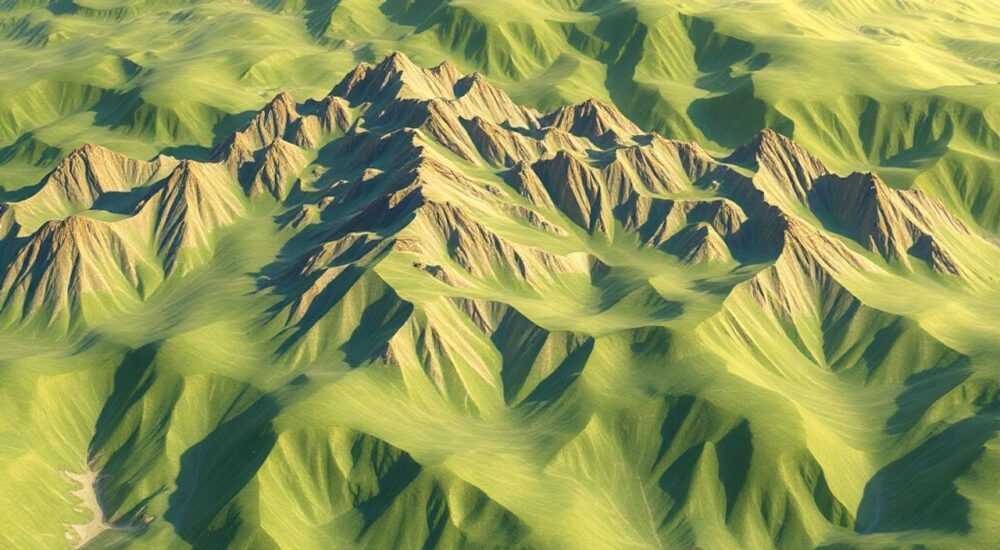
Карта нормалей (normal map) — это текстура, которая имитирует объём и рельеф поверхности без увеличения количества полигонов в 3D-модели. Она широко используется в играх, анимации и визуализации для придания реалистичности объектам. В Photoshop создание карты нормалей возможно с помощью встроенных инструментов, особенно через функцию «Фильтр › 3D › Создать карту нормалей». Этот процесс преобразует информацию о яркости из обычной текстуры (например, карты высот — height map) в цветовую карту, где оттенки красного, зелёного и синего кодируют направление поверхностных нормалей.
Чтобы создать карту нормалей в Photoshop, используйте фильтр «Создать карту нормалей» на основе чёрно-белой карты высот. Настройте параметры глубины, масштаба и метода вычисления для точного контроля над результатом.
Содержание статьи:
- Зачем нужны карты нормалей и где они применяются
- Подготовка источника для карты: как получить качественную основу
- Шаги подготовки исходной текстуры
- Создание карты нормалей в Фотошопе: пошаговый алгоритм
- Пошаговая инструкция
- Настройка параметров фильтра «Создать карту нормалей»
- Примеры настройки под задачу
- Работа с разными типами поверхностей: камень, металл, кожа
- Практические советы по материалам
- Частые ошибки и как их избежать
- Как проверить качество карты
- Экспертное мнение
- Вопросы и ответы
- Заключение
Зачем нужны карты нормалей и где они применяются
Карта нормалей — один из ключевых элементов современного текстурирования в 3D-графике. Она позволяет передавать мелкие детали вроде царапин, трещин или бугров, не нагружая сцену лишними полигонами. Это критически важно в играх, где производительность зависит от оптимизации геометрии. Каждый пиксель карты хранит вектор нормали — направление, перпендикулярное поверхности в данной точке. Эти данные используются при расчёте освещения, создавая иллюзию объёма.
Технология активно применяется не только в игровой индустрии, но и в кино, архитектурной визуализации, VR и AR. Например, кирпичная стена в игре может быть плоской полигональной сеткой, но благодаря карте нормалей выглядит рельефной и фактурной. Современные движки, такие как Unreal Engine и Unity, полностью поддерживают использование таких текстур, делая их стандартом де-факто.
Полезно знать: Карта нормалей не изменяет форму модели — она влияет только на восприятие света и тени.
В отличие от карты высот (height map), которая представляет рельеф в градациях серого, карта нормалей кодирует информацию в цветах: красный канал — X, зелёный — Y, синий — Z. Именно поэтому такие карты часто имеют характерный синеватый оттенок — базовый цвет соответствует плоской поверхности. Понимание этой логики помогает контролировать результат и корректировать артефакты.
Подготовка источника для карты: как получить качественную основу
Качество карты нормалей напрямую зависит от исходного материала. Лучше всего использовать чёткую, контрастную текстуру с выраженной детализацией. Чаще всего в качестве источника выступает карта высот — монохромное изображение, где белый цвет обозначает возвышения, а чёрный — углубления. Если у вас нет готовой height map, её можно создать несколькими способами.
Первый — дублирование и конвертация диффузной (основной) текстуры. Примените команду «Изображение › Коррекция › Оттенки серого», затем усильте контраст через «Уровни» или «Кривые». Удалите шум и цветовые пятна, чтобы получить чистую, равномерную градацию. Второй способ — использование специализированных программ, таких как Substance Designer или CrazyBump, которые генерируют height map автоматически.
Шаги подготовки исходной текстуры
- Откройте диффузную текстуру в Photoshop.
- Дублируйте слой и преобразуйте его в оттенки серого.
- Скорректируйте контраст: поднимите белые точки, опустите чёрные.
- Устраните цветовой шум с помощью размытия по Гауссу (радиус 0.5–1 пиксель).
- Сохраните как отдельный файл — это будет ваша height map.
«Чем чище и контрастнее исходник, тем точнее будет карта нормалей. Избегайте пересвечивания и плоских переходов.» — Артём Л., 3D-текстурщик, более 8 лет опыта
Если вы работаете с фотографией реальной поверхности, обязательно удалите тени и блики — они будут интерпретированы как рельеф. Используйте фильтр «Удаление бликующих участков» или ручную коррекцию с помощью штампа. Также рекомендуется работать с текстурами, свободными от шва (seamless), особенно если они будут использоваться в тайлинге.
Создание карты нормалей в Фотошопе: пошаговый алгоритм
Photoshop предоставляет доступ к мощному инструменту — фильтру «Создать карту нормалей», который доступен через меню «Фильтр › 3D». Процесс прост, но требует внимания к деталям. Убедитесь, что вы работаете с 8-битным изображением в режиме RGB, иначе фильтр может быть недоступен.
Пошаговая инструкция
- Откройте подготовленную карту высот в Photoshop.
- Убедитесь, что изображение в формате RGB и глубине 8 бит.
- Выберите «Фильтр › 3D › Создать карту нормалей».
- В открывшемся окне настройте параметры: метод вычисления, масштаб, глубину.
- Нажмите «ОК» и сохраните результат в нужном формате (лучше PNG или TGA).
Результат появится как новый слой или заменит текущее изображение — это зависит от версии Photoshop. Начиная с CC 2019, интерфейс стал более интуитивным, с предварительным просмотром в реальном времени. Это позволяет сразу оценить, как изменения параметров влияют на итоговую карту.
Полезно знать: Перед применением фильтра всегда делайте дубликат слоя — это позволит быстро сравнить оригинал и результат.
Настройка параметров фильтра «Создать карту нормалей»
Качество карты напрямую зависит от правильной настройки фильтра. Разберём каждый параметр подробно:
- Метод (Method): определяет, как рассчитываются нормали. «Оконтуривание (Sobel)» подходит для резких переходов, «Центральный сдвиг (Central Difference)» — для плавных рельефов.
- Масштаб (Scale): регулирует высоту рельефа. Слишком высокое значение создаёт артефакты, слишком низкое — делает эффект едва заметным.
- Глубина (Depth): влияет на силу эффекта. Рекомендуется начинать с 1.0 и корректировать по предпросмотру.
- Подсказка направления (Detail Enhancement): усиливает мелкие детали, но может добавить шум.
- Картинка как высота (Use Alpha): если активировано, альфа-канал используется как карта высот.
Параметр |
Оптимальное значение |
Когда использовать |
|---|---|---|
Метод: Sobel |
1.0–2.0 |
Для текстур с чёткими границами (кирпич, плитка) |
Метод: Central Difference |
0.5–1.5 |
Для мягких поверхностей (кожа, ткань) |
Масштаб |
1.0 |
Стартовое значение для тестирования |
Глубина |
1.0–3.0 |
Зависит от желаемой выраженности рельефа |
Примеры настройки под задачу
- Для каменной стены: метод Sobel, масштаб 1.8, глубина 2.5 — подчеркнёт трещины и швы.
- Для кожи: Central Difference, масштаб 1.2, глубина 1.0 — сохранит естественность.
- Для металлической сетки: Sobel, масштаб 2.0, детализация +20% — выделит проволоку.
«Не бойтесь экспериментировать с параметрами. Иногда отклонение от стандартов даёт более выразительный результат.» — Марина К., технический художник в студии визуализации
Работа с разными типами поверхностей: камень, металл, кожа
Каждый материал требует особого подхода при создании карты нормалей. Даже при одинаковых настройках фильтра результат может сильно отличаться в зависимости от текстуры.
Для камня и бетона важна передача крупных трещин и неровностей. Здесь хорошо работает высокий масштаб и метод Sobel. Однако будьте осторожны с шумом — избыточная детализация может вызвать мерцание в движке. Для кожи и ткани лучше использовать мягкие переходы: пониженная глубина, Central Difference, лёгкое размытие исходника.
Металлические поверхности, особенно с царапинами, требуют высокой точности. Царапины должны быть чётко выражены, но не доминировать. Хороший приём — выделить области царапин вручную и повысить их контраст перед генерацией. Это даёт контроль над финальным видом.
Практические советы по материалам
- Для древесины: акцентируйте годовые кольца, но избегайте перегрузки текстуры.
- Для плитки: следите за швами — они должны быть ниже уровня поверхности.
- Для кожи: добавьте мелкие поры через шум, но не переусердствуйте.
Полезно знать: После создания карты протестируйте её в 3D-движке — именно там проявляются все нюансы взаимодействия со светом.
Частые ошибки и как их избежать
Даже опытные пользователи допускают типичные ошибки при работе с картами нормалей. Знание этих проблем поможет сэкономить время и добиться профессионального результата.
- Использование цветной текстуры вместо height map: фильтр ожидает монохромное изображение. Цветные данные исказят расчёт нормалей.
- Слишком высокая глубина: приводит к «перегнутым» граням, артефактам на краях и странным бликам.
- Неправильный режим изображения: фильтр недоступен в CMYK или 16-битном режиме. Переключайтесь в RGB/8 бит.
- Отсутствие предварительного размытия: шум в исходнике превращается в ложный рельеф.
- Игнорирование тайлинга: если текстура повторяется, карта должна быть seamless, иначе на стыках появятся разрывы.
Как проверить качество карты
- Визуально оцените цвет: преобладание синего — норма, резкие красные/зелёные пятна — сигнал проблемы.
- Протестируйте в 3D-среде: нанесите на плоскость и осветите под разными углами.
- Сравните с оригиналом: рельеф должен соответствовать ожидаемой геометрии.
«Если карта выглядит «грязной» или «дрожит», скорее всего, в исходнике слишком много шума или перепадов яркости.» — Дмитрий Р., старший 3D-художник
Экспертное мнение
Создание карты нормалей в Photoshop — это баланс между автоматизацией и ручной доработкой. Хотя фильтр даёт хороший старт, идеальный результат достигается только после коррекции. Всегда проверяйте, как карта ведёт себя под динамическим освещением. Используйте маски для локального усиления деталей — например, на краях или в областях износа.
Для продвинутых задач рекомендуется комбинировать Photoshop с другими инструментами. Например, создать базовую карту в фотошопе, а затем улучшить её в Substance Painter. Это даёт больше контроля и совместимость с PBR-работой.
Главное правило: карта нормалей должна служить иллюзии, а не заменять качественную геометрию. Не пытайтесь компенсировать плохую модель чрезмерным текстурированием. Оптимальный подход — сочетание умеренного полигонального объёма и правильно настроенной карты.
Вопросы и ответы
Можно ли создать карту нормалей из обычной фотографии?
Да, но сначала нужно удалить тени, блики и цвет. Преобразуйте фото в grayscale, выровняйте контраст и используйте как height map. Результат будет приблизительным, но применимым для фоновых объектов.
Почему карта нормалей выглядит синей?
Потому что синий цвет (R=128, G=128, B=255) соответствует вектору нормали, направленному прямо от камеры. Это «нейтральная» точка для плоской поверхности. Отклонения от этого цвета указывают на наклон.
Как проверить карту нормалей без 3D-движка?
В Photoshop можно использовать плагин NVIDIA Texture Tools или временно применить фильтр «Рельеф» с малым углом. Также подойдут онлайн-предпросмотрщики, например, в Substance Viewer.
Нужно ли сохранять карту в PNG?
Да, PNG поддерживает 8-битный RGB без потерь. Избегайте JPEG — он вносит артефакты сжатия, которые исказят рельеф. Для движков подойдут также TGA и TIFF.
Можно ли редактировать карту нормалей вручную?
Да, но крайне осторожно. Рисование кистью может нарушить векторную логику. Лучше корректировать через маски, уровни или использовать специализированные инструменты в 3D-софте.
Заключение
Создание карты нормалей в Photoshop — это доступный и эффективный способ добавить объём в 3D-проекты без увеличения нагрузки на GPU. Главное — правильно подготовить исходник, настроить фильтр и проверить результат в рабочей среде. Хотя современные движки предлагают более продвинутые решения, фотошоп остаётся важным инструментом на этапе прототипирования и быстрой подготовки текстур.
Освоив этот процесс, вы получаете контроль над визуальным качеством материалов и возможность быстро адаптировать текстуры под любые задачи — от игр до презентаций.
- Используйте чистую, контрастную height map как основу.
- Настройте фильтр «Создать карту нормалей» под тип поверхности.
- Избегайте типичных ошибок: шум, неправильный режим, избыточная глубина.
- Всегда тестируйте карту в 3D-среде перед финальным использованием.
- Комбинируйте Photoshop с другими инструментами для максимального качества.
⚠️ Дисклеймер — нажмите, чтобы развернуть
Материалы, опубликованные в разделе «Блог» на сайте RU DESIGN SHOP (rudesignshop.ru), носят исключительно информационный и ознакомительный характер и не являются руководством к действию, финансовой рекомендацией, медицинской услугой, ветеринарным назначением либо рекламой товаров и услуг, включая азартные игры. Публикации не содержат призывов к участию в азартных играх и не направлены на продвижение соответствующих операторов.
Безопасность применения товаров и веществ: при использовании строительных материалов, бытовой химии, пестицидов и агрохимикатов необходимо строго следовать инструкциям производителя и действующему законодательству Российской Федерации, включая Федеральный закон РФ от 19.07.1997 № 109-ФЗ «О безопасном обращении с пестицидами и агрохимикатами».
Упоминание товарных знаков, брендов и организаций носит исключительно информационный характер и не означает наличие партнёрских отношений или одобрения со стороны правообладателей.
Материалы, содержащие сведения о медицинских, ветеринарных или косметических средствах, представлены в справочных целях и не являются медицинской консультацией или назначением. Перед применением рекомендуется обратиться к врачу, ветеринарному специалисту или иному сертифицированному профессионалу.
Возрастные ограничения: материалы, содержащие сведения о продукции категории 18+, включая алкоголь или азартные игры, предназначены исключительно для совершеннолетней аудитории и публикуются в информационных целях.
Правовая ответственность: решения, принятые на основе опубликованной информации, пользователь принимает самостоятельно и на свой риск; редакция и авторы несут ответственность в пределах, установленных законодательством Российской Федерации.
Редакция не допускает публикаций, содержащих пропаганду экстремизма, терроризма, наркотических средств или суицида; подобные материалы подлежат немедленному удалению.
Упоминание организаций с ограниченным статусом: компания Meta Platforms Inc. (социальные сети Facebook и Instagram) признана экстремистской организацией решением суда РФ, её деятельность запрещена на территории Российской Федерации; любые упоминания приводятся исключительно в информационных целях.
Авторские права и источники: информация собирается из открытых источников; её актуальность указывается на дату публикации и может изменяться.
Изображения и иллюстрации используются на условиях, разрешённых правообладателями. При возникновении претензий редакция готова оперативно рассмотреть обращение и внести необходимые изменения.
Персональные данные и cookies: сайт использует cookies и обрабатывает персональные данные пользователей в соответствии с Федеральным законом № 152-ФЗ «О персональных данных» и Политикой конфиденциальности RU DESIGN SHOP.
Мнения авторов могут не совпадать с позицией государственных органов или коммерческих организаций, упомянутых в материалах.
РЕКОМЕНДУЕМ
Товары от российских производителей




