Скидка 5% на первый заказ — RDS5




Как создать кнопку в фигме
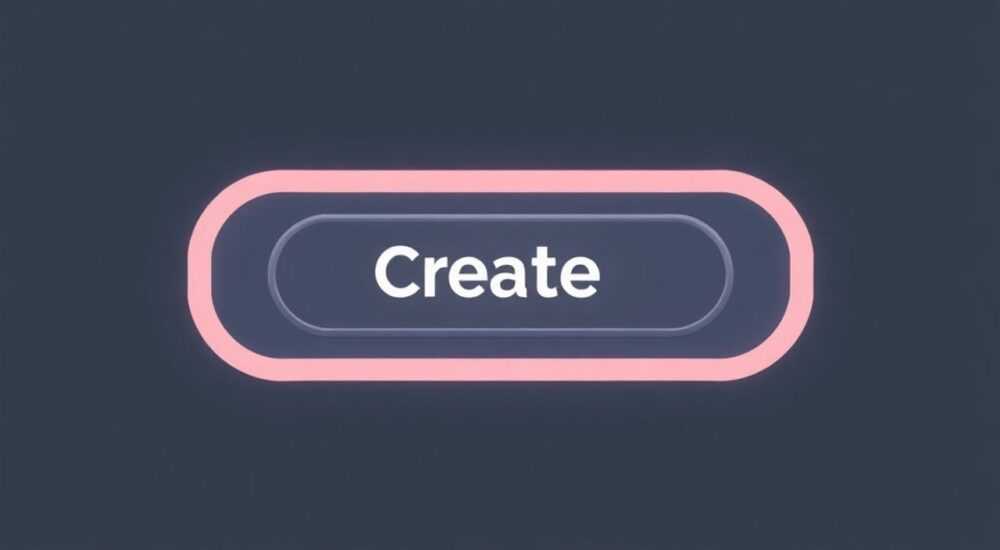
Создание кнопки в Figma — это базовый, но крайне важный навык для любого дизайнера интерфейсов. Кнопка служит ключевым элементом взаимодействия пользователя с продуктом: будь то переход на следующую страницу, отправка формы или открытие меню. В Figma кнопку можно создать несколькими способами — от простого прямоугольника до сложного компонента с вариантами состояний и автоматическими макетами. Главное — понимать принципы работы с фигурами, стилями, компонентами и автолейаутом, чтобы кнопка была не только визуально привлекательной, но и функциональной, масштабируемой и удобной для разработчиков.
Чтобы быстро создать кнопку в Figma, используй инструмент «Прямоугольник», добавь текст, задай отступы и оформи стиль. Для повторного использования преобразуй в компонент.
Содержание статьи:
- Основы создания кнопки
- Пошаговое создание простой кнопки
- Работа с компонентами и вариантами
- Как организовать набор кнопок
- Автоматические макеты и отступы
- Пример настройки автолейаута
- Создание интерактивных кнопок
- Типовые сценарии взаимодействия
- Дизайн-системы и стили
- Экспертное мнение
- Вопросы и ответы
- Заключение
Основы создания кнопки
Самый простой способ создать кнопку — использовать инструмент «Прямоугольник» (R). Нажмите R, зажмите Shift для ровного прямоугольника и нарисуйте форму нужного размера. После этого добавьте текст с помощью инструмента «Текст» (T) и разместите его по центру кнопки. Убедитесь, что текст легко читается: выберите контрастный цвет, подходящий шрифт и размер. Обычно для основных кнопок используется размер 14–16 пикселей.
Цвет фона кнопки должен соответствовать дизайну системы. Например, первичная кнопка может быть синей, вторичная — белой с обводкой. Чтобы задать цвет, выделите фигуру и в правой панели найдите раздел «Fill». Там же можно добавить обводку (Stroke), тень (Effect) или скругления углов (Corner Radius). Скругление 8 пикселей — стандарт для современных интерфейсов.
После базового оформления важно задать отступы между текстом и краями кнопки. Это обеспечит визуальный комфорт и предотвратит «прилипание» текста к границам. Оптимальные внутренние отступы — 16 пикселей по бокам и 12–16 сверху и снизу. Такие значения соответствуют рекомендациям Material Design и Apple Human Interface Guidelines.
Полезно знать: Размеры кнопки должны соответствовать эргономике: минимальная высота — 44 пикселя для мобильных устройств, чтобы пользователь мог легко нажать её пальцем.
Пошаговое создание простой кнопки
- Нажмите R, нарисуйте прямоугольник размером 120×44 пикселя.
- Установите скругление углов — 8 пикселей.
- Выберите заливку — сплошной цвет (например, #0066CC).
- Добавьте текст: выделите инструмент T, кликните по фигуре, введите «Отправить».
- Выровняйте текст по центру: используйте выравнивание в панели свойств.
- Настройте стиль текста: шрифт Inter, размер 14, жирность SemiBold, цвет #FFFFFF.
- Проверьте контраст: убедитесь, что текст хорошо виден на фоне.
Если вы работаете над веб-интерфейсом, учтите, что кнопка должна иметь достаточный контраст по стандартам WCAG 2.1. Минимальный коэффициент контраста для текста 14px — 4.5:1. В Figma можно использовать плагины вроде Stark или Contrast Checker, чтобы автоматически проверить соответствие.
Работа с компонентами и вариантами
Когда кнопка готова, её стоит преобразовать в компонент. Компоненты позволяют создавать единые элементы, которые можно многократно использовать в проекте. Это особенно важно при работе в команде или над крупными продуктами. Чтобы создать компонент, выделите кнопку и нажмите значок «Создать компонент» в правой панели или сочетание Ctrl+Alt+K (Cmd+Option+K на Mac).
После этого любые изменения в главном компоненте (master component) будут автоматически применяться ко всем экземплярам. Это экономит время и гарантирует согласованность дизайна. Однако иногда нужно, чтобы кнопки отличались — например, активная, неактивная или с иконкой. Здесь на помощь приходят варианты (variants).
Варианты — это разновидности одного компонента, объединённые в группу. Вы можете создать несколько состояний кнопки: Primary/Default, Primary/Hover, Primary/Disabled, Secondary/Default и так далее. Чтобы объединить их в вариант, выделите все связанные компоненты, щёлкните правой кнопкой и выберите «Create Component Set».
«Используйте варианты для всех интерактивных элементов. Это делает дизайн-систему гибкой и упрощает работу с прототипами.» — Алексей Петров, UX-дизайнер, 7 лет опыта
Как организовать набор кнопок
- Создайте основные типы: Primary, Secondary, Tertiary, Ghost, Outline.
- Для каждого типа определите состояния: Default, Hover, Pressed, Disabled.
- Используйте именование по принципу: Type/State — например, Button/Primary/Default.
- Группируйте компоненты в библиотеке через Figma Libraries, чтобы использовать в других файлах.
Тип кнопки |
Цвет фона |
Цвет текста |
Обводка |
Использование |
|---|---|---|---|---|
Primary |
#0066CC |
#FFFFFF |
Нет |
Главные действия («Купить», «Войти») |
Secondary |
#F5F5F5 |
#0066CC |
1px, #0066CC |
Второстепенные действия («Отмена») |
Disabled |
#E0E0E0 |
#999999 |
Нет |
Неактивное состояние |
Автоматические макеты и отступы
Один из самых мощных инструментов Figma — автолейаут (Auto Layout). Он позволяет создавать гибкие контейнеры, которые автоматически подстраиваются под содержимое. Применительно к кнопкам это означает, что при изменении текста ширина кнопки будет адаптироваться без необходимости ручной корректировки.
Чтобы добавить автолейаут, выделите кнопку, нажмите значок «+» в верхней панели или Ctrl+Shift+A. Убедитесь, что направление установлено как «Horizontal», а выравнивание — «Center». Задайте внутренние отступы (Padding): 16 слева и справа, 12 сверху и снизу. Теперь, если вы измените текст на более длинный, кнопка автоматически расширится.
Если кнопка содержит иконку, автолейаут поможет правильно расположить элементы. Добавьте иконку слева или справа от текста, установите между ними отступ (Gap) — например, 8 пикселей. Автолейаут сам распределит пространство, сохранив порядок и выравнивание.
Полезно знать: Используйте вложенные автолейауты, если кнопка должна содержать несколько строк текста или сложную структуру. Это повышает гибкость и контроль.
Пример настройки автолейаута
- Выделите группу с текстом и иконкой (если есть).
- Нажмите «Auto Layout» — появится контейнер.
- Установите Padding: Left = 16, Right = 16, Top = 12, Bottom = 12.
- Задайте Gap = 8, если используется иконка.
- Проверьте, как кнопка реагирует на изменение текста: увеличьте или уменьшите длину.
Автолейаут также полезен при создании адаптивных интерфейсов. Например, при локализации кнопки на другие языки текст может удлиниться (например, с английского на немецкий). Автоматическая подстройка исключает необходимость редактировать каждую кнопку вручную.
Создание интерактивных кнопок
Кнопка в интерфейсе — не просто графический элемент. Она должна вести себя определённым образом: при наведении менять цвет, при нажатии — визуально «вдавливаться», при отключении — становиться серой. В Figma это реализуется через прототипирование и варианты.
Перейдите во вкладку «Prototype» и создайте связи между вариантами. Например, от кнопки Primary/Default проведите стрелку к Primary/Hover, выбрав триггер «While Hovering». Аналогично — от Primary/Default к Primary/Pressed с триггером «On Click». Это позволит воспроизвести поведение кнопки в презентационном режиме.
Для более сложных сценариев можно использовать плагины, такие как «Smart Animate Helper» или «Interactions». Они расширяют возможности анимации и помогают имитировать микровзаимодействия: плавное изменение цвета, появление спиннера загрузки, изменение текста после отправки формы.
«Интерактивность повышает доверие пользователя. Даже простая анимация наведения сигнализирует, что элемент кликабелен.» — Марина Соколова, Product Designer, Figma Ambassador
Типовые сценарии взаимодействия
- Hover: Лёгкое затемнение фона или увеличение тени.
- Active/Pressed: Уменьшение высоты тени, смещение вниз на 1px.
- Focus: Пунктирная рамка вокруг кнопки (для доступности).
- Loading: Замена текста на спиннер (можно использовать компонент с переменным текстом).
- Success: Изменение цвета на зелёный и текста на «Готово».
Дизайн-системы и стили
Чтобы кнопки были единообразными во всём проекте, необходимо использовать стили. В Figma есть три типа стилей: цветовые (Color Styles), текстовые (Text Styles) и эффекты (Effect Styles). Создав один раз стиль для кнопочного текста (например, Button/Medium), вы сможете применять его ко всем кнопкам.
Цветовые стили особенно полезны при работе с темами (light/dark). Создайте стили с названиями Primary/500, Surface/100, Text/OnPrimary и т.д. Тогда при переключении темы достаточно заменить значения в стилях, и все кнопки автоматически обновятся.
Для командной работы рекомендуется хранить компоненты и стили в отдельном файле-библиотеке. Подключите этот файл как библиотеку (в настройках Figma → Libraries), чтобы другие дизайнеры могли использовать те же элементы. Это предотвращает дублирование и обеспечивает единый визуальный язык.
Полезно знать: Регулярно проводите аудит компонентов: удаляйте дубликаты, обновляйте устаревшие стили, документируйте использование.
Экспертное мнение
«Сегодня недостаточно просто нарисовать кнопку. Она должна быть частью системы: масштабируемой, доступной, интерактивной. Figma даёт для этого все инструменты — от автолейаута до компонентных наборов. Главное — мыслить системно.» — Дмитрий Кузнецов, руководитель дизайн-студии, 12 лет в UI/UX
Профессионалы отмечают, что частая ошибка начинающих — создание кнопок «по одной», без компонентов. Это приводит к несогласованности, когда одна и та же кнопка имеет разные отступы, цвета или шрифты. Также распространённая ошибка — игнорирование состояний. Неактивная кнопка без визуального отличия может запутать пользователя.
Современные практики требуют учитывать не только визуальную сторону, но и доступность. Кнопка должна быть доступна с клавиатуры, иметь ARIA-лейблы (в коде), а её состояние должно быть понятно людям с нарушениями зрения. В Figma можно использовать плагины, которые помогают проверить контраст, порядок навигации и семантику.
Вопросы и ответы
Можно ли сделать кнопку с градиентом?
Да, в разделе Fill выберите тип «Gradient». Можно использовать линейный, радиальный или угловой градиент. Однако помните: слишком яркий градиент может снижать читаемость текста. Проверяйте контраст.
Как быстро изменить цвет всех кнопок?
Если вы использовали цветовые стили, откройте библиотеку стилей, найдите нужный цвет (например, Primary/500) и измените его значение. Все кнопки, использующие этот стиль, обновятся автоматически.
Почему кнопка не масштабируется при изменении текста?
Убедитесь, что к кнопке применён автолейаут и заданы внутренние отступы (Padding). Если используется обычный фрейм или группа, кнопка не будет адаптироваться.
Как передать кнопку разработчику?
Используйте режим «Dev Mode» в Figma. Там указаны точные значения: цвета, шрифты, отступы, тени. Разработчик может скопировать CSS, iOS или Android-код напрямую.
Нужно ли создавать отдельные компоненты для мобильных и десктопных кнопок?
Желательно. На мобильных устройствах кнопки должны быть больше (минимум 44px в высоту), а отступы — щедрее. Создайте отдельные наборы компонентов для разных платформ.
Заключение
Создание кнопки в Figma — это больше, чем просто рисование прямоугольника. Это процесс проектирования интерактивного элемента, который должен быть визуально понятным, функциональным и системным. От выбора цвета и шрифта до настройки автолейаута и компонентов — каждый шаг влияет на качество конечного продукта.
Правильно созданная кнопка экономит время команды, улучшает пользовательский опыт и ускоряет разработку. Используйте компоненты, стили и автолейаут — и ваш дизайн станет по-настоящему профессиональным.
- Всегда начинайте с автолейаута для гибкости и адаптивности.
- Преобразуйте кнопку в компонент и используйте варианты для разных состояний.
- Применяйте стили цветов и текста для единообразия.
- Настройте интерактивность через прототипирование.
- Учитывайте доступность и эргономику при проектировании.
⚠️ Дисклеймер — нажмите, чтобы развернуть
Материалы, опубликованные в разделе «Блог» на сайте RU DESIGN SHOP (rudesignshop.ru), носят исключительно информационный и ознакомительный характер и не являются руководством к действию, финансовой рекомендацией, медицинской услугой, ветеринарным назначением либо рекламой товаров и услуг, включая азартные игры. Публикации не содержат призывов к участию в азартных играх и не направлены на продвижение соответствующих операторов.
Безопасность применения товаров и веществ: при использовании строительных материалов, бытовой химии, пестицидов и агрохимикатов необходимо строго следовать инструкциям производителя и действующему законодательству Российской Федерации, включая Федеральный закон РФ от 19.07.1997 № 109-ФЗ «О безопасном обращении с пестицидами и агрохимикатами».
Упоминание товарных знаков, брендов и организаций носит исключительно информационный характер и не означает наличие партнёрских отношений или одобрения со стороны правообладателей.
Материалы, содержащие сведения о медицинских, ветеринарных или косметических средствах, представлены в справочных целях и не являются медицинской консультацией или назначением. Перед применением рекомендуется обратиться к врачу, ветеринарному специалисту или иному сертифицированному профессионалу.
Возрастные ограничения: материалы, содержащие сведения о продукции категории 18+, включая алкоголь или азартные игры, предназначены исключительно для совершеннолетней аудитории и публикуются в информационных целях.
Правовая ответственность: решения, принятые на основе опубликованной информации, пользователь принимает самостоятельно и на свой риск; редакция и авторы несут ответственность в пределах, установленных законодательством Российской Федерации.
Редакция не допускает публикаций, содержащих пропаганду экстремизма, терроризма, наркотических средств или суицида; подобные материалы подлежат немедленному удалению.
Упоминание организаций с ограниченным статусом: компания Meta Platforms Inc. (социальные сети Facebook и Instagram) признана экстремистской организацией решением суда РФ, её деятельность запрещена на территории Российской Федерации; любые упоминания приводятся исключительно в информационных целях.
Авторские права и источники: информация собирается из открытых источников; её актуальность указывается на дату публикации и может изменяться.
Изображения и иллюстрации используются на условиях, разрешённых правообладателями. При возникновении претензий редакция готова оперативно рассмотреть обращение и внести необходимые изменения.
Персональные данные и cookies: сайт использует cookies и обрабатывает персональные данные пользователей в соответствии с Федеральным законом № 152-ФЗ «О персональных данных» и Политикой конфиденциальности RU DESIGN SHOP.
Мнения авторов могут не совпадать с позицией государственных органов или коммерческих организаций, упомянутых в материалах.
РЕКОМЕНДУЕМ
Товары от российских производителей




