Скидка 5% на первый заказ — RDS5




Как создать кнопку в фотошопе
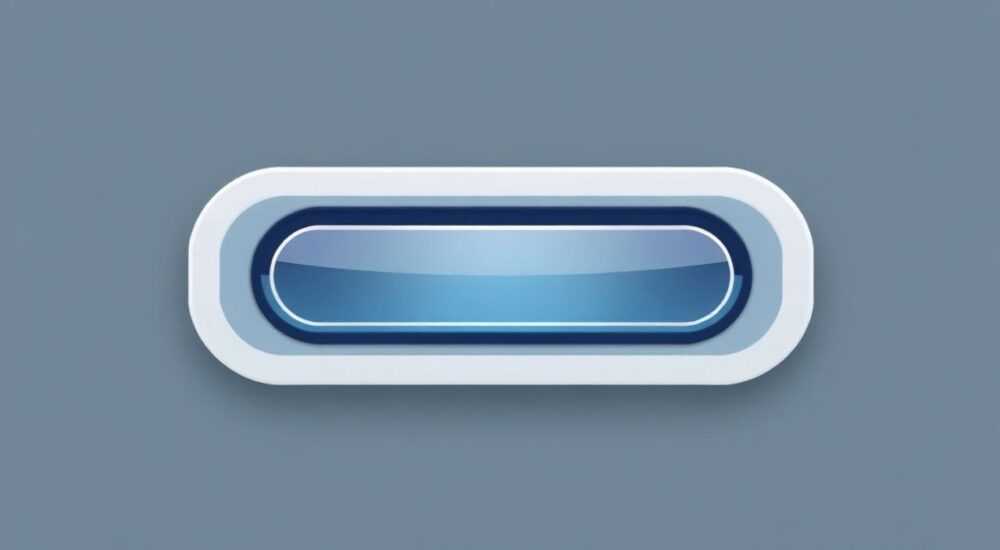
Кнопки — неотъемлемая часть визуального дизайна: они встречаются в интерфейсах, баннерах, презентациях и рекламных макетах. Создание кнопки в Photoshop может показаться простой задачей, но на практике даже опытные дизайнеры сталкиваются с выбором правильного подхода: использовать ли векторные инструменты, слоевые стили или комбинировать техники для достижения максимальной гибкости и качества. Умение создавать универсальные, масштабируемые и эстетически привлекательные кнопки критически важно для любого графического проекта.
Чтобы создать качественную кнопку в Photoshop, используйте Shape-инструменты и слоевые стили — это обеспечит масштабируемость и редактируемость. Начните с прямоугольника, добавьте скругления, градиент и эффекты объема.
Содержание статьи:
- Основные требования к кнопке в современном дизайне
- Подготовка рабочего пространства в Photoshop
- Настройка цветовой палитры
- Создание основы кнопки: пошаговая инструкция
- Работа со слоями и группировкой
- Дизайн и стили: как придать кнопке выразительность
- Использование смарт-объектов
- Интерактивные эффекты: ховер, нажатие, активное состояние
- Экспорт кнопки: форматы и оптимизация под разные платформы
- Частые ошибки при создании кнопок и как их избежать
- Экспертное мнение
- Вопросы и ответы
- Заключение
Основные требования к кнопке в современном дизайне
Кнопка в графическом интерфейсе — это не просто элемент оформления, а функциональный компонент, который должен быть интуитивно понятным, заметным и соответствовать общему стилю проекта. Современные стандарты UX/UI диктуют несколько ключевых требований: контрастность, читаемость текста, достаточный размер (минимум 44×44 пиксела для мобильных интерфейсов), четкие границы и визуальная обратная связь при взаимодействии.
При проектировании кнопки важно учитывать её назначение. Кнопка действия (например, «Купить», «Зарегистрироваться») должна выделяться среди остальных элементов, тогда как второстепенные («Отмена», «Назад») могут быть выполнены в более сдержанной цветовой гамме. Важно соблюдать иерархию: первичные кнопки — яркие, с акцентными цветами, вторичные — обводочные или полупрозрачные.
Согласно исследованиям Nielsen Norman Group, пользователи проводят менее 10 секунд на странице перед тем, как принять решение о действии. Поэтому кнопка должна быть сразу заметной и однозначно трактоваться как кликабельный элемент. Это достигается за счёт формы, тени, градиента и других визуальных подсказок.
Полезно знать: Используйте принцип Fitts’s Law: чем ближе и больше кнопка, тем быстрее пользователь сможет по ней попасть. Особенно актуально для мобильных интерфейсов.
Подготовка рабочего пространства в Photoshop
Прежде чем приступить к созданию кнопки, необходимо правильно настроить документ. Откройте Photoshop и создайте новый файл через Файл → Создать. Выберите шаблон, соответствующий вашему проекту: например, «Web», «Mobile App» или задайте собственные параметры.
Рекомендуется работать в режиме RGB с разрешением 72 ppi для экранной графики. Если кнопка будет использоваться в высококачественных печатных материалах или Retina-экранах, установите разрешение 144–300 ppi. Размер холста зависит от контекста: для интерфейса — 1920×1080 пикселей (десктоп), 375×812 (iPhone), 412×915 (Android).
Включите сетку и направляющие: Вид → Показать → Сетка. Это поможет точно позиционировать элементы. Настройте шаг сетки в Редактирование → Настройки → Единицы и линейки — удобно использовать шаг 10 или 20 пикселей. Также активируйте привязку (Вид → Привязка), чтобы фигуры автоматически выравнивались по сетке.
Настройка цветовой палитры
Перед началом работы определитесь с цветовой схемой. Добавьте основные цвета бренда в палитру Swatches. Для этого выберите инструмент «Пипетка» (I), щелкните по нужному цвету, затем добавьте его в палитру через меню Swatches. Это ускорит работу и обеспечит единообразие.
- Используйте HEX-коды для точного соответствия корпоративным стандартам.
- Храните палитру в PSD-файле или экспортируйте как .ase (Adobe Swatch Exchange) для повторного использования.
- Для доступности проверьте контрастность текста на фоне кнопки с помощью инструментов типа WebAIM Contrast Checker.
Создание основы кнопки: пошаговая инструкция
Первый этап — создание базовой формы кнопки. Рекомендуется использовать векторные фигуры, так как они масштабируются без потери качества и легко редактируются.
- Выберите инструмент «Прямоугольник» (U) на панели инструментов.
- На панели параметров сверху установите тип заливки — сплошной цвет, а обводку — отключите.
- Щелкните и перетащите по холсту, чтобы нарисовать прямоугольник. Удерживайте Shift, чтобы получить идеальный квадрат, или Alt, чтобы рисовать из центра.
- В том же меню настройки фигуры задайте радиус скругления углов — обычно 8–12 пикселей для мягкого, дружелюбного вида.
Если вы уже нарисовали прямоугольник без скруглений, изменить радиус можно через панель свойств (Properties). Выделите слой с фигурой, откройте панель Properties и найдите раздел «Corner Options». Здесь можно задать единый радиус для всех углов или настроить каждый угол отдельно.
Работа со слоями и группировкой
Каждую кнопку следует размещать на отдельном слое. Переименуйте слой (дважды щелкните по нему в палитре Layers) в понятное название, например, «Button_Primary_Hover». Если кнопка содержит несколько элементов (текст, иконка), сгруппируйте их: выделите слои, нажмите Ctrl+G (Cmd+G на Mac).
«Всегда используйте векторные фигуры для кнопок — это гарантирует четкость при любом масштабе и упрощает адаптацию под разные разрешения.» — Алексей Миронов, UI/UX-дизайнер, 8 лет опыта
Дизайн и стили: как придать кнопке выразительность
После создания основы пора добавить визуальную глубину и стиль. Основной инструмент — слоевые стили (Layer Style), доступные через двойной щелчок по слою с фигурой или через меню Слой → Стиль слоя.
Эффект |
Назначение |
Рекомендуемые параметры |
|---|---|---|
Градиентная заливка (Gradient Overlay) |
Создание объёма и современного вида |
Угол 90°, мягкий переход от светлого к тёмному оттенку |
Тень (Drop Shadow) |
Визуальное отделение от фона |
Opacity 20–30%, Distance 2–4 px, Spread 0% |
Внутренняя тень (Inner Shadow) |
Имитация нажатия или рельефа |
Choke 10–15%, Size 2–3 px |
Обводка (Stroke) |
Выделение границы кнопки |
Размер 1–2 px, позиция — внутри или по центру |
Для градиента выберите два оттенка основного цвета: верх — светлее, низ — темнее. Это имитирует освещение сверху и придаёт объём. Тень делает кнопку «плавающей», что усиливает кликабельность. Избегайте слишком жестких теней — они выглядят неестественно.
Добавьте текст: выберите инструмент «Текст» (T), щелкните по кнопке и введите надпись. Выберите читаемый шрифт (например, Roboto, Inter, SF Pro), размер 16–20 px, выравнивание по центру. Цвет текста должен контрастировать с фоном — белый на тёмном, тёмный на светлом.
Использование смарт-объектов
Если вы планируете использовать одну и ту же кнопку в разных состояниях (по умолчанию, ховер, нажатие), преобразуйте её в смарт-объект. Щелкните правой кнопкой по слою → «Преобразовать в смарт-объект». Теперь вы можете дублировать слой и менять внутренние стили, сохраняя исходную структуру.
Полезно знать: Смарт-объекты позволяют редактировать оригинал один раз — изменения применяются ко всем его копиям. Это экономит время при массовых правках.
Интерактивные эффекты: ховер, нажатие, активное состояние
Для веб- и мобильных проектов важно продумать все состояния кнопки. Хотя Photoshop не поддерживает анимацию, вы можете создать несколько версий одного элемента, имитирующих поведение при взаимодействии.
- По умолчанию — базовое состояние.
- Ховер (наведение) — увеличение яркости, усиление тени, смена градиента.
- Активное (нажатие) — уменьшение высоты тени, сдвиг градиента вниз, затемнение фона.
- Неактивное (disabled) — серый цвет, низкая непрозрачность (40–50%), отсутствие тени.
Для создания ховера продублируйте слой кнопки, примените более насыщенный градиент и увеличьте непрозрачность тени. Для активного состояния уменьшите значение Distance в Drop Shadow до 1 px и сместите градиент вниз (Angle 270°). Эти тонкие изменения помогут разработчику понять логику поведения.
Экспорт кнопки: форматы и оптимизация под разные платформы
После завершения дизайна кнопку нужно экспортировать. В зависимости от использования выбирайте подходящий формат.
- PNG — для прозрачного фона и высокого качества. Подходит для веба и мобильных приложений.
- JPEG — если фон непрозрачный и важен малый размер файла. Не поддерживает прозрачность.
- SVG — векторный формат, идеален для адаптивных интерфейсов. Экспортируется только из векторных фигур.
- PDF — для передачи макетов клиентам или коллегам. Сохраняет слои и вектор.
Для экспорта используйте функцию Файл → Экспорт → Экспорт как (Export As). Здесь можно выбрать формат, качество, размер и фон. Активируйте опцию «Прозрачность», если используется PNG.
Если кнопка должна быть масштабируемой, экспортируйте её как SVG: выделите слой с фигурой, перейдите в меню Файл → Экспорт → Экспорт как, выберите SVG. Убедитесь, что фигура не содержит растральных эффектов (например, текстуры), иначе они не экспортируются корректно.
Частые ошибки при создании кнопок и как их избежать
Даже опытные дизайнеры допускают типичные ошибки, которые снижают эффективность кнопки.
- Использование растра вместо вектора — при масштабировании появляется пикселизация. Всегда создавайте кнопки как фигуры.
- Слишком много эффектов — градиент, тень, обводка, текстура, блик — всё вместе перегружает элемент. Придерживайтесь минимализма.
- Плохая читаемость текста — светлый текст на светлом фоне или слишком мелкий шрифт. Проверяйте контрастность.
- Несоответствие стилю проекта — кнопка должна гармонировать с другими элементами. Используйте единую систему отступов, радиусов и цветов.
Ошибка |
Последствие |
Решение |
|---|---|---|
Растр вместо вектора |
Потеря качества при масштабировании |
Используйте Shape Tools и Smart Objects |
Отсутствие состояния disabled |
Путаница у пользователя |
Создайте серую, полупрозрачную версию |
Недостаточный размер |
Сложности при нажатии на мобильных |
Минимум 44×44 px |
Экспертное мнение
«Сегодня пользователи ожидают не просто красивых, а предсказуемых интерфейсов. Кнопка должна быть узнаваема за доли секунды. Я всегда начинаю с анализа контекста: где она будет использоваться, кто целевая аудитория, какие действия мы хотим простимулировать. Только потом — форма и цвет.» — Марина Костина, главный продукт-дизайнер в дизайн-студии «PixelLab»
Марина также отмечает, что многие дизайнеры забывают про доступность. «Цвет слепота затрагивает около 8% мужчин. Проверяйте свои кнопки в режиме черно-белого просмотра — если текст не читается, нужно менять контраст.»
Вопросы и ответы
Можно ли создать анимированную кнопку в Photoshop?
Photoshop не предназначен для анимации интерфейсов, но вы можете создать несколько кадров в Timeline (например, ховер и клик) и экспортировать как GIF. Для полноценной анимации лучше использовать After Effects или Figma.
Как сделать круглую кнопку?
Используйте инструмент «Эллипс» (U), удерживайте Shift при рисовании, чтобы получить идеальный круг. Дальнейшие шаги аналогичны: стили, текст, экспорт.
Почему кнопка выглядит размытой после экспорта?
Возможно, вы экспортировали её на низком разрешении или использовали растр. Убедитесь, что фигура векторная, а экспорт выполняется с включенной опцией «Retina» или в 2x размере.
Нужно ли создавать отдельные кнопки для разных устройств?
Нет, достаточно создать один макет с адаптивными принципами. Но учитывайте различия в размерах: мобильные кнопки крупнее, чем десктопные.
Заключение
Создание кнопки в Photoshop — это сочетание технических навыков и понимания принципов UX. Использование векторных фигур, слоевых стилей и правильного экспорта позволяет создавать профессиональные, масштабируемые и визуально привлекательные элементы интерфейса. Главное — помнить, что кнопка должна быть не только красивой, но и функциональной, интуитивно понятной и доступной.
Качественная кнопка — это результат внимания к деталям: от выбора цвета до проработки состояний. Инвестируйте время в проработку каждого этапа, и ваш дизайн станет эффективнее.
- Всегда используйте векторные фигуры для масштабируемости.
- Применяйте слоевые стили умеренно: градиент, тень, обводка — базовый набор.
- Создавайте все состояния кнопки: default, hover, active, disabled.
- Экспортируйте в PNG или SVG в зависимости от платформы.
- Проверяйте контрастность и читаемость текста.
⚠️ Дисклеймер — нажмите, чтобы развернуть
Материалы, опубликованные в разделе «Блог» на сайте RU DESIGN SHOP (rudesignshop.ru), носят исключительно информационный и ознакомительный характер и не являются руководством к действию, финансовой рекомендацией, медицинской услугой, ветеринарным назначением либо рекламой товаров и услуг, включая азартные игры. Публикации не содержат призывов к участию в азартных играх и не направлены на продвижение соответствующих операторов.
Безопасность применения товаров и веществ: при использовании строительных материалов, бытовой химии, пестицидов и агрохимикатов необходимо строго следовать инструкциям производителя и действующему законодательству Российской Федерации, включая Федеральный закон РФ от 19.07.1997 № 109-ФЗ «О безопасном обращении с пестицидами и агрохимикатами».
Упоминание товарных знаков, брендов и организаций носит исключительно информационный характер и не означает наличие партнёрских отношений или одобрения со стороны правообладателей.
Материалы, содержащие сведения о медицинских, ветеринарных или косметических средствах, представлены в справочных целях и не являются медицинской консультацией или назначением. Перед применением рекомендуется обратиться к врачу, ветеринарному специалисту или иному сертифицированному профессионалу.
Возрастные ограничения: материалы, содержащие сведения о продукции категории 18+, включая алкоголь или азартные игры, предназначены исключительно для совершеннолетней аудитории и публикуются в информационных целях.
Правовая ответственность: решения, принятые на основе опубликованной информации, пользователь принимает самостоятельно и на свой риск; редакция и авторы несут ответственность в пределах, установленных законодательством Российской Федерации.
Редакция не допускает публикаций, содержащих пропаганду экстремизма, терроризма, наркотических средств или суицида; подобные материалы подлежат немедленному удалению.
Упоминание организаций с ограниченным статусом: компания Meta Platforms Inc. (социальные сети Facebook и Instagram) признана экстремистской организацией решением суда РФ, её деятельность запрещена на территории Российской Федерации; любые упоминания приводятся исключительно в информационных целях.
Авторские права и источники: информация собирается из открытых источников; её актуальность указывается на дату публикации и может изменяться.
Изображения и иллюстрации используются на условиях, разрешённых правообладателями. При возникновении претензий редакция готова оперативно рассмотреть обращение и внести необходимые изменения.
Персональные данные и cookies: сайт использует cookies и обрабатывает персональные данные пользователей в соответствии с Федеральным законом № 152-ФЗ «О персональных данных» и Политикой конфиденциальности RU DESIGN SHOP.
Мнения авторов могут не совпадать с позицией государственных органов или коммерческих организаций, упомянутых в материалах.
РЕКОМЕНДУЕМ
Товары от российских производителей




