Скидка 5% на первый заказ — RDS5




Как создать коллаж интерьера в фотошопе
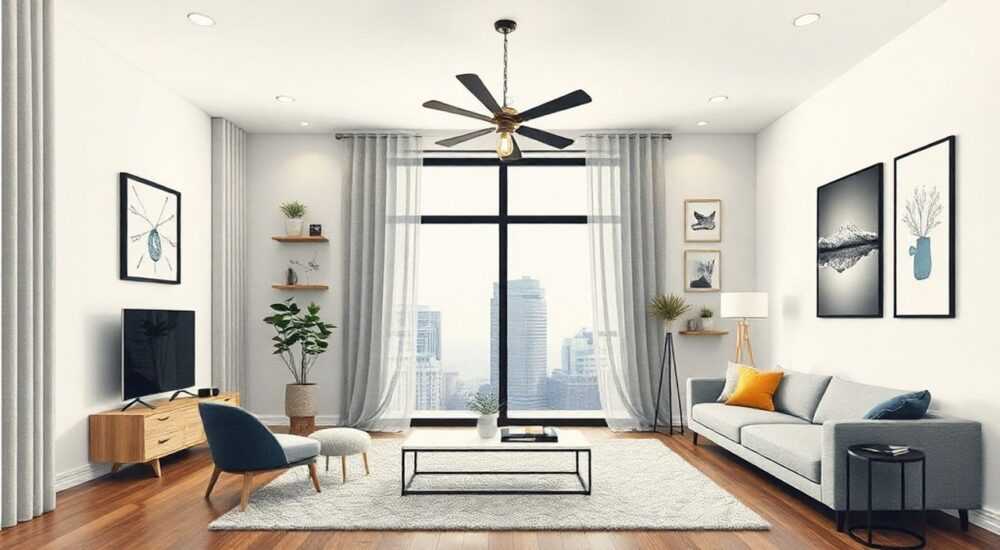
Создание коллажа интерьера в Photoshop — это мощный способ визуализировать дизайнерские идеи, продемонстрировать клиентам концепцию ремонта или подготовить материалы для портфолио. Техника сочетает фотографии реальных помещений с элементами декора, мебелью, отделкой и эффектами освещения, чтобы получить реалистичное изображение будущего пространства. Главная рекомендация — начинайте с качественных исходников и работайте в многослойной структуре, используя маски и корректирующие слои.
Чтобы создать реалистичный коллаж интерьера в Photoshop, важно использовать высококачественные фото, правильно выравнивать перспективу и тщательно прорабатывать свет и тени. Начните с подготовки основы — помещения, затем добавляйте мебель и аксессуары, не забывая о цветокоррекции и детализации.
В современном дизайне интерьеров визуализация играет ключевую роль. В то время как 3D-рендеринг требует специализированного ПО и длительного обучения, коллаж в Photoshop остаётся доступным и гибким инструментом для архитекторов, дизайнеров и даже домашних мастеров. Он позволяет быстро протестировать разные стили, материалы и расстановку мебели без необходимости полного моделирования. Коллаж особенно эффективен на этапе презентации проекта: он понятен заказчику, легко редактируется и может быть адаптирован под конкретные предпочтения уже в процессе обсуждения.
Содержание статьи:
- Подготовка к работе: что нужно знать и иметь
- Необходимые навыки и базовые знания
- Пошаговый алгоритм создания коллажа интерьера
- Работа с масками и выделением
- Работа с перспективой и масштабом
- Освещение и тени: как добиться реализма
- Цветовая гармония
- Добавление деталей и текстур
- Финальная обработка
- Типичные ошибки и как их избежать
- Ошибка 1: Несоответствие перспективы
- Ошибка 2: Неестественные тени
- Ошибка 3: Цветовой диссонанс
- Ошибка 4: Перегруженность деталями
- Экспертное мнение
- Вопросы и ответы
- Заключение
Подготовка к работе: что нужно знать и иметь
Перед тем как открыть Photoshop, необходимо чётко определить цель коллажа: будет ли он использоваться для презентации клиента, публикации в соцсетях или как часть портфолио. От этого зависит уровень детализации и требования к качеству. Основа любого успешного коллажа — качественные исходные материалы. Вам понадобятся фотографии помещения (желательно в нескольких ракурсах), изображения мебели, текстиля, отделочных материалов и аксессуаров. Идеально, если все фото сделаны при одинаковом освещении и с соблюдением перспективы.
Источники изображений могут быть разными: собственные съёмки, стоковые сайты (например, Unsplash, Pexels, Shutterstock) или библиотеки производителей мебели. Обратите внимание на разрешение — чем выше DPI, тем лучше. Рекомендуется использовать изображения не менее 3000 пикселей по длинной стороне. Также важно учитывать лицензию: для коммерческого использования подходят только royalty-free или специально лицензированные素材.
Полезно знать: Перед началом работы создайте отдельную папку с исходниками, где файлы будут систематизированы по категориям: «Стены», «Мебель», «Светильники» и т.д. Это ускорит поиск и повысит эффективность.
Photoshop должен быть актуальной версии — желательно Adobe Photoshop CC 2024 или новее, так как они содержат улучшенные инструменты ИИ, такие как Neural Filters, Content-Aware Fill и функция Perspective Warp. Убедитесь, что ваш компьютер имеет достаточную оперативную память (минимум 16 ГБ) и видеокарту с поддержкой GPU-ускорения. Работа с десятками слоёв и большими файлами требует производительности.
Необходимые навыки и базовые знания
Для создания качественного коллажа недостаточно просто перетащить картинки. Необходимо владеть базовыми техниками: работа со слоями, масками, выделение объектов (Pen Tool, Select Subject), коррекция цвета (Curves, Levels), наложение теней и бликов. Полезно понимать принципы композиции, теорию цвета и основы архитектурной перспективы. Если вы новичок, потратьте время на обучение — Adobe предлагает бесплатные туториалы, а YouTube содержит тысячи обучающих видео по теме.
- Умение точно выделять объекты с помощью Pen Tool или Object Selection
- Понимание режимов наложения слоёв (Multiply, Overlay, Screen)
- Навык коррекции перспективы через Transform и Perspective Warp
- Знание, как имитировать естественный свет и тень
- Умение работать с масками для плавного слияния элементов
Пошаговый алгоритм создания коллажа интерьера
Процесс создания коллажа можно разделить на несколько логических этапов. Следование чёткому алгоритму минимизирует ошибки и ускоряет работу. Начните с открытия фотографии помещения — это будет фоновым слоем. Убедитесь, что изображение ровное, без сильных искажений объектива. При необходимости скорректируйте горизонт с помощью инструмента «Прямая линия» или функции «Коррекция объектива» в Camera Raw.
- Откройте фото интерьера и преобразуйте его в смарт-объект для нелинейного редактирования.
- Создайте новый документ с нужным размером (например, A4 для печати или 1920×1080 для цифровой презентации).
- Перенесите основу помещения и зафиксируйте её на заднем плане.
- Добавьте слои с мебелью, начиная с крупных предметов — диван, шкаф, стол.
- Выделите каждый объект, используя Select Subject или Pen Tool, и скопируйте его на новый слой в основной документ.
- Отмасштабируйте и выровняйте элемент с учётом перспективы.
- Примените маску слоя, чтобы удалить фон и плавно вписать объект в интерьер.
- Проведите цветокоррекцию с помощью корректирующих слоёв (например, Hue/Saturation, Color Balance).
- Добавьте тени и блики вручную с помощью кисти с низкой непрозрачностью.
- Финальная шлифовка: шум, резкость, экспозиция.
«Всегда работайте в многослойной структуре. Называйте слои понятно (например, “Диван — серый”, “Лампа — торшер”) и группируйте их по комнатам или зонам. Это спасёт вас при правках.” — Анна Ковалёва, ведущий дизайнер интерьеров, 12 лет опыта
Работа с масками и выделением
Один из самых важных этапов — точное выделение объектов. Современные версии Photoshop предлагают автоматическое выделение с помощью ИИ (Select Subject), но для сложных форм (например, резные ножки стола или прозрачные шторы) лучше использовать Pen Tool. Создав контур, преобразуйте его в выделение и примените к маске. Маска позволяет скрывать части слоя без удаления пикселей, что даёт полную свободу при корректировке.
- Используйте мягкие края кисти для маскировки ковров, тканей и растений.
- Для деревянных поверхностей сохраняйте текстуру — избегайте чрезмерной размытости.
- Применяйте Gradient Mask для плавного затухания объектов (например, шторы у окна).
Работа с перспективой и масштабом
Несоответствие перспективы — главная причина, почему коллаж выглядит «неестественно». Даже небольшое искажение делает мебель «парящей» в воздухе или слишком большой. Чтобы избежать этого, используйте сетку перспективы. В Photoshop есть встроенная функция «Perspective Grid» (в меню View → Perspective Grid → Show). Она помогает визуализировать плоскости стен, пола и потолка.
Элемент интерьера |
Рекомендуемый угол съёмки |
Совет по масштабированию |
|---|---|---|
Гостиная |
30–45° от центра |
Мебель должна соответствовать высоте дверного проёма |
Кухня |
Прямой вид или лёгкий ракурс |
Техника масштабируется по высоте столешницы (75–90 см) |
Спальня |
Угол 20–30° |
Кровать занимает не более 60% площади стены |
Если объект добавлен с другого ракурса, используйте Edit → Transform → Perspective или более точный инструмент Perspective Warp. Он позволяет деформировать изображение с учётом глубины, сохраняя пропорции. Важно: не растягивайте изображение чрезмерно — это приведёт к артефактам. Лучше найти фото с подходящим углом.
Полезно знать: Для проверки масштаба используйте эталонные объекты: рост человека (170–180 см), высота потолка (2.5–3 м), стандартная мебель (стул — 45 см в высоту).
Освещение и тени: как добиться реализма
Свет — ключевой фактор восприятия реалистичности. Все элементы коллажа должны находиться в одной световой среде. Определите источник света на основе фото помещения: окно, люстра, бра. Затем имитируйте направление теней для каждого добавленного объекта. Например, если свет падает слева — тень должна быть справа и снизу.
Создайте отдельный слой для теней. Выберите мягкую чёрную кисть с низкой непрозрачностью (10–20%) и режим наложения Multiply. Нарисуйте тень под мебелью, затем размойте её (Filter → Blur → Gaussian Blur) на 2–5 пикселей. Для более сложных случаев используйте корректирующий слой Curves, залитый чёрным, и рисуйте на маске белым цветом в местах теней.
- Тени от оконного света длинные и холодные (синеватый оттенок).
- Искусственное освещение создаёт короткие, тёплые тени.
- На полу тень плотнее, на стенах — рассеянная.
- Не забывайте про отражённый свет — он смягчает тени с противоположной стороны.
Цветовая гармония
Цвета в коллаже должны быть согласованы. Даже если вы взяли мебель с другого фото, её оттенок должен соответствовать общему тону интерьера. Используйте корректирующие слои:
- Hue/Saturation — для изменения цвета материала (например, сделать диван серым вместо бежевого).
- Color Balance — для привязки к тону освещения (добавить синевы в тени, жёлтизны в свете).
- Brightness/Contrast — для соответствия уровню экспозиции.
Добавление деталей и текстур
Финальный штрих — детализация. Именно мелочи делают коллаж живым: книга на столе, подушка на диване, растение в горшке. Эти элементы добавляют уют и показывают, что пространство «живёт». Используйте небольшие изображения (реалистичные фото или 3D-рендеры), но не перегружайте композицию. По правилу 60-30-10: 60% — основной цвет (стены), 30% — вторичный (мебель), 10% — акценты (подушки, картины).
Текстуры повышают тактильность. Добавьте grain-эффект (мелкое зерно) через Filter → Noise → Add Noise (0.5–1%, монохромный). Это объединяет все слои в единую визуальную среду. Также можно применить лёгкое размытие в глубину (Tilt-Shift) для имитации малой глубины резкости.
Финальная обработка
Перед экспортом проведите финальную проверку:
- Убедитесь, что все тени направлены в одну сторону.
- Проверьте цветовой баланс — нет ли «выпавших» оттенков.
- Удалите лишние слои, слейте ненужные группы.
- Примените Sharpen (Unsharp Mask) с силой 30–50% для цифрового вывода.
- Экспортируйте в JPEG (качество 10–12) или PNG (если нужен прозрачный фон).
Типичные ошибки и как их избежать
Даже опытные дизайнеры допускают ошибки при создании коллажей. Ниже — самые распространённые и способы их устранения.
Ошибка 1: Несоответствие перспективы
Объект выглядит «приклеенным», потому что его масштаб или угол не совпадают с фоном. Решение — всегда использовать сетку перспективы и сравнивать с эталонными объектами.
Ошибка 2: Неестественные тени
Тени слишком чёрные, резкие или идут в неверном направлении. Используйте мягкие кисти, низкую непрозрачность и размытие. Избегайте сплошного чёрного — тень всегда имеет цвет и градиент.
Ошибка 3: Цветовой диссонанс
Мебель «выбивается» по тону. Применяйте Color Balance и Match Color (Image → Adjustments → Match Color) для автоматического согласования цветов.
Ошибка 4: Перегруженность деталями
Чрезмерное количество мелких элементов отвлекает. Придерживайтесь принципа минимализма: каждая деталь должна нести смысловую нагрузку.
Полезно знать: Перед показом клиенту сделайте «тест на реализм»: отложите коллаж на час, затем посмотрите свежим взглядом. Часто нестыковки становятся очевидны сразу.
Экспертное мнение
«Коллаж — это не замена 3D, а быстрый инструмент прототипирования. Я использую его на этапе концепции, чтобы клиент мог “примерить” стиль. Главное — скорость и ясность. Если вы сможете за 20 минут показать три варианта оформления гостиной, клиент запомнит это.” — Дмитрий Романов, архитектор, основатель студии InteriorLab
По его словам, ключ к успеху — в ограничении выбора. Вместо того чтобы показать десятки вариантов, подготовьте 2–3 сильных концепции. Коллаж должен вызывать эмоции, а не перегружать информацией. Также он рекомендует использовать коллажи в соцсетях: короткие сторис с «до/после» набирают в 3 раза больше вовлечённости, чем обычные фото.
Вопросы и ответы
Можно ли создать коллаж интерьера без навыков рисования?
Да, абсолютно. Photoshop — инструмент обработки фото, а не рисования. Достаточно уметь выделять объекты, масштабировать и корректировать цвет. Базовых навыков хватит для создания качественного коллажа.
Какие альтернативы Photoshop для создания коллажей?
Альтернативы включают Affinity Photo, GIMP, Canva Pro. Однако Photoshop остаётся лидером по точности выделения, работе с перспективой и наличию AI-инструментов. Для профессионального дизайна он предпочтителен.
Нужно ли снимать помещение самостоятельно?
Желательно, но не обязательно. Можно использовать фото из интернета, если они высокого качества и с правильной перспективой. Однако собственные съёмки дают контроль над светом, углом и детализацией.
Как быстро учиться делать коллажи?
Начните с простых задач: вставьте один предмет мебели в фото комнаты. Постепенно усложняйте. Используйте шаблоны (PSD-файлы с готовыми сценами) и повторяйте чужие работы. Через 10–15 проектов вы почувствуете уверенность.
Подходит ли коллаж для презентации заказчику?
Да, особенно на ранних этапах. Коллаж понятнее чертежей и быстрее 3D. Главное — указать, что это концептуальное изображение, а не финальный результат.
Заключение
Создание коллажа интерьера в Photoshop — это практичный, быстрый и визуально эффективный способ представить дизайн-идеи. Технология доступна как профессионалам, так и новичкам, при условии системного подхода и внимания к деталям. Ключевые факторы успеха — качество исходников, правильная перспектива, согласованное освещение и умеренность в деталях.
Овладев этим навыком, вы получаете мощный инструмент для визуализации, коммуникации с клиентами и развития своего дизайнерского голоса. Коллаж экономит время, снижает риски недопонимания и повышает доверие к вашей экспертизе.
- Используйте качественные, хорошо освещённые фото с правильной перспективой.
- Работайте в многослойной структуре с понятной иерархией.
- Следите за направлением света и теней — это главный маркер реализма.
- Применяйте корректирующие слои для цветового согласования всех элементов.
- Не перегружайте композицию — меньше деталей, больше смысла.
⚠️ Дисклеймер — нажмите, чтобы развернуть
Материалы, опубликованные в разделе «Блог» на сайте RU DESIGN SHOP (rudesignshop.ru), носят исключительно информационный и ознакомительный характер и не являются руководством к действию, финансовой рекомендацией, медицинской услугой, ветеринарным назначением либо рекламой товаров и услуг, включая азартные игры. Публикации не содержат призывов к участию в азартных играх и не направлены на продвижение соответствующих операторов.
Безопасность применения товаров и веществ: при использовании строительных материалов, бытовой химии, пестицидов и агрохимикатов необходимо строго следовать инструкциям производителя и действующему законодательству Российской Федерации, включая Федеральный закон РФ от 19.07.1997 № 109-ФЗ «О безопасном обращении с пестицидами и агрохимикатами».
Упоминание товарных знаков, брендов и организаций носит исключительно информационный характер и не означает наличие партнёрских отношений или одобрения со стороны правообладателей.
Материалы, содержащие сведения о медицинских, ветеринарных или косметических средствах, представлены в справочных целях и не являются медицинской консультацией или назначением. Перед применением рекомендуется обратиться к врачу, ветеринарному специалисту или иному сертифицированному профессионалу.
Возрастные ограничения: материалы, содержащие сведения о продукции категории 18+, включая алкоголь или азартные игры, предназначены исключительно для совершеннолетней аудитории и публикуются в информационных целях.
Правовая ответственность: решения, принятые на основе опубликованной информации, пользователь принимает самостоятельно и на свой риск; редакция и авторы несут ответственность в пределах, установленных законодательством Российской Федерации.
Редакция не допускает публикаций, содержащих пропаганду экстремизма, терроризма, наркотических средств или суицида; подобные материалы подлежат немедленному удалению.
Упоминание организаций с ограниченным статусом: компания Meta Platforms Inc. (социальные сети Facebook и Instagram) признана экстремистской организацией решением суда РФ, её деятельность запрещена на территории Российской Федерации; любые упоминания приводятся исключительно в информационных целях.
Авторские права и источники: информация собирается из открытых источников; её актуальность указывается на дату публикации и может изменяться.
Изображения и иллюстрации используются на условиях, разрешённых правообладателями. При возникновении претензий редакция готова оперативно рассмотреть обращение и внести необходимые изменения.
Персональные данные и cookies: сайт использует cookies и обрабатывает персональные данные пользователей в соответствии с Федеральным законом № 152-ФЗ «О персональных данных» и Политикой конфиденциальности RU DESIGN SHOP.
Мнения авторов могут не совпадать с позицией государственных органов или коммерческих организаций, упомянутых в материалах.
РЕКОМЕНДУЕМ
Товары от российских производителей




