Скидка 5% на первый заказ — RDS5




Как создать коллаж в фотошопе из нескольких фотографий
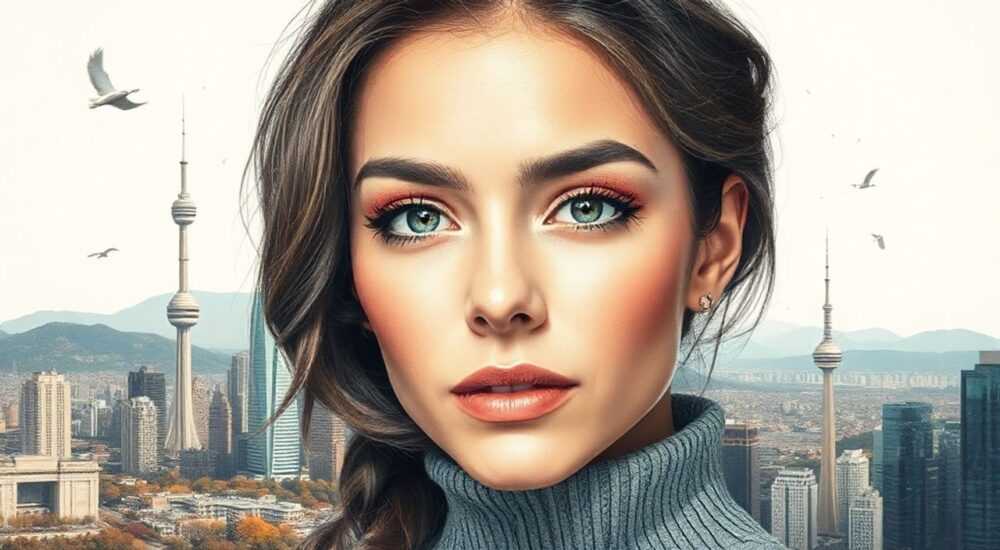
Создание коллажа из нескольких фотографий в Photoshop — это мощный способ визуальной коммуникации, позволяющий объединить разные снимки в единое художественное или информационное произведение. Будь то рекламный макет, арт-проект или семейный альбом, коллаж помогает выразить идею, подчеркнуть контраст или создать атмосферу. В основе процесса лежит не просто склеивание фото, а продуманная композиция, работа со слоями, масками и цветокоррекцией.
Чтобы быстро создать коллаж, объедините фото на одном холсте через функцию «Авто-сборка» или вручную перетаскивайте изображения в один документ. Главное — использовать маски для плавных переходов и корректировать освещение всех элементов под общий стиль.
Содержание статьи:
- Подготовка рабочего пространства и исходных материалов
- Как выбрать подходящие фото для коллажа
- Основные методы создания коллажа: ручной и автоматический
- Работа со слоями, масками и прозрачностью
- Как работать с прозрачностью и режимами наложения
- Композиция и дизайн: как сделать коллаж гармоничным
- Шаблоны и сетки для начинающих
- Техники цветокоррекции и освещения
- Экспорт и сохранение коллажа
- Экспертное мнение
- Вопросы и ответы
- Заключение
Подготовка рабочего пространства и исходных материалов
Перед началом работы важно правильно подготовить все необходимые элементы. Коллаж требует не только технических навыков, но и предварительного планирования. Выберите тему коллажа — например, путешествие, портретная серия или абстрактный арт. Это поможет определиться с выбором изображений и стилистикой.
Соберите все фотографии в одну папку. Убедитесь, что они имеют достаточное разрешение (не менее 300 dpi для печати, 72–150 dpi для веба). Лучше всего использовать файлы в форматах JPEG, PNG или RAW. Избегайте сильно сжатых изображений — они могут потерять детали при масштабировании.
Откройте Adobe Photoshop и настройте рабочее пространство. Перейдите в меню «Окно» → «Рабочая область» и выберите «Фотография» или «Изображение и цвет». Это обеспечит доступ к нужным панелям: «Слои», «Свойства», «История» и «Мост».
Полезно знать: Используйте Adobe Bridge для быстрого просмотра и отбора фотографий перед импортом в Photoshop.
Установите параметры нового документа. Нажмите «Файл» → «Создать» и задайте размер холста. Для цифрового использования подойдут стандарты: 1920×1080 пикселей (горизонтальный), 1080×1920 (вертикальный). Если коллаж будет печататься, укажите размер в сантиметрах или дюймах с разрешением 300 ppi.
Как выбрать подходящие фото для коллажа
- Фотографии должны быть в одной цветовой гамме или легко поддаваться колористической унификации.
- Обратите внимание на направление света — тени должны быть логично ориентированы.
- Избегайте изображений с разным качеством: сочетание резкого и размытого снижает восприятие.
- Предпочтительны снимки с одинаковым или близким углом съёмки (например, фронтальные портреты).
Основные методы создания коллажа: ручной и автоматический
Photoshop предлагает два основных пути: автоматическую сборку и ручное построение. Каждый имеет свои преимущества в зависимости от цели и уровня подготовки пользователя.
Автоматический метод — это использование функции «Авто-сборка». Перейдите в «Файл» → «Автоматизация» → «Фото-монтаж». Добавьте выбранные изображения, выберите тип монтажа: «Свободный», «Грид», «Мозаика» и другие. Photoshop сам выровняет и совместит фото, используя технологии совмещения слоёв.
«Авто-сборка отлично подходит для новичков и при работе с панорамами, где важна точность стыковки. Но она даёт меньше контроля над композицией.» — Анна Петрова, графический дизайнер, 12 лет опыта
Ручной метод даёт полный контроль. Откройте каждое изображение как отдельный документ, затем с помощью инструмента «Перемещение» (V) перетащите их на основной холст. Каждое фото станет отдельным слоем. Этот подход позволяет точно регулировать положение, размер и порядок наложения.
- Откройте базовое изображение — то, которое будет фоном.
- Добавьте второе фото, перетащив его курсором.
- Используйте Ctrl+T (Cmd+T на Mac) для трансформации — измените масштаб, поворот.
- Повторите для всех остальных фото.
- Настройте порядок слоёв в панели «Слои».
Метод |
Преимущества |
Недостатки |
Когда использовать |
|---|---|---|---|
Автоматический |
Быстро, не требует навыков, точное совмещение |
Ограниченный контроль, жёсткая структура |
Панорамы, мозаики, экспресс-сборка |
Ручной |
Полный контроль, гибкость композиции |
Требует времени и навыков |
Художественные коллажи, реклама, персонализация |
Работа со слоями, масками и прозрачностью
Слои — основа любого коллажа в Photoshop. Каждое изображение должно находиться на отдельном слое, чтобы можно было редактировать элементы независимо. Панель «Слои» позволяет управлять видимостью, порядком, группировкой и стилями.
Чтобы избежать потери качества, конвертируйте слои в «Смарт-объекты». Щёлкните правой кнопкой по слою и выберите «Преобразовать в смарт-объект». Это позволит масштабировать и поворачивать изображение без потери резкости.
Маски — ключевой инструмент для плавного объединения фото. Вместо удаления частей изображения с помощью ластика, добавьте маску слоя (кнопка внизу панели «Слои»). Затем кистью с чёрным цветом скрывайте ненужные участки, белым — восстанавливайте. Серый цвет создаёт полупрозрачность.
Полезно знать: Используйте мягкую кисть с низкой непрозрачностью (10–20%), чтобы добиться естественных переходов между фото.
Для сложных контуров (например, волосы или деревья) применяйте автоматическое выделение. Выделите объект → «Выделение и маска» → настройте край, сглаживание, контраст. Затем примените маску. Это особенно полезно при создании коллажей с людьми на разных фоновых изображениях.
Как работать с прозрачностью и режимами наложения
- Регулируйте непрозрачность слоя, чтобы «проявить» нижележащее изображение.
- Используйте режимы наложения (например, «Осветление», «Умножение», «Экран») для эффектов наложения света или теней.
- Группируйте связанные слои (Ctrl+G) и применяйте маски ко всей группе.
Композиция и дизайн: как сделать коллаж гармоничным
Даже технически идеальный коллаж может выглядеть плохо, если нарушен принцип композиции. Основные правила: правило третей, баланс, контраст и единство стиля.
Правило третей предполагает, что ключевые элементы должны находиться на пересечении воображаемых линий, делящих холст на три части по горизонтали и вертикали. Включите сетку: «Вид» → «Сетка» → «Показать: Сетка». Настройте шаг в «Предпочтениях» → «Единицы и линейки».
Баланс достигается за счёт распределения визуального веса. Например, крупный объект слева должен компенсироваться группой мелких справа. Избегайте скопления всех элементов в одном углу.
«Хороший коллаж ведёт взгляд зрителя по определённому маршруту. Продумайте, с чего начнётся восприятие и где закончится.» — Дмитрий Ковалёв, арт-директор студии Visual Flow
Цвет и свет — главные объединяющие факторы. Все фото должны соответствовать общей цветовой температуре (холодная/тёплая) и уровню освещённости. Используйте корректирующие слои: «Кривые», «Цветовой баланс», «Выборочный цвет».
Шаблоны и сетки для начинающих
- 2×2 — классическая сетка из четырёх равных фото.
- Центральное фото с миниатюрами вокруг — подходит для портретов.
- Асимметричный коллаж — одно крупное изображение и несколько мелких вдоль края.
- Ленточный — горизонтальная или вертикальная полоса из фото.
Техники цветокоррекции и освещения
После размещения всех фото необходимо унифицировать их внешний вид. Разные камеры, условия съёмки и настройки дают несоответствие в цвете и яркости.
Начните с гистограммы. Откройте панель «Окно» → «Гистограмма». Сравните распределение тонов у каждого изображения. Цель — схожий профиль: не слишком засвеченное, не залитое тенями.
Примените корректирующие слои:
- «Уровни» — для выравнивания чёрного и белого пределов.
- «Кривые» — для тонкой настройки контраста и экспозиции.
- «Цветовой баланс» — чтобы убрать излишнюю синеву или желтизну.
- «Насыщенность» — для единообразия цветовой интенсивности.
Работайте не глобально, а через маски. Например, примените «Кривые» ко всему документу, но замаскируйте воздействие на те слои, которые уже в норме. Это позволит корректировать только проблемные участки.
Для реалистичного вида добавьте общее освещение. Создайте новый слой сверху, установите режим наложения «Мягкий свет» или «Экран». Мягкой белой кистью нанесите свет в нужных местах, затем снизьте непрозрачность до 20–40%. Аналогично — с тенями (режим «Умножение», тёмно-серая кисть).
Экспорт и сохранение коллажа
После завершения работы важно правильно экспортировать результат. Сохраняйте оригинальный файл (.PSD) с отдельными слоями — это нужно для будущих правок.
Для публикации используйте «Файл» → «Сохранить для веба (устаревшее)» или «Экспорт» → «Быстрый экспорт как…». Выберите формат:
- JPEG — для веба, соцсетей, email. Хорошее сжатие, маленький размер.
- PNG — если нужна прозрачность или максимальное качество без сжатия.
- TIFF — для профессиональной печати, сохраняет слои и альфа-каналы.
Укажите разрешение, цветовое пространство (sRGB для веба, CMYK для печати) и качество (80–100% для JPEG). Не забудьте проверить результат в увеличении 100%, чтобы убедиться в отсутствии артефактов.
Полезно знать: Перед отправкой на печать запросите пробный отпечаток — цвета на экране и на бумаге могут отличаться.
Экспертное мнение
- «Современные версии Photoshop (2024–2026) используют ИИ-алгоритмы Content-Aware Fill и Neural Filters. Они значительно упрощают создание коллажей — например, автоматически заполняют пустоты после перемещения объектов.» — Елена Смирнова, преподаватель цифровой графики в Школе дизайна ProArt
- «Не стремитесь к перегруженности. Лучше 3 хорошо подобранных фото, чем 10 случайных. Коллаж должен рассказывать историю, а не демонстрировать количество.» — Артём Лебедев, визуальный художник, участник международных выставок
Вопросы и ответы
Можно ли сделать коллаж из фото разного размера?
Да, можно. Photoshop позволяет масштабировать изображения. Главное — не растягивать маленькие фото до огромных размеров, чтобы не получить пикселизацию. Используйте смарт-объекты и ИИ-увеличение («Изменение размера изображения» → «Разумное изменение размера»).
Как сделать плавные переходы между фото?
Применяйте градиентные маски. На маске слоя выберите инструмент «Градиент», установите чёрный→белый, и протяните по границе. Это создаст плавное исчезновение одного изображения в другое.
Почему мой коллаж выглядит неестественно?
Чаще всего причина — несоответствие освещения и перспективы. Убедитесь, что тени идут в одну сторону, а объекты масштабированы логично. Также проверьте цветовую температуру — холодные и тёплые фото редко сочетаются без коррекции.
Как добавить текст или рамки в коллаж?
Используйте инструмент «Текст» (T) для надписей. Для рамок создайте новый слой, выберите прямоугольное выделение с отступом, залейте цветом и установите нужную заливку. Можно использовать стили слоя — «Обводка» или «Тень».
Заключение
Создание коллажа в Photoshop — это не просто технический процесс, а творческий вызов, требующий внимания к деталям, чувства композиции и понимания визуальных законов. Современные инструменты делают этот процесс доступным даже для новичков, но именно продуманность и художественный подход определяют качество результата.
Главное — не останавливаться на механическом соединении фото. Работайте с цветом, светом, масками и композицией, чтобы создать не просто набор изображений, а цельное визуальное высказывание.
- Всегда начинайте с подготовки материалов и планирования композиции.
- Используйте маски вместо ластика для гибкости и возможности корректировки.
- Унифицируйте освещение и цвет всех элементов для реалистичного вида.
- Сохраняйте PSD-файл для будущих правок и экспортите отдельно для публикации.
- Применяйте ИИ-инструменты Photoshop для ускорения рутинных задач.
⚠️ Дисклеймер — нажмите, чтобы развернуть
Материалы, опубликованные в разделе «Блог» на сайте RU DESIGN SHOP (rudesignshop.ru), носят исключительно информационный и ознакомительный характер и не являются руководством к действию, финансовой рекомендацией, медицинской услугой, ветеринарным назначением либо рекламой товаров и услуг, включая азартные игры. Публикации не содержат призывов к участию в азартных играх и не направлены на продвижение соответствующих операторов.
Безопасность применения товаров и веществ: при использовании строительных материалов, бытовой химии, пестицидов и агрохимикатов необходимо строго следовать инструкциям производителя и действующему законодательству Российской Федерации, включая Федеральный закон РФ от 19.07.1997 № 109-ФЗ «О безопасном обращении с пестицидами и агрохимикатами».
Упоминание товарных знаков, брендов и организаций носит исключительно информационный характер и не означает наличие партнёрских отношений или одобрения со стороны правообладателей.
Материалы, содержащие сведения о медицинских, ветеринарных или косметических средствах, представлены в справочных целях и не являются медицинской консультацией или назначением. Перед применением рекомендуется обратиться к врачу, ветеринарному специалисту или иному сертифицированному профессионалу.
Возрастные ограничения: материалы, содержащие сведения о продукции категории 18+, включая алкоголь или азартные игры, предназначены исключительно для совершеннолетней аудитории и публикуются в информационных целях.
Правовая ответственность: решения, принятые на основе опубликованной информации, пользователь принимает самостоятельно и на свой риск; редакция и авторы несут ответственность в пределах, установленных законодательством Российской Федерации.
Редакция не допускает публикаций, содержащих пропаганду экстремизма, терроризма, наркотических средств или суицида; подобные материалы подлежат немедленному удалению.
Упоминание организаций с ограниченным статусом: компания Meta Platforms Inc. (социальные сети Facebook и Instagram) признана экстремистской организацией решением суда РФ, её деятельность запрещена на территории Российской Федерации; любые упоминания приводятся исключительно в информационных целях.
Авторские права и источники: информация собирается из открытых источников; её актуальность указывается на дату публикации и может изменяться.
Изображения и иллюстрации используются на условиях, разрешённых правообладателями. При возникновении претензий редакция готова оперативно рассмотреть обращение и внести необходимые изменения.
Персональные данные и cookies: сайт использует cookies и обрабатывает персональные данные пользователей в соответствии с Федеральным законом № 152-ФЗ «О персональных данных» и Политикой конфиденциальности RU DESIGN SHOP.
Мнения авторов могут не совпадать с позицией государственных органов или коммерческих организаций, упомянутых в материалах.
РЕКОМЕНДУЕМ
Товары от российских производителей

Торшер JiroLumen GLODE
27200 руб.


