Скидка 5% на первый заказ — RDS5




Как создать копию в фотошопе
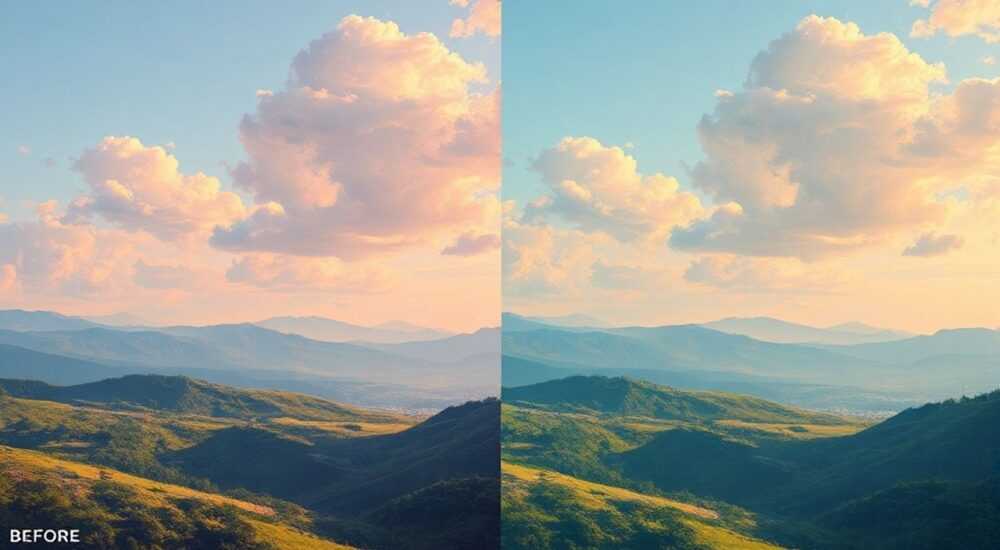
Создание копии слоя в Photoshop — одна из базовых, но фундаментальных операций, необходимых для ретуши, композитинга, дизайна и цифровой живописи. Копия позволяет работать с дубликатом исходного содержимого, сохраняя оригинал в неизменном виде на случай необходимости отката или сравнения. Эта операция выполняется быстро и поддерживается множеством методов: через контекстное меню, горячие клавиши, панель слоёв или автоматизированные действия.
Чтобы создать копию слоя в Photoshop, выберите нужный слой и нажмите Ctrl+J (Cmd+J на Mac). Это самый быстрый и надёжный способ, который работает во всех современных версиях программы.
Содержание статьи:
Зачем нужна копия слоя в Photoshop
Каждое действие в Photoshop может повлиять на внешний вид изображения. Прямое редактирование фонового слоя или основного объекта без резервной копии чревато потерей данных. Поэтому создание копии — это не просто удобство, а часть профессионального workflow. Работая с копией, вы сохраняете возможность сравнить результат до и после, отключить изменённый слой или использовать маски, не боясь испортить оригинал.
Особенно важно делать копии при выполнении таких операций, как цветокоррекция, частотный разбор, ретушь кожи, удаление объектов или наложение эффектов. Например, при работе с портретом фотограф может скопировать слой, применить к нему размытие по Гауссу, а затем с помощью маски показать только гладкие участки кожи, оставив детализацию в глазах и волосах. Такой подход называется «нелинейным редактированием» и является стандартом в индустрии.
Полезно знать: Всегда работайте с копиями, особенно если редактируете фоновый слой. Оригинал должен оставаться нетронутым до тех пор, пока вы не будете полностью уверены в результате.
Кроме того, копии слоёв позволяют экспериментировать с различными стилями обработки. Вы можете создать три копии одного и того же слоя и применить к каждой разные фильтры: одну — с высоким контрастом, другую — с сепией, третью — с монохромом. Затем, используя прозрачность и режимы наложения, выбрать лучший вариант или даже объединить элементы нескольких версий.
Основные способы создания копии слоя
Photoshop предлагает несколько интуитивных способов дублирования слоёв. Все они приводят к одному результату, но отличаются скоростью и контекстом применения.
- Горячая клавиша Ctrl+J (Cmd+J на Mac) — самый популярный и быстрый способ. При активном слое нажатие комбинации создаёт его точную копию прямо над оригиналом. Метод идеален для ежедневного использования и легко запоминается.
- Через контекстное меню. Щёлкните правой кнопкой мыши по слою в панели Layers и выберите «Дублировать слой». Откроется диалоговое окно, где можно указать имя копии и целевой документ (если нужно перенести слой в другой файл).
- Метод перетаскивания на значок «Новый слой». Внизу панели слоёв есть иконка в виде листа с углом — «Создать новый слой». Если удерживать Alt (Option на Mac) и перетащить существующий слой на эту иконку, будет создана его копия. Этот способ визуальный и удобен для новичков.
- Через меню «Слой → Дублировать слой». Стандартный путь через верхнее меню, полезный, если вы забыли горячие клавиши или работаете на чужом компьютере.
«Используйте Ctrl+J как рефлекс. Чем чаще вы копируете слои, тем безопаснее ваш рабочий процесс. Это как регулярное сохранение проекта — простая привычка, которая спасает часы работы.» — Алексей Миронов, ретушёр, 12 лет опыта
Метод |
Скорость |
Удобство |
Особенности |
|---|---|---|---|
Ctrl+J / Cmd+J |
Очень высокая |
Высокое |
Не требует мыши, мгновенный результат |
Контекстное меню |
Средняя |
Среднее |
Позволяет переименовать копию и выбрать документ назначения |
Перетаскивание с Alt |
Низкая |
Высокое |
Визуальный контроль, удобно для обучения |
Меню «Слой» |
Низкая |
Низкое |
Подходит для редких случаев, когда другие методы недоступны |
Работа с группами и смарт-объектами
Копирование применимо не только к отдельным слоям, но и к группам, папкам и смарт-объектам. Это особенно важно при работе с крупными проектами, такими как макеты сайтов, презентации или многослойные коллажи.
Чтобы скопировать группу слоёв, выделите её в панели Layers и нажмите Ctrl+J. Photoshop создаст точную копию всей структуры, включая все внутренние слои, режимы наложения и маски. Это удобно при создании повторяющихся элементов — например, кнопок интерфейса или баннеров с одинаковой структурой.
Смарт-объекты добавляют дополнительный уровень гибкости. При дублировании смарт-объекта вы получаете ссылку на тот же источник. Это означает, что изменения, внесённые в один экземпляр, отразятся на всех его копиях. Однако, если вы хотите сделать независимую копию, нужно использовать команду «Конвертировать в слой» или «Создать отдельную копию» через контекстное меню.
- Если вы работаете с текстом внутри смарт-объекта и хотите изменить его только в одной копии — преобразуйте этот экземпляр в обычный слой.
- Для независимого редактирования копии смарт-объекта щёлкните правой кнопкой и выберите «Создать отдельную копию».
- При необходимости скопировать смарт-объект в другой документ, используйте функцию «Дублировать слой» и укажите целевой файл в диалоговом окне.
Полезно знать: Копии смарт-объектов экономят память, так как используют один и тот же источник. Но будьте осторожны — случайное редактирование может повлиять на множество элементов сразу.
Создание множественных копий: шаблоны и автоматизация
Иногда требуется создать не одну, а десятки копий — например, при создании узоров, сеток или анимационных последовательностей. Photoshop позволяет автоматизировать этот процесс с помощью трансформации и действия.
- Быстрое дублирование с трансформацией. Скопируйте слой (Ctrl+J), примените к нему перемещение, поворот или масштабирование, затем нажмите Ctrl+Alt+T (Cmd+Option+T на Mac), чтобы повторить трансформацию и создать новую копию. Повторяйте эту комбинацию для создания цепочки одинаковых элементов.
- Использование Actions (Действия). Создайте новое действие, запишите шаги: дублирование слоя, трансформация, смещение. Затем запустите действие многократно или свяжите его с горячей клавишей. Это эффективно для массового редактирования.
- Скрипты и плагины. Для сложных задач можно использовать JavaScript-скрипты или сторонние плагины, такие как Scriptographer или AutoBatch. Они позволяют создавать сотни копий с заданными параметрами — например, с постепенным изменением прозрачности или положения.
Пример: чтобы создать радиальный узор из кругов, сделайте первый слой с фигурой, скопируйте его (Ctrl+J), поверните на 15 градусов, затем нажмите Ctrl+Alt+T девять раз. Photoshop автоматически создаст 9 копий, каждая из которых будет повернута относительно предыдущей.
«Автоматизация — ключ к продуктивности. Если вы делаете одно и то же больше трёх раз, пора записывать Action.» — Дарья Ковалёва, UX-дизайнер, Adobe Certified Expert
Типичные ошибки и как их избежать
Даже простая операция копирования может сопровождаться ошибками, особенно у начинающих пользователей.
- Забыть переименовать копию. Photoshop по умолчанию называет копии как «Слой 1 копия», «Слой 1 копия 2» и т.д. Это затрудняет навигацию в проекте с большим количеством слоёв. Всегда давайте осмысленные имена: «Ретушь кожи», «Цветовая коррекция», «Маска света».
- Работать с фоновым слоем напрямую. Фоновый слой защищён от редактирования. Чтобы его скопировать, сначала дважды щёлкните по нему и преобразуйте в обычный слой, либо создайте копию напрямую — Photoshop сам создаст дубликат как обычный слой.
- Не проверять видимость слоёв. Иногда копия создаётся, но остаётся невидимой из-за низкой непрозрачности или маски. Перед продолжением работы убедитесь, что копия активна и видима.
- Игнорировать порядок слоёв. Копия всегда создаётся выше оригинала. Если вы работаете с наложением, убедитесь, что порядок соответствует вашей задумке. При необходимости перетащите слой в нужное место.
Ошибка |
Причина |
Решение |
|---|---|---|
Копия не появляется |
Выбран не тот слой или отключена панель слоёв |
Проверьте выделение и вкладку Layers |
Копия выглядит иначе |
На оригинале была маска или корректирующий слой |
Убедитесь, что копируется именно нужный слой, а не группа |
Изменения затрагивают оригинал |
Работа со смарт-объектом без создания отдельной копии |
Используйте «Создать отдельную копию» |
Экспертное мнение
«Я начал использовать копии слоёв с первого дня работы в Photoshop. Сейчас мой слой-оригинал почти никогда не редактируется. Я создаю копию, применяю фильтр, добавляю маску — и если результат не подходит, просто отключаю слой. Это даёт свободу экспериментировать без страха всё испортить.» — Михаил Петров, фотограф-пейзажист, автор курсов по ретуши
Профессионалы подчёркивают важность «слоев-безопасников». Многие из них используют систему именования: например, добавляют префикс «_orig» к оригинальному слою и работают только с копиями. Некоторые даже создают отдельную группу «Backup» в самом низу, куда помещают оригиналы всех ключевых элементов.
Вопросы и ответы
Можно ли скопировать слой в другой документ Photoshop?
Да. Щёлкните правой кнопкой по слою → «Дублировать слой» → в выпадающем списке «Документ» выберите нужный файл. Оба документа должны быть открыты.
Как быстро создать 10 одинаковых копий?
Используйте комбинацию Ctrl+J девять раз. Или создайте Action, который будет дублировать слой, и запустите его нужное количество раз.
Почему после копирования слой стал прозрачным?
Возможно, на оригинале был эффект или корректирующий слой, который не распространился на копию. Убедитесь, что вы копируете именно нужный слой, а не прозрачный фрагмент.
Можно ли копировать слой с маской?
Да. При дублировании слоя его маска копируется вместе с ним. Это позволяет применять одинаковые скрытия к нескольким версиям обработки.
Что делать, если Ctrl+J не работает?
Проверьте, выбран ли слой в панели Layers. Также убедитесь, что вы не находитесь в режиме редактирования текста или фигуры. При необходимости перезапустите Photoshop или сбросьте настройки клавиш.
Заключение
Создание копии слоя в Photoshop — это не просто технический приём, а основа безопасного и гибкого редактирования. Освоив различные методы дублирования, вы сможете быстрее работать, реже терять данные и свободнее экспериментировать с визуальными решениями.
Независимо от вашего уровня — от новичка до профи — привычка копировать слои должна стать второй натурой. Это минимальное усилие, которое предотвращает максимальные потери.
- Используйте Ctrl+J как основной способ копирования — он быстрый и универсальный.
- Всегда работайте с копиями, оставляя оригинал нетронутым.
- Копируйте группы и смарт-объекты с учётом их особенностей.
- Автоматизируйте создание множественных копий через Actions и трансформации.
- Избегайте типичных ошибок: проверяйте имена, видимость и порядок слоёв.
⚠️ Дисклеймер — нажмите, чтобы развернуть
Материалы, опубликованные в разделе «Блог» на сайте RU DESIGN SHOP (rudesignshop.ru), носят исключительно информационный и ознакомительный характер и не являются руководством к действию, финансовой рекомендацией, медицинской услугой, ветеринарным назначением либо рекламой товаров и услуг, включая азартные игры. Публикации не содержат призывов к участию в азартных играх и не направлены на продвижение соответствующих операторов.
Безопасность применения товаров и веществ: при использовании строительных материалов, бытовой химии, пестицидов и агрохимикатов необходимо строго следовать инструкциям производителя и действующему законодательству Российской Федерации, включая Федеральный закон РФ от 19.07.1997 № 109-ФЗ «О безопасном обращении с пестицидами и агрохимикатами».
Упоминание товарных знаков, брендов и организаций носит исключительно информационный характер и не означает наличие партнёрских отношений или одобрения со стороны правообладателей.
Материалы, содержащие сведения о медицинских, ветеринарных или косметических средствах, представлены в справочных целях и не являются медицинской консультацией или назначением. Перед применением рекомендуется обратиться к врачу, ветеринарному специалисту или иному сертифицированному профессионалу.
Возрастные ограничения: материалы, содержащие сведения о продукции категории 18+, включая алкоголь или азартные игры, предназначены исключительно для совершеннолетней аудитории и публикуются в информационных целях.
Правовая ответственность: решения, принятые на основе опубликованной информации, пользователь принимает самостоятельно и на свой риск; редакция и авторы несут ответственность в пределах, установленных законодательством Российской Федерации.
Редакция не допускает публикаций, содержащих пропаганду экстремизма, терроризма, наркотических средств или суицида; подобные материалы подлежат немедленному удалению.
Упоминание организаций с ограниченным статусом: компания Meta Platforms Inc. (социальные сети Facebook и Instagram) признана экстремистской организацией решением суда РФ, её деятельность запрещена на территории Российской Федерации; любые упоминания приводятся исключительно в информационных целях.
Авторские права и источники: информация собирается из открытых источников; её актуальность указывается на дату публикации и может изменяться.
Изображения и иллюстрации используются на условиях, разрешённых правообладателями. При возникновении претензий редакция готова оперативно рассмотреть обращение и внести необходимые изменения.
Персональные данные и cookies: сайт использует cookies и обрабатывает персональные данные пользователей в соответствии с Федеральным законом № 152-ФЗ «О персональных данных» и Политикой конфиденциальности RU DESIGN SHOP.
Мнения авторов могут не совпадать с позицией государственных органов или коммерческих организаций, упомянутых в материалах.
РЕКОМЕНДУЕМ
Товары от российских производителей

Светильник Groove Forstlight
Диапазон цен: 55080 руб. – 66100 руб.
Светильник Star Light Forstlight
Диапазон цен: 207000 руб. – 322000 руб.

