Скидка 5% на первый заказ — RDS5




Как создать кости в blender
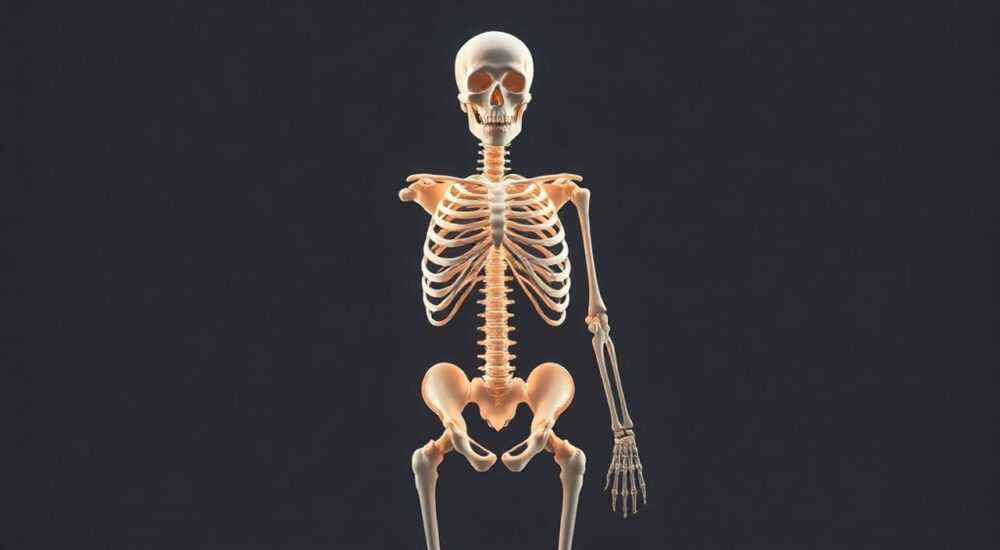
Создание костей в Blender — это фундаментальный навык для аниматоров, 3D-художников и разработчиков персонажей. Независимо от того, анимируете ли вы человеческое тело, дракона или механического робота, правильная система костей обеспечивает естественное, контролируемое и производительное движение. Многие новички сталкиваются с проблемами: кости неправильно ориентированы, суставы деформируются, или система становится слишком громоздкой. Однако с правильным подходом и пониманием структуры скелета, создание костей превращается из сложной задачи в интуитивный процесс. Главное — начать с чёткой структуры, использовать правильные инструменты и не игнорировать ориентацию осей.
Чтобы создать кости в Blender, перейдите в режим Edit Mode в объекте Armature, добавьте кости через Shift+A, соединяйте их последовательно, настройте ориентацию осей через Roll и используйте Parenting для построения иерархии. Всегда проверяйте центр вращения и избегайте перекрещивания костей.
Содержание статьи:
- Что такое кости в Blender и зачем они нужны
- Как создать кости: пошаговое руководство
- Как правильно настроить ориентацию костей
- Используйте Roll
- Проверьте оси через Display Options
- Построение иерархии: связывание костей
- Частые ошибки и как их избежать
- Продвинутые советы от профессионалов
- Используйте IK (Inverse Kinematics)
- Создавайте контроллеры
- Применяйте Bendy Bones
- Используйте Custom Shapes
- Вопросы и ответы
- Заключение
Что такое кости в Blender и зачем они нужны
Кости в Blender — это не просто линии или геометрические примитивы. Это контролируемые оси вращения, которые формируют скелет для анимации. Они управляют деформацией сетки через систему весов (weights), позволяя вам двигать персонажа, как настоящего живого существа. Без костей анимация сводится к манипуляции вершинами вручную — это неэффективно, неестественно и практически неприменимо для сложных моделей.
Система костей (Armature) — это отдельный тип объекта в Blender, который можно создать даже без привязки к сетке. Она работает как внутренний каркас, который затем привязывается к мешу через функцию «Parent With Automatic Weights» или «With Empty Groups». Это позволяет анимировать не только тело, но и одежду, хвосты, крылья — всё, что требует гибкого движения.
Представьте, что вы анимируете бегущего персонажа. Если вы будете двигать каждую вершину ноги вручную, это займёт часы. С костями вы просто повернёте одну кость — и вся система от колена до стопы движется с естественной физикой. Это основа современной анимации персонажей в играх, фильмах и VR-приложениях.
Полезно знать: Кости в Blender не являются физическими объектами — они не влияют на столкновения или динамику. Их задача — управлять деформацией. Для физики используйте Rigid Body или Cloth Simulation отдельно.
Как создать кости: пошаговое руководство
Создание костей начинается с добавления объекта Armature. Вот точный алгоритм:
- Откройте Blender и удалите стандартный куб (Right-click → Delete).
- Перейдите в меню Add → Armature → Single Bone. Это создаст одну кость по умолчанию.
- Перейдите в режим Edit Mode (Tab).
- Выделите конец кости (конечную вершину — tail) и нажмите Shift+A, чтобы добавить новую кость. Она автоматически присоединится к выделенной точке.
- Продолжайте добавлять кости: для спины — от таза к груди, для ног — от бедра к колену, затем к лодыжке.
- Чтобы отсоединить кость от предыдущей, выделите её и нажмите P → Separate. Это полезно для создания отдельных ветвей (например, пальцев).
- Используйте Ctrl+R для добавления сегментов вдоль кости (если нужна гибкость в одном суставе).
- Выйдите из Edit Mode (Tab) и проверьте, что Armature отображается как скелет — не как грубый куб.
Важно: не создавайте кости в Object Mode. Все операции по редактированию структуры скелета выполняются исключительно в Edit Mode. В Object Mode вы можете только перемещать весь объект Armature, но не изменять его внутреннюю структуру.
«Всегда начинайте с простой схемы: таз → спина → шея → голова → плечи → руки → пальцы. Это базовая иерархия, которую можно расширять.» — Алексей Кузнецов, аниматор студии «КиберЛаб»
Как правильно настроить ориентацию костей
Ориентация костей — одна из самых недооцениваемых, но критически важных задач. Если оси костей не совпадают с ожидаемым направлением вращения, анимация будет казаться «скрывающейся» или «перевёрнутой». Особенно это заметно при вращении локтей, коленей или пальцев.
Для настройки ориентации:
Используйте Roll
1. Выделите кость в Edit Mode.
2. Нажмите Ctrl+R — откроется панель Roll.
3. Перетаскивайте мышью или введите число вручную. Это вращает кость вокруг её собственной оси.
4. Цель: чтобы ось Z кости (синяя) совпадала с направлением вращения сустава (например, для колена — ось Z должна указывать вдоль ноги, а не в сторону).
Проверьте оси через Display Options
В панели Properties (N) → Armature → Display → выберите Axes. Теперь вы увидите цветные оси X (красный), Y (зелёный), Z (синий) для каждой кости. Убедитесь, что ось Z всегда указывает вдоль длины кости, а X — перпендикулярно плоскости сгиба.
Для симметричных моделей (человек, животное) используйте Mirror Editing:
— Включите галочку Mirror в панели Options (в Edit Mode).
— Создавайте кости только с одной стороны — Blender автоматически продублирует их зеркально.
Полезно знать: Ось Z кости — это главная ось вращения в Weight Paint и Inverse Kinematics. Если она не направлена правильно, деформация будет искажена даже при идеальной иерархии.
Построение иерархии: связывание костей
Иерархия — это цепочка «родитель-ребёнок». Когда вы двигаете родительскую кость, все её дочерние кости движутся вместе. Это основа естественной анимации.
Как правильно связать кости:
1. Выделите дочернюю кость (например, предплечье).
2. Зажмите Shift и выделите родительскую (например, плечо).
3. Нажмите Ctrl+P → выберите Keep Offset (если хотите сохранить текущее положение) или Connected (если хотите, чтобы кость присоединилась концом к концу родителя).
Keep Offset — лучше для сложных систем, где кости не должны «склеиваться» напрямую.
Connected — идеально для последовательных сегментов, таких как пальцы или хвост.
Также можно использовать Parent To в меню Object → Parent. Но в Edit Mode связывание через Ctrl+P — стандарт и рекомендация профессионалов.
Для сложных систем (например, хвост дракона с 15 сегментами) используйте Chain Parenting: выделите все кости по порядку, начиная с корня, и нажмите Ctrl+P → Connected. Blender автоматически свяжет каждую с предыдущей.
«Самая частая ошибка новичков — делать кости независимыми, как ветки дерева. Всё должно быть связано в одну цепь от корня. Если вы не можете анимировать палец — проверьте, есть ли путь от таза до него.» — Марина Соколова, анимационный директор
Частые ошибки и как их избежать
Даже опытные пользователи допускают элементарные ошибки, которые разрушают всю анимацию. Вот основные:
- Кости не соединены — дочерняя кость парит в воздухе. Решение: всегда используйте Connected или вручную сдвигайте конец кости на конец родителя.
- Неправильная ориентация осей — суставы вращаются не в ту сторону. Решение: всегда включайте Axes и проверяйте ось Z.
- Использование костей в Object Mode — вы не можете редактировать структуру. Решение: всегда переключайтесь в Edit Mode для создания и настройки.
- Перекрещивание костей — особенно в пальцах. Решение: используйте Bendy Bones или разнесите кости вдоль оси X/Y, чтобы они не пересекались.
- Нет центра вращения — кость вращается не вокруг сустава, а вокруг центра сцены. Решение: убедитесь, что конец родительской кости — это точка вращения дочерней.
Также избегайте создания слишком большого количества костей. Для человеческого тела 20–30 костей — оптимально. Слишком много костей замедляют рендер, усложняют веса и увеличивают вероятность ошибок.
Ошибка |
Причина |
Как исправить |
|---|---|---|
Пальцы не сгибаются |
Кости не привязаны к мешу или веса распределены неправильно |
Проверьте Weight Paint, убедитесь, что каждая кость имеет вес на соответствующих вершинах |
Кость вращается в обратную сторону |
Неправильный Roll |
Выделите кость → Ctrl+R → настройте Roll так, чтобы ось Z совпадала с направлением сгиба |
Спина «ломается» при анимации |
Отсутствует контрольная кость (спинной стержень) |
Добавьте 2–3 контрольные кости вдоль позвоночника и используйте IK или Stretch To |
Кости исчезают при рендере |
Armature не видим в Render |
В Properties → Armature → Display → включите Viewport Display и Render |
Продвинутые советы от профессионалов
Для сложных анимаций — например, персонажей с крыльями, хвостами или механическими конечностями — стандартные кости не всегда достаточно. Вот что используют профессионалы:
Используйте IK (Inverse Kinematics)
IK позволяет управлять конечностью через точку назначения — например, вы двигаете кисть, а колено и бедро автоматически сгибаются. Добавьте IK-контроллер: выделите кость (например, голень), зайдите в Bone Constraints → Add Constraint → Inverse Kinematics. Укажите Target (обычно это пустой объект или отдельная кость) и Chain Length (2 для ноги: бедро + голень).
Создавайте контроллеры
Не анимируйте кости напрямую! Создайте отдельные кости-контроллеры (обычно синие или жёлтые) и привяжите их к основным костям через Copy Rotation или Copy Location. Это делает анимацию чище и управляемее.
Применяйте Bendy Bones
Если вам нужна плавная деформация (хвост, шея, уши) — включите Bendy Bones в свойствах кости (Bone → Bendy Bones). Это превращает прямую кость в гибкий сегмент с управляемой кривизной.
Используйте Custom Shapes
Замените стандартные кости на 3D-значки: кружки, стрелки, квадраты. Это делает сцену чище и интуитивнее. Выделите кость → Bone → Custom Shape → выберите объект (например, UV-сфера).
«Лучший совет: создайте шаблон скелета один раз — и используйте его как базу для всех персонажей. Сохраните .blend с готовым Armature и копируйте его. Это экономит 80% времени.» — Дмитрий Павлов, аниматор студии «АнимаСтудия»
Вопросы и ответы
Можно ли создать кости без ручного добавления?
Да. Используйте Armature → Generate → Human (Meta-Rig) в режиме Rigify. Это автоматически создаст полный скелет человека с IK, контроллерами и системой весов. Подходит для новичков, но требует доработки для нестандартных персонажей.
Почему кости не двигают меш?
Потому что вы не привязали их. Выделите меш, затем Shift+выделите Armature, нажмите Ctrl+P → выберите «With Automatic Weights». Если меш не двигается — проверьте, нет ли нулевых весов в Weight Paint.
Как сделать кости симметричными?
Включите Mirror в Edit Mode (в панели Options), создайте кость с одной стороны — вторая появится автоматически. Не забудьте включить X-Axis Mirror в настройках кости.
Можно ли анимировать кости без меша?
Да. Кости — это отдельный объект. Вы можете анимировать их для визуализации, тестирования движения или как основу для будущего меша. Просто не забудьте привязать меш позже.
Что делать, если кости перекрываются и вызывают артефакты?
Увеличьте расстояние между костями, используйте Bendy Bones или добавьте контрольные кости-помощники. Также проверьте, нет ли дублирующих костей в одном месте — это частая ошибка при копировании.
Заключение
Создание костей в Blender — это не просто технический навык, а искусство структурирования движения. Правильно построенный скелет — это основа любой убедительной анимации. От его точности зависит, будет ли персонаж двигаться естественно или как робот с разболтанной шарнирной системой. Не спешите — начните с простого, проверяйте каждую ось, настраивайте иерархию и используйте инструменты вроде IK и Bendy Bones только тогда, когда они действительно нужны.
Помните: лучший скелет — тот, который не виден. Когда зритель не замечает, как работает система костей, значит, вы сделали всё правильно.
Создание костей — это фундамент анимации. Освойте основы: ориентацию, иерархию, контрольные точки. Используйте шаблоны, проверяйте оси, избегайте перегрузки. Качественный скелет — это 70% успеха анимации.
- Всегда работайте в Edit Mode при создании и редактировании костей.
- Настройте Roll каждой кости, чтобы ось Z совпадала с направлением вращения.
- Свяжите кости через Ctrl+P → Connected или Keep Offset — не оставляйте их изолированными.
- Используйте IK и контроллеры для сложных движений — это упрощает анимацию.
- Создавайте и сохраняйте шаблон скелета — это сэкономит часы на каждом новом проекте.
⚠️ Дисклеймер — нажмите, чтобы развернуть
Материалы, опубликованные в разделе «Блог» на сайте RU DESIGN SHOP (rudesignshop.ru), носят исключительно информационный и ознакомительный характер и не являются руководством к действию, финансовой рекомендацией, медицинской услугой, ветеринарным назначением либо рекламой товаров и услуг, включая азартные игры. Публикации не содержат призывов к участию в азартных играх и не направлены на продвижение соответствующих операторов.
Безопасность применения товаров и веществ: при использовании строительных материалов, бытовой химии, пестицидов и агрохимикатов необходимо строго следовать инструкциям производителя и действующему законодательству Российской Федерации, включая Федеральный закон РФ от 19.07.1997 № 109-ФЗ «О безопасном обращении с пестицидами и агрохимикатами».
Упоминание товарных знаков, брендов и организаций носит исключительно информационный характер и не означает наличие партнёрских отношений или одобрения со стороны правообладателей.
Материалы, содержащие сведения о медицинских, ветеринарных или косметических средствах, представлены в справочных целях и не являются медицинской консультацией или назначением. Перед применением рекомендуется обратиться к врачу, ветеринарному специалисту или иному сертифицированному профессионалу.
Возрастные ограничения: материалы, содержащие сведения о продукции категории 18+, включая алкоголь или азартные игры, предназначены исключительно для совершеннолетней аудитории и публикуются в информационных целях.
Правовая ответственность: решения, принятые на основе опубликованной информации, пользователь принимает самостоятельно и на свой риск; редакция и авторы несут ответственность в пределах, установленных законодательством Российской Федерации.
Редакция не допускает публикаций, содержащих пропаганду экстремизма, терроризма, наркотических средств или суицида; подобные материалы подлежат немедленному удалению.
Упоминание организаций с ограниченным статусом: компания Meta Platforms Inc. (социальные сети Facebook и Instagram) признана экстремистской организацией решением суда РФ, её деятельность запрещена на территории Российской Федерации; любые упоминания приводятся исключительно в информационных целях.
Авторские права и источники: информация собирается из открытых источников; её актуальность указывается на дату публикации и может изменяться.
Изображения и иллюстрации используются на условиях, разрешённых правообладателями. При возникновении претензий редакция готова оперативно рассмотреть обращение и внести необходимые изменения.
Персональные данные и cookies: сайт использует cookies и обрабатывает персональные данные пользователей в соответствии с Федеральным законом № 152-ФЗ «О персональных данных» и Политикой конфиденциальности RU DESIGN SHOP.
Мнения авторов могут не совпадать с позицией государственных органов или коммерческих организаций, упомянутых в материалах.
РЕКОМЕНДУЕМ
Товары от российских производителей




