Скидка 5% на первый заказ — RDS5




Как создать красивую презентацию в повер поинте
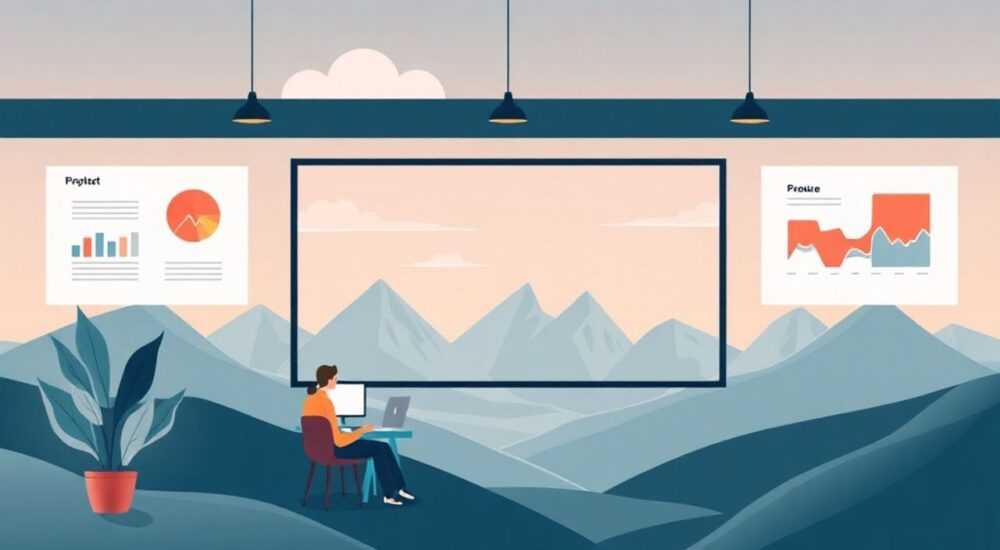
Красивая презентация в PowerPoint — это не просто набор слайдов с текстом и картинками. Это продуманная визуальная история, которая удерживает внимание аудитории, доносит идею без лишнего шума и выглядит профессионально. Многие ошибочно полагают, что успех зависит от количества эффектов или анимаций, но на самом деле ключ к красоте — в минимализме, логике структуры и соблюдении принципов дизайна.
Чтобы создать красивую презентацию в PowerPoint, сосредоточьтесь на простоте: используйте чёткую структуру, качественные визуальные элементы и единую цветовую палитру. Главное — меньше текста, больше смысла.
Содержание статьи:
- Планирование презентации: от идеи до структуры
- Шаги планирования
- Дизайн слайдов: цвет, шрифты, макет
- Правила компоновки слайдов
- Как правильно использовать изображения и графику
- Типы визуальных элементов и их применение
- Анимация и переходы: когда они уместны
- Когда использовать анимацию
- Распространённые ошибки и как их избежать
- Экспертное мнение
- Вопросы и ответы
- Заключение
Планирование презентации: от идеи до структуры
Перед тем как открывать PowerPoint, важно понять цель презентации. Выступаете ли вы перед инвесторами, проводите внутреннюю встречу или представляете проект клиенту? Целевая аудитория определяет стиль, тон и глубину подачи информации. Например, технический доклад требует точности и данных, тогда как креативная презентация может быть более образной и эмоциональной.
Начните с составления каркаса. Разбейте содержание на три основных блока: введение, основная часть и заключение. Введение должно захватить внимание — используйте сильный факт, вопрос или историю. Основная часть — это логическая цепочка идей, каждая из которых раскрывается на одном-двух слайдах. Завершайте призывом к действию или резюме ключевых мыслей.
Шаги планирования
- Определите цель: что вы хотите, чтобы аудитория запомнила или сделала после просмотра?
- Изучите аудиторию: их уровень знаний, интересы, ожидания.
- Создайте структуру: используйте метод «3 акта» (начало — развитие — финал).
- Напишите скрипт: кратко сформулируйте, что будете говорить по каждому слайду.
- Отберите контент: оставьте только самое важное, уберите воду.
Полезно знать: Используйте правило 10/20/30: не более 10 слайдов, 20 минут выступления, шрифт не менее 30 пунктов. Это правило Гая Кавасаки помогает сделать презентацию ёмкой и уважительной к времени аудитории.
Дизайн слайдов: цвет, шрифты, макет
Дизайн — это не про красоту ради красоты, а про удобство восприятия. Хороший дизайн работает незаметно, направляя взгляд зрителя по нужному пути. Начните с выбора темы. В PowerPoint есть встроенные темы, но лучше создать свою — это обеспечит уникальность и согласованность.
Цветовая палитра должна состоять из 2–4 цветов: один основной, один акцентный, нейтральный фон (белый, серый). Избегайте ярких контрастов, которые резят глаз. Используйте онлайн-инструменты вроде Coolors или Adobe Color, чтобы подобрать гармоничную комбинацию.
Шрифты — не менее важный элемент. Выбирайте легко читаемые шрифты: для заголовков — жирные grotesque (например, Arial Bold, Montserrat), для текста — классические sans-serif (Calibri, Roboto). Не смешивайте больше двух шрифтов. Размер: заголовок — от 32 pt, основной текст — от 24 pt.
Правила компоновки слайдов
- Применяйте правило третей: делите слайд на 9 равных частей, размещайте ключевые элементы на пересечениях линий.
- Оставляйте «воздух»: поля не должны быть забиты. Пустое пространство помогает сосредоточиться.
- Выравнивайте всё: текст, изображения, иконки — по одной сетке.
- Используйте мастер-слайды: они позволяют задать единый стиль для всех слайдов, включая логотип, номер страницы и шаблон.
Элемент дизайна |
Рекомендации |
Чего избегать |
|---|---|---|
Фон |
Однотонный или с едва заметным узором |
Яркие фото, мультиколор, движущиеся элементы |
Текст |
Не более 6 строк, короткие предложения |
Абзацы, длинные цитаты, сплошной текст |
Шрифты |
2 типа: один для заголовков, один для текста |
Серифные шрифты на экране, смешение 3+ шрифтов |
Цвета |
2–4 цвета, контраст между текстом и фоном |
Красный на синем, жёлтый на белом, радуга |
«Цвет влияет на восприятие на 85%. Если ваш слайд вызывает дискомфорт — скорее всего, дело в сочетании цветов.» — Анна Петрова, UX-дизайнер, 12 лет в визуальной коммуникации
Как правильно использовать изображения и графику
Изображения — мощный инструмент. Они запоминаются в 65 раз лучше, чем текст (по данным исследований в области когнитивной психологии). Но только если используются грамотно. Низкокачественные, клишированные или неуместные фото снижают доверие к выступающему.
Выбирайте изображения с высоким разрешением (не менее 1920×1080 px). Используйте стоковые сервисы: Unsplash, Pexels, Shutterstock. Фото должно отражать суть слайда — например, команда за работой, а не случайные люди в офисе. Избегайте «счастливых коллег», указывающих на график.
Графики и диаграммы — обязательны при подаче данных. В PowerPoint есть встроенные инструменты для создания диаграмм. Упрощайте: убирайте лишние оси, подписи, легенды. Оставляйте только то, что нужно для понимания. Например, вместо столбчатой диаграммы с 10 категориями — выделите 2–3 ключевых значения.
Типы визуальных элементов и их применение
- Фотографии: для эмоционального воздействия, демонстрации продукта, команды.
- Иконки: заменяют текст, улучшают навигацию. Используйте единый стиль (линейные, плоские).
- Инфографика: объясняет процессы, сравнения, статистику. Создавайте вручную или через Canva, Piktochart.
- Видеоролики: до 30 секунд, только по делу. Встраивайте прямо в слайд.
Полезно знать: Чтобы изображение не выглядело «вставленным», используйте маски в PowerPoint: обрезайте фото по форме круга, треугольника или подгоняйте под фон. Это создаёт эффект интеграции.
Анимация и переходы: когда они уместны
Анимации часто портят отличные презентации. Многие до сих пор используют «прыгающие буквы» или «вращающиеся слайды». Такие эффекты отвлекают и выглядят несерьёзно. Однако умеренное использование анимации — это инструмент, а не враг.
Применяйте анимации, чтобы раскрыть информацию поэтапно. Например, при объяснении процесса из четырёх этапов показывайте каждый шаг по одному. Используйте простые эффекты: «появление», «плавное появление», «движение». Избегайте «сотрясения», «прыжка» и «пульсации».
Переходы между слайдами должны быть нейтральными. Лучше всего — «без перехода» или «появление». Эффект «переворот» или «рассеивание» уместен только в креативных презентациях для широкой аудитории.
Когда использовать анимацию
- При последовательном раскрытии данных на диаграмме.
- Для акцентирования внимания на ключевом слове.
- При сравнении двух объектов — показывайте их по очереди.
- В образовательных презентациях, где важно следить за ходом мысли.
«Анимация — как приправа: чуть-чуть — вкусно, много — испортишь блюдо.» — Дмитрий Соколов, эксперт по презентационным технологиям, TEDx спикер
Распространённые ошибки и как их избежать
Даже опытные пользователи допускают типичные промахи. Вот самые частые:
- Слишком много текста: слайд превращается в документ. Аудитория читает, а не слушает вас.
- Несогласованность: разные шрифты, цвета, отступы на каждом слайде.
- Плохие фото: размытые, с водяными знаками, клишированные.
- Автоподбор размера: текст автоматически уменьшается, становится нечитаемым.
- Игнорирование мастер-слайдов: приходится вручную править каждый слайд при изменении стиля.
Чтобы избежать этих ошибок, создайте чек-лист перед финализацией презентации:
- Проверьте все слайды на наличие опечаток.
- Убедитесь, что шрифты и цвета едины.
- Удалите лишний текст — оставьте только тезисы.
- Протестируйте презентацию на другом устройстве.
- Попросите коллегу взглянуть «со стороны».
Ошибка |
Последствия |
Решение |
|---|---|---|
Много текста |
Аудитория теряет фокус, читает, а не слушает |
Оставляйте 1 идею на слайд, максимум 6 строк |
Смешение стилей |
Профессиональный имидж снижается |
Используйте мастер-слайд и тему |
Яркие переходы |
Отвлекают, выглядят дешево |
Выбирайте простые эффекты или отключите их |
Нечитаемый шрифт |
Люди не видят информацию |
Минимум 24 pt, контрастный цвет |
Экспертное мнение
«Лучшие презентации — те, которые выступающий почти не читает. Слайды — это поддержка, а не сценарий. Ваша задача — говорить с аудиторией, а не с экраном.» — Елена Миронова, коуч по публичным выступлениям, автор курса «Презентуй уверенно»
Елена отмечает, что 70% успеха зависит от подачи, а не от слайдов. «Даже самый красивый слайд не спасёт, если вы неуверенно стоите, говорите монотонно или смотрите в пол. Тренируйтесь вслух, записывайте себя, работайте с таймингом.»
Технологии также меняют подход. Сейчас PowerPoint интегрируется с AI-инструментами: Designer предлагает макеты, Copilot помогает писать текст. Но автоматизация — лишь помощник. Человеческая логика, эмпатия и стратегия остаются ключевыми.
Вопросы и ответы
Как быстро сделать презентацию красивой, если времени мало?
Используйте встроенные шаблоны PowerPoint или Canva. Примените функцию «Дизайнер» — она автоматически предложит оформление. Выберите одну цветовую схему, два шрифта и придерживайтесь их. Удалите весь лишний текст — оставьте только ключевые слова.
Можно ли использовать чужие шаблоны?
Да, но адаптируйте под свой бренд. Замените логотип, цвета, шрифты. Убедитесь, что шаблон не содержит привязки к другим компаниям. Лучше использовать платные или бесплатные лицензионные ресурсы (например, Slidesgo, PoweredTemplate).
Сколько слайдов должно быть в презентации?
Оптимально — от 5 до 15. Длиннее — теряется внимание. Короче — может не хватить аргументов. Руководствуйтесь формулой: 1 минута на слайд. Для 10-минутного выступления — 8–10 слайдов.
Нужно ли добавлять логотип на каждый слайд?
Да, но ненавязчиво. Размещайте его в углу, маленького размера. Используйте мастер-слайд, чтобы он был на всех страницах автоматически.
Как проверить, хорошо ли выглядит презентация на большом экране?
Протестируйте в режиме «Показ слайдов» на том же устройстве, которое будет использоваться при выступлении. Попросите кого-то посмотреть с последнего ряда — всё ли читается. Убедитесь, что цвета не «плывут» на проекторе.
Заключение
Создание красивой презентации в PowerPoint — это баланс между дизайном, содержанием и подачей. Красота рождается не в деталях, а в целостности: когда каждый слайд служит общей цели, а не просто выглядит «стильно». Главное — помнить, что выступающий — центр, а слайды — его союзники.
Красивая презентация — это когда аудитория запоминает идею, а не задаётся вопросом, почему на слайде прыгали цифры. Упрощайте, структурируйте, тренируйтесь.
- Планируйте структуру до открытия PowerPoint.
- Соблюдайте единый стиль: цвета, шрифты, отступы.
- Меньше текста — больше визуалов и пробелов.
- Используйте анимацию умеренно и по делу.
- Тестируйте презентацию перед выступлением.
⚠️ Дисклеймер — нажмите, чтобы развернуть
Материалы, опубликованные в разделе «Блог» на сайте RU DESIGN SHOP (rudesignshop.ru), носят исключительно информационный и ознакомительный характер и не являются руководством к действию, финансовой рекомендацией, медицинской услугой, ветеринарным назначением либо рекламой товаров и услуг, включая азартные игры. Публикации не содержат призывов к участию в азартных играх и не направлены на продвижение соответствующих операторов.
Безопасность применения товаров и веществ: при использовании строительных материалов, бытовой химии, пестицидов и агрохимикатов необходимо строго следовать инструкциям производителя и действующему законодательству Российской Федерации, включая Федеральный закон РФ от 19.07.1997 № 109-ФЗ «О безопасном обращении с пестицидами и агрохимикатами».
Упоминание товарных знаков, брендов и организаций носит исключительно информационный характер и не означает наличие партнёрских отношений или одобрения со стороны правообладателей.
Материалы, содержащие сведения о медицинских, ветеринарных или косметических средствах, представлены в справочных целях и не являются медицинской консультацией или назначением. Перед применением рекомендуется обратиться к врачу, ветеринарному специалисту или иному сертифицированному профессионалу.
Возрастные ограничения: материалы, содержащие сведения о продукции категории 18+, включая алкоголь или азартные игры, предназначены исключительно для совершеннолетней аудитории и публикуются в информационных целях.
Правовая ответственность: решения, принятые на основе опубликованной информации, пользователь принимает самостоятельно и на свой риск; редакция и авторы несут ответственность в пределах, установленных законодательством Российской Федерации.
Редакция не допускает публикаций, содержащих пропаганду экстремизма, терроризма, наркотических средств или суицида; подобные материалы подлежат немедленному удалению.
Упоминание организаций с ограниченным статусом: компания Meta Platforms Inc. (социальные сети Facebook и Instagram) признана экстремистской организацией решением суда РФ, её деятельность запрещена на территории Российской Федерации; любые упоминания приводятся исключительно в информационных целях.
Авторские права и источники: информация собирается из открытых источников; её актуальность указывается на дату публикации и может изменяться.
Изображения и иллюстрации используются на условиях, разрешённых правообладателями. При возникновении претензий редакция готова оперативно рассмотреть обращение и внести необходимые изменения.
Персональные данные и cookies: сайт использует cookies и обрабатывает персональные данные пользователей в соответствии с Федеральным законом № 152-ФЗ «О персональных данных» и Политикой конфиденциальности RU DESIGN SHOP.
Мнения авторов могут не совпадать с позицией государственных органов или коммерческих организаций, упомянутых в материалах.
РЕКОМЕНДУЕМ
Товары от российских производителей




