Скидка 5% на первый заказ — RDS5




Как создать круговую диаграмму в повер поинт
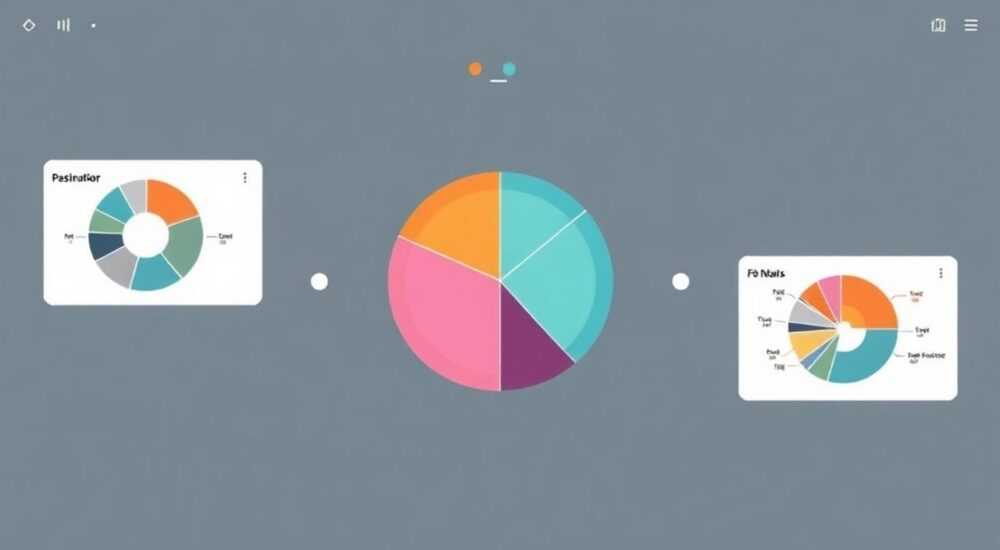
Круговая диаграмма в PowerPoint — один из самых наглядных способов визуализации пропорций и долей. Она помогает быстро донести информацию о структуре данных: распределении бюджета, рыночной доле, результатах опроса и других показателях. Создать её можно за несколько минут, используя встроенные инструменты Microsoft PowerPoint, доступные в любой современной версии программы — от 2010 до Microsoft 365.
Чтобы создать круговую диаграмму в PowerPoint, перейдите на вкладку «Вставка», выберите «Диаграмма», затем тип «Круговая» и заполните данные в Excel-таблице, которая откроется автоматически. После настройки диаграмма синхронизируется с презентацией.
Содержание статьи:
- Зачем использовать круговую диаграмму: принципы эффективной визуализации
- Как создать круговую диаграмму по шагам: пошаговое руководство
- Работа с данными: советы по структурированию
- Форматирование и настройка внешнего вида диаграммы
- Современные функции в PowerPoint 365
- Ошибки, которые недопустимо допускать при работе с круговыми диаграммами
- Как исправить распространённые проблемы
- Советы по оптимальному использованию: когда и как уместно применять круговые диаграммы
- Альтернативы круговой диаграмме
- Экспертное мнение
- Вопросы и ответы
- Заключение
Зачем использовать круговую диаграмму: принципы эффективной визуализации
Круговая диаграмма (или pie chart) предназначена для отображения частей целого. Каждый сегмент представляет собой долю от 100%, что делает её идеальной для демонстрации пропорций. Например, если вы анализируете распределение расходов компании или результаты голосования, круговая диаграмма позволит аудитории мгновенно понять, какой сегмент доминирует.
Однако важно помнить: диаграмма работает эффективно только при небольшом количестве категорий — оптимально от 2 до 6. При большем числе секторов зритель теряет ориентацию, а восприятие данных искажается. В таких случаях лучше выбрать линейчатую или кольцевую диаграмму.
Полезно знать: Круговая диаграмма наиболее читаема, когда один из секторов значительно превышает другие — это создаёт визуальный акцент и усиливает сообщение.
Визуальная память человека лучше воспринимает углы и площади, чем высоту столбцов, но только при условии простоты. Если секторы близки по размеру, отличить их сложнее, чем в гистограмме. Поэтому перед выбором типа диаграммы стоит задать себе вопрос: «Хочу ли я подчеркнуть долю или сравнить величины?» Первое — задача круговой диаграммы, второе — линейчатой.
Как создать круговую диаграмму по шагам: пошаговое руководство
Создание круговой диаграммы в PowerPoint — процесс стандартизированный и интуитивно понятный. Ниже представлен детальный алгоритм для пользователей всех версий PowerPoint, включая Windows, macOS и онлайн-версию.
- Откройте презентацию и выберите слайд. Перейдите на слайд, где должна размещаться диаграмма. Можно использовать пустой слайд или тот, где есть место для вставки объекта.
- Перейдите во вкладку «Вставка». В верхнем меню найдите раздел «Вставка» и нажмите на кнопку «Диаграмма». Она находится в группе «Иллюстрации».
- Выберите тип «Круговая». В открывшемся окне «Вставка диаграммы» перейдите на вкладку «Круговая». Здесь доступны несколько подтипов: обычная круговая, объёмная, с выделенными секторами и кольцевая.
- Подтвердите выбор. Нажмите «ОК». PowerPoint автоматически вставит диаграмму на слайд и откроет встроенное окно Excel с шаблоном данных.
- Заполните таблицу данными. Замените примерные значения в Excel-таблице на свои. Первый столбец — названия категорий (например, «Продукты», «Транспорт», «Жильё»), второй — числовые значения (в рублях, процентах или единицах).
- Закройте таблицу. После ввода данных закройте окно Excel. Диаграмма на слайде обновится автоматически.
«Всегда проверяйте, чтобы сумма значений составляла 100% — иначе диаграмма будет визуально вводить в заблуждение.» — Елена Миронова, визуальный аналитик, 8 лет опыта в data storytelling
Если вы используете PowerPoint Online, процесс аналогичен, но интерфейс может немного отличаться. Вместо полноценного Excel открывается упрощённый редактор таблиц, где также можно вносить изменения.
Работа с данными: советы по структурированию
Правильная организация исходных данных — залог точной визуализации. Убедитесь, что:
- Названия категорий краткие и понятные;
- Числовые значения положительные (отрицательные не поддерживаются);
- Не более 5–6 строк данных;
- Столбцы правильно сопоставлены: категории — первый столбец, значения — второй.
Полезно знать: Изменения в Excel-таблице синхронизируются с диаграммой в реальном времени. Вы можете корректировать данные даже после закрытия таблицы — просто дважды щёлкните по диаграмме.
Форматирование и настройка внешнего вида диаграммы
После вставки диаграммы важно адаптировать её под стиль презентации. PowerPoint предлагает широкие возможности кастомизации: от цветов до анимации.
Изменение цветовой схемы: Выделите диаграмму, перейдите во вкладку «Конструктор диаграмм» → «Стили диаграмм». Можно выбрать готовый набор или настроить цвета вручную, щёлкнув правой кнопкой по сектору и выбрав «Формат точки данных».
Добавление подписей: Чтобы сделать диаграмму информативнее, добавьте метки данных. Щёлкните по диаграмме → вкладка «Макет диаграммы» → «Метки данных» → выберите «Внутри конечной» или «Снаружи». Можно отображать значения, проценты или названия.
Выделение секторов: Для акцента на ключевом элементе используйте «взрыв» сектора. Щёлкните по нужному сегменту и потяните его наружу. Это особенно эффективно при презентации доли рынка или доли затрат.
Настройка |
Где найти |
Рекомендация |
|---|---|---|
Цвета секторов |
Формат → Формат точки данных |
Используйте контрастные, но гармоничные оттенки |
Тип диаграммы |
Конструктор → Изменить тип диаграммы |
Кольцевая — если нужно показать несколько групп |
Анимация |
Анимация → Добавить эффект |
Появление по секторам усиливает внимание |
Шрифт меток |
Щёлкнуть по метке → вкладка «Главная» |
Размер не менее 14 pt для читаемости |
Современные функции в PowerPoint 365
В последних версиях PowerPoint появились улучшенные инструменты:
- Идеи (Designer): автоматически предлагает варианты оформления на основе ваших данных;
- Интеграция с Excel: диаграммы могут быть привязаны к внешним файлам, обновляясь при изменении источника;
- Темы и стили: сохранённые пользовательские стили можно применять к другим диаграммам.
Полезно знать: Используйте функцию «Сохранить как шаблон диаграммы», чтобы быстро применять одинаковый стиль во всех презентациях.
Ошибки, которые недопустимо допускать при работе с круговыми диаграммами
Даже правильно созданная диаграмма может снижать эффективность презентации, если в ней есть типичные ошибки. Вот основные из них:
- Слишком много секторов. Более 6 категорий затрудняют восприятие. Решение — объединить маленькие доли в группу «Прочее».
- Отсутствие меток данных. Без подписей зритель не может точно определить размер доли. Обязательно добавляйте проценты.
- Использование 3D-эффектов без необходимости. Объёмные диаграммы искажают пропорции, особенно если вид сбоку. Лучше придерживаться плоского дизайна.
- Неправильная сортировка секторов. Размещайте секторы по убыванию, начиная с 12 часов. Это упрощает чтение.
- Несоответствие данных 100%. Ошибки округления могут привести к тому, что сумма покажется больше или меньше 100%. Проверяйте точность.
«Я всегда рекомендую клиентам использовать плоские диаграммы. 3D-стиль выглядел модно в 2003 году, но сегодня он снижает доверие к данным.» — Артём Ковалёв, UX-дизайнер, специалист по data visualization
Как исправить распространённые проблемы
- Диаграмма не обновляется? Убедитесь, что вы редактируете именно связанную таблицу Excel, а не вставляете данные вручную.
- Секторы сливаются? Увеличьте расстояние между ними через «Формат точки данных» → «Угол поворота» или «Взрыв».
- Подписи перекрывают друг друга? Уменьшите размер шрифта или измените положение меток на «Снаружи с линиями-выносками».
Советы по оптимальному использованию: когда и как уместно применять круговые диаграммы
Круговая диаграмма — не универсальный инструмент. Её стоит использовать, когда цель — показать структуру, а не сравнивать значения. Например, она идеальна для:
- Распределения бюджета по статьям;
- Результатов опросов («За», «Против», «Воздержались»);
- Доли продаж по регионам;
- Соотношения возрастных групп в аудитории.
Если же вам нужно сравнить показатели за несколько периодов, лучше использовать линейчатую диаграмму. Люди точнее оценивают длину, чем угол.
Полезно знать: Круговая диаграмма теряет смысл, если все секторы почти одинаковы. В этом случае лучше написать: «Доли распределены равномерно» — и привести цифры в тексте.
Альтернативы круговой диаграмме
В некоторых случаях другие типы визуализации работают лучше:
- Кольцевая диаграмма: подходит, если нужно показать несколько уровней (например, общий бюджет и его подкатегории).
- Линейчатая диаграмма: лучший выбор для сравнения.
- Гистограмма с накоплением: если важна динамика и структура одновременно.
Экспертное мнение
«Многие считают, что круговая диаграмма — это просто. Но простота не означает эффективность. Я провела исследование: аудитория правильно интерпретировала данные в круговой диаграмме только в 58% случаев, тогда как в линейчатой — в 89%. Вывод: используйте круговую, только если хотите подчеркнуть “часть от целого”, и обязательно добавляйте проценты.» — Дарья Смирнова, кандидат технических наук, доцент кафедры визуализации данных, ВШЭ
По её словам, главная ошибка — стремление всё визуализировать. Иногда достаточно одного предложения: «Основную часть бюджета — 72% — занимает маркетинг». Не усложняйте то, что и так понятно.
Вопросы и ответы
Можно ли вставить круговую диаграмму из Excel в PowerPoint без потери редактируемости?
Да, при копировании диаграммы из Excel в PowerPoint она остаётся редактируемой. Достаточно дважды щёлкнуть по ней, чтобы открыть таблицу данных. Однако лучше использовать функцию «Специальная вставка» → «Связанная диаграмма Excel», чтобы изменения в исходном файле автоматически отражались в презентации.
Как сделать, чтобы диаграмма обновлялась при изменении данных?
При вставке диаграммы выберите «Связать с Excel» или скопируйте её с опцией «Создать связь». Теперь, при обновлении файла-источника, PowerPoint предложит обновить данные. Это особенно полезно для отчётов в реальном времени.
Почему мой сектор отображается как 99% вместо 100%?
Это результат округления. Например, 33,3% трижды дают 99,9%. Решение — либо указывать значения с одной цифрой после запятой, либо добавлять примечание: «Округлено до целых процентов».
Можно ли сделать анимацию появления секторов по очереди?
Да. Выделите диаграмму → вкладка «Анимация» → выберите эффект (например, «Появление»). В разделе «Параметры эффекта» установите «По секторам». Теперь каждый клик будет раскрывать новый сегмент — отлично подходит для сторителлинга.
Заключение
Круговая диаграмма в PowerPoint — мощный, но требующий осторожности инструмент визуализации. Она помогает донести идею о структуре и пропорциях, но только при правильном использовании. Главное — не перегружать её, следить за точностью данных и помнить о визуальных ограничениях человеческого восприятия.
Создание диаграммы — это лишь начало. Ключ к успеху — в её адаптации под аудиторию: простые подписи, логичные цвета и чёткая цель. Используйте круговую диаграмму осознанно, и она станет вашим союзником в убедительной презентации.
- Круговая диаграмма подходит для отображения частей от целого, но не для сравнения.
- Оптимальное число секторов — от 2 до 6; остальные можно объединить в «Прочее».
- Всегда добавляйте метки с процентами и используйте плоский дизайн.
- Для динамических данных настройте связь с Excel.
- Анимация по секторам усиливает вовлечённость при презентации.
⚠️ Дисклеймер — нажмите, чтобы развернуть
Материалы, опубликованные в разделе «Блог» на сайте RU DESIGN SHOP (rudesignshop.ru), носят исключительно информационный и ознакомительный характер и не являются руководством к действию, финансовой рекомендацией, медицинской услугой, ветеринарным назначением либо рекламой товаров и услуг, включая азартные игры. Публикации не содержат призывов к участию в азартных играх и не направлены на продвижение соответствующих операторов.
Безопасность применения товаров и веществ: при использовании строительных материалов, бытовой химии, пестицидов и агрохимикатов необходимо строго следовать инструкциям производителя и действующему законодательству Российской Федерации, включая Федеральный закон РФ от 19.07.1997 № 109-ФЗ «О безопасном обращении с пестицидами и агрохимикатами».
Упоминание товарных знаков, брендов и организаций носит исключительно информационный характер и не означает наличие партнёрских отношений или одобрения со стороны правообладателей.
Материалы, содержащие сведения о медицинских, ветеринарных или косметических средствах, представлены в справочных целях и не являются медицинской консультацией или назначением. Перед применением рекомендуется обратиться к врачу, ветеринарному специалисту или иному сертифицированному профессионалу.
Возрастные ограничения: материалы, содержащие сведения о продукции категории 18+, включая алкоголь или азартные игры, предназначены исключительно для совершеннолетней аудитории и публикуются в информационных целях.
Правовая ответственность: решения, принятые на основе опубликованной информации, пользователь принимает самостоятельно и на свой риск; редакция и авторы несут ответственность в пределах, установленных законодательством Российской Федерации.
Редакция не допускает публикаций, содержащих пропаганду экстремизма, терроризма, наркотических средств или суицида; подобные материалы подлежат немедленному удалению.
Упоминание организаций с ограниченным статусом: компания Meta Platforms Inc. (социальные сети Facebook и Instagram) признана экстремистской организацией решением суда РФ, её деятельность запрещена на территории Российской Федерации; любые упоминания приводятся исключительно в информационных целях.
Авторские права и источники: информация собирается из открытых источников; её актуальность указывается на дату публикации и может изменяться.
Изображения и иллюстрации используются на условиях, разрешённых правообладателями. При возникновении претензий редакция готова оперативно рассмотреть обращение и внести необходимые изменения.
Персональные данные и cookies: сайт использует cookies и обрабатывает персональные данные пользователей в соответствии с Федеральным законом № 152-ФЗ «О персональных данных» и Политикой конфиденциальности RU DESIGN SHOP.
Мнения авторов могут не совпадать с позицией государственных органов или коммерческих организаций, упомянутых в материалах.
РЕКОМЕНДУЕМ
Товары от российских производителей

Настенный светильник Orionix One GLODE
Диапазон цен: 31200 руб. – 33700 руб.


