Скидка 5% на первый заказ — RDS5




Как создать круговую диаграмму в powerpoint
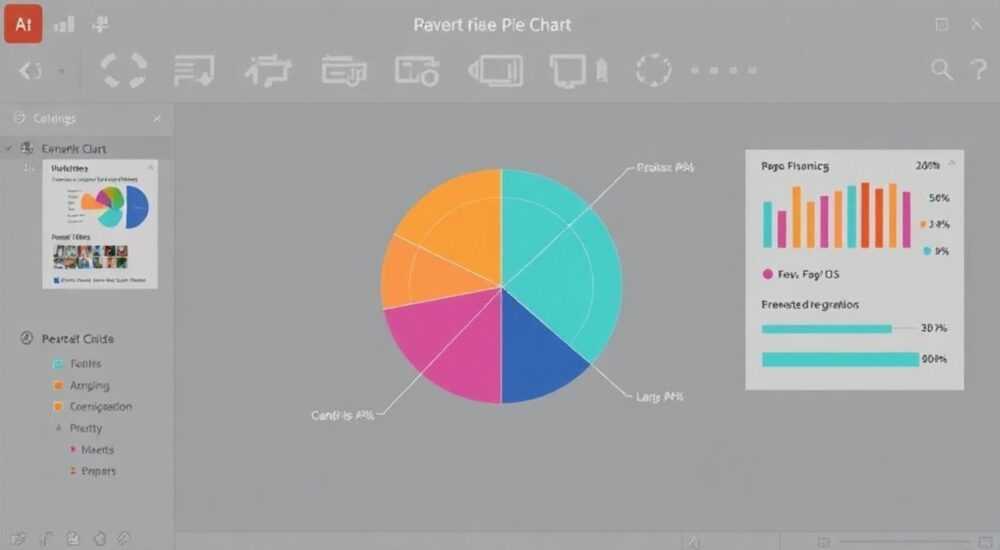
Круговая диаграмма в PowerPoint — один из самых наглядных способов представить доли целого: распределение бюджета, результаты опроса, структуру продаж. Создать её можно за несколько минут, используя встроенные инструменты Microsoft PowerPoint, доступные во всех современных версиях приложения — от 2016 до Microsoft 365. Главное — правильно подготовить данные, выбрать подходящий тип диаграммы и грамотно оформить её для максимальной читаемости.
Чтобы создать круговую диаграмму в PowerPoint, вставьте объект через «Вставка» → «Диаграмма» → «Круговая», затем введите данные в таблицу Excel. Настройте внешний вид с помощью вкладок «Конструктор» и «Формат».
Содержание статьи:
- Подготовка данных для круговой диаграммы
- Структура данных: пример
- Как создать круговую диаграмму в PowerPoint: пошаговая инструкция
- Альтернативные способы вставки
- Настройка внешнего вида диаграммы
- Типы круговых диаграмм в PowerPoint
- Советы по оформлению
- Распространённые ошибки и как их избежать
- Как исправить «зависшую» диаграмму
- Экспертное мнение
- Интервью с Анастасией Волковой, специалистом по презентационному дизайну
- Вопросы и ответы
- Заключение
Подготовка данных для круговой диаграммы
Прежде чем вставлять диаграмму, важно понимать, какие данные ей нужны. Круговая диаграмма отображает части целого, поэтому ваши значения должны складываться в 100% или быть пропорциональными долям. Например, если вы показываете долю рынка компаний, сумма всех значений должна представлять общий объём рынка.
PowerPoint автоматически подтягивает табличный редактор Excel для ввода данных. Вам нужно заполнить два столбца: первый — категории (например, «Север», «Юг», «Запад», «Восток»), второй — числовые значения (продажи, проценты, количество). Убедитесь, что нет пустых строк или нечисловых символов в столбце значений.
Если данные уже есть в Excel, их можно скопировать и вставить напрямую в таблицу диаграммы. PowerPoint корректно интерпретирует структуру, но лучше проверить, совпадают ли метки и значения. Также учтите, что слишком много сегментов (более 6–7) затрудняет восприятие. В таких случаях лучше использовать диаграмму с выносными сегментами или перейти к линейчатой.
Полезно знать: Если одно значение значительно больше остальных, рассмотрите вариант «Круговая диаграмма с вырезом» — она позволяет выделить мелкие сегменты в отдельную мини-диаграмму.
Структура данных: пример
Допустим, вы анализируете результаты голосования по четырём кандидатам:
Кандидат |
Голоса (%) |
|---|---|
Иванов А. |
45 |
Петров Б. |
30 |
Сидорова В. |
15 |
Козлов Г. |
10 |
Такие данные идеально подходят для круговой диаграммы. Обратите внимание: все значения — положительные, сумма составляет 100%. Отрицательные или нулевые значения могут исказить визуализацию.
Как создать круговую диаграмму в PowerPoint: пошаговая инструкция
Процесс создания круговой диаграммы в PowerPoint стандартен для версий 2016, 2019, 2021 и Microsoft 365. Ниже — подробный алгоритм с пояснениями на каждом этапе.
- Откройте презентацию и выберите слайд. Перейдите на слайд, где должна разместиться диаграмма. При необходимости добавьте новый слайд с макетом «Пустой» или «Содержание».
- Перейдите на вкладку «Вставка». В верхнем меню найдите раздел «Вставка», кликните по кнопке «Диаграмма». Откроется окно выбора типа диаграммы.
- Выберите тип «Круговая». В левой панели выберите категорию «Круговые». Система предлагает несколько подвидов: обычная круговая, с вырезом, разнесённая. Начните с простой.
- Подтвердите выбор. Кликните «ОК». PowerPoint вставит диаграмму на слайд и автоматически откроет всплывающее окно с таблицей Excel.
- Введите или замените данные. Заполните таблицу своими категориями и значениями. Диаграмма обновится в реальном времени.
- Закройте таблицу Excel. После ввода данных закройте окно. Диаграмма останется на слайде, готовая к настройке.
«Всегда проверяйте, чтобы заголовки столбцов в таблице Excel не содержали цифр или спецсимволов — это может вызвать сбой в отображении данных.» — Марина Лебедева, аналитик данных, 8 лет опыта
Альтернативные способы вставки
Если у вас уже есть диаграмма в Excel, её можно скопировать и вставить в PowerPoint. Выделите диаграмму в Excel, нажмите Ctrl+C, перейдите в PowerPoint и используйте «Специальную вставку» → «Сохранить связь с источником». Это полезно, если данные будут обновляться — изменения в Excel автоматически отразятся в презентации.
Также можно использовать буфер обмена: просто вставьте как изображение (если не нужна редактируемость) или как объект.
Настройка внешнего вида диаграммы
После вставки диаграмма выглядит стандартно: цвета по умолчанию, без подписей. Чтобы сделать её профессиональной, используйте вкладки «Конструктор диаграмм» и «Формат».
Первое, что стоит настроить — это подписи данных. Кликните по диаграмме, затем появится кнопка «Элементы диаграммы» (значок «+» справа). Активируйте «Подписи данных» и выберите формат: значение, процент, название категории. Рекомендуется показывать и процент, и название — так аудитория быстрее воспринимает информацию.
Цвета можно изменить через «Стили диаграмм» или вручную. Для этого выделите сегмент, щёлкните правой кнопкой мыши и выберите «Формат точки данных». Здесь же можно выделить отдельный сегмент, «вынув» его из круга — это делается перетаскиванием или через параметры «Угол первого среза».
Типы круговых диаграмм в PowerPoint
PowerPoint предлагает несколько вариантов:
- Обычная круговая — классический вид, подходит для 3–6 сегментов.
- Круговая с вырезом — позволяет вынести один или несколько сегментов для акцента.
- Круговая с выносными сегментами — идеальна, если есть маленькие доли, которые нужно прочитать.
- Диаграмма «Бублик» — похожа на круговую, но с отверстием в центре, подходит для нескольких рядов данных.
Полезно знать: Используйте диаграмму «Бублик», если нужно сравнить несколько наборов данных (например, доли рынка за 2024 и 2025 годы).
Советы по оформлению
- Не используйте более 6–7 цветов. Избегайте слишком ярких или близких по тону оттенков.
- Добавьте заголовок диаграммы, отражающий её смысл: «Доли продаж по регионам, 2025».
- Уберите лишние элементы: сетку, фон, ненужные легенды.
- Если диаграмма часть отчёта — свяжите её стиль с фирменным дизайном компании.
Распространённые ошибки и как их избежать
Новички часто допускают типичные ошибки при работе с круговыми диаграммами, что снижает их эффективность.
Первая ошибка — слишком много сегментов. Если у вас 10 и более категорий, круговая диаграмма становится «пятном» из цветов. В этом случае лучше использовать горизонтальную линейчатую диаграмму — она позволяет легко сравнивать значения.
Вторая — отсутствие подписей. Без процентов или названий зритель не поймёт, что означает каждый сегмент. Всегда включайте подписи данных, особенно если разница между сегментами неочевидна визуально.
Третья — использование трёхмерных эффектов. 3D-диаграммы выглядят «эффектно», но искажают восприятие размеров сегментов. Передний план кажется крупнее, задний — меньше. Это вводит в заблуждение.
Ошибка |
Последствие |
Решение |
|---|---|---|
Более 7 сегментов |
Сложность чтения |
Объедините мелкие в «Прочее» или смените тип диаграммы |
Отсутствие подписей |
Непонятность данных |
Включите «Подписи данных» с процентами |
3D-стиль |
Искажение пропорций |
Используйте плоский дизайн |
Неправильные цвета |
Слияние сегментов |
Выбирайте контрастные, фирменные цвета |
Как исправить «зависшую» диаграмму
Иногда после вставки диаграмма не реагирует на изменения. Причина — разрыв связи с источником данных. Решение: кликните правой кнопкой по диаграмме → «Редактировать данные» → «Изменить источник данных». Если таблица не открывается, попробуйте пересоздать диаграмму с нуля.
«Если вы работаете в команде, всегда сохраняйте исходный файл Excel с данными. Это поможет быстро обновить диаграмму при изменениях.» — Алексей Фролов, бизнес-консультант, сертифицированный эксперт по визуализации
Экспертное мнение
Интервью с Анастасией Волковой, специалистом по презентационному дизайну
— Круговая диаграмма — мощный инструмент, но её часто используют неправильно. Главное правило: она должна отвечать на вопрос «Какова доля?», а не «Как изменилось?» или «Что больше?». Если цель — сравнение, лучше подойдёт столбчатая диаграмма.
— Я рекомендую начинать с самого большого сегмента и располагать его в 12 часов, затем по часовой стрелке — по убыванию. Это улучшает читаемость. Также важно учитывать культурные особенности: в России и Европе принято читать слева направо, поэтому логично начинать с верхнего левого сегмента.
— Используйте анимацию с умом. Появление сегментов по одному помогает сфокусировать внимание, но не перегружайте слайд. Достаточно одного эффекта «Выцветание» или «Появление».
— И помните: диаграмма — не самоцель. Она должна служить истории вашего выступления, а не отвлекать от неё.
Вопросы и ответы
Можно ли обновить данные диаграммы, если изменились цифры?
Да, достаточно кликнуть по диаграмме, выбрать «Изменить данные» и внести новые значения в таблицу Excel. Если диаграмма связана с внешним файлом, обновление произойдёт автоматически.
Почему мой сегмент не отображается?
Возможно, значение слишком маленькое (менее 1%) или вы случайно убрали подпись. Проверьте данные и включите «Подписи данных». Также убедитесь, что сегмент не скрыт за другим.
Как сделать, чтобы диаграмма выглядела в стиле моей компании?
Используйте фирменные цвета через «Формат точки данных». Сохраните стиль как шаблон: кликните по диаграмме → «Конструктор» → «Сохранить как шаблон». Его можно применять в других презентациях.
Можно ли вставить иконку или логотип в центр диаграммы?
Да, особенно в диаграмме «Бублик». Просто вставьте изображение, уменьшите его и разместите в центре. Убедитесь, что оно не перекрывает важные подписи.
Подойдёт ли круговая диаграмма для научного доклада?
С осторожностью. В академической среде ценят точность. Если нужно показать небольшие различия, лучше использовать таблицу или точечную диаграмму. Круговая уместна только при чётком акценте на долях целого.
Заключение
Создание круговой диаграммы в PowerPoint — простой, но требующий внимания к деталям процесс. Успешная визуализация зависит не столько от технических навыков, сколько от понимания цели: вы не просто вставляете графику, а помогаете аудитории увидеть структуру данных. Подготовьте чистые, пропорциональные значения, выберите подходящий подтип диаграммы и тщательно настройте оформление.
Главное — помнить, что диаграмма должна работать на вашу презентацию, а не отвлекать от неё. Чёткие подписи, логичная цветовая схема и минимальный дизайн сделают ваш слайд профессиональным и понятным даже при беглом взгляде.
- Всегда проверяйте сумму значений — она должна отражать целое.
- Ограничьте количество сегментов 6–7, объединяя мелкие в «Прочее».
- Используйте подписи данных с процентами для лучшей читаемости.
- Избегайте 3D-эффектов и перегруженных цветовых схем.
- Сохраняйте стиль диаграммы в соответствии с общим дизайном презентации.
⚠️ Дисклеймер — нажмите, чтобы развернуть
Материалы, опубликованные в разделе «Блог» на сайте RU DESIGN SHOP (rudesignshop.ru), носят исключительно информационный и ознакомительный характер и не являются руководством к действию, финансовой рекомендацией, медицинской услугой, ветеринарным назначением либо рекламой товаров и услуг, включая азартные игры. Публикации не содержат призывов к участию в азартных играх и не направлены на продвижение соответствующих операторов.
Безопасность применения товаров и веществ: при использовании строительных материалов, бытовой химии, пестицидов и агрохимикатов необходимо строго следовать инструкциям производителя и действующему законодательству Российской Федерации, включая Федеральный закон РФ от 19.07.1997 № 109-ФЗ «О безопасном обращении с пестицидами и агрохимикатами».
Упоминание товарных знаков, брендов и организаций носит исключительно информационный характер и не означает наличие партнёрских отношений или одобрения со стороны правообладателей.
Материалы, содержащие сведения о медицинских, ветеринарных или косметических средствах, представлены в справочных целях и не являются медицинской консультацией или назначением. Перед применением рекомендуется обратиться к врачу, ветеринарному специалисту или иному сертифицированному профессионалу.
Возрастные ограничения: материалы, содержащие сведения о продукции категории 18+, включая алкоголь или азартные игры, предназначены исключительно для совершеннолетней аудитории и публикуются в информационных целях.
Правовая ответственность: решения, принятые на основе опубликованной информации, пользователь принимает самостоятельно и на свой риск; редакция и авторы несут ответственность в пределах, установленных законодательством Российской Федерации.
Редакция не допускает публикаций, содержащих пропаганду экстремизма, терроризма, наркотических средств или суицида; подобные материалы подлежат немедленному удалению.
Упоминание организаций с ограниченным статусом: компания Meta Platforms Inc. (социальные сети Facebook и Instagram) признана экстремистской организацией решением суда РФ, её деятельность запрещена на территории Российской Федерации; любые упоминания приводятся исключительно в информационных целях.
Авторские права и источники: информация собирается из открытых источников; её актуальность указывается на дату публикации и может изменяться.
Изображения и иллюстрации используются на условиях, разрешённых правообладателями. При возникновении претензий редакция готова оперативно рассмотреть обращение и внести необходимые изменения.
Персональные данные и cookies: сайт использует cookies и обрабатывает персональные данные пользователей в соответствии с Федеральным законом № 152-ФЗ «О персональных данных» и Политикой конфиденциальности RU DESIGN SHOP.
Мнения авторов могут не совпадать с позицией государственных органов или коммерческих организаций, упомянутых в материалах.
РЕКОМЕНДУЕМ
Товары от российских производителей




