Скидка 5% на первый заказ — RDS5




Как создать ландшафт в блендер
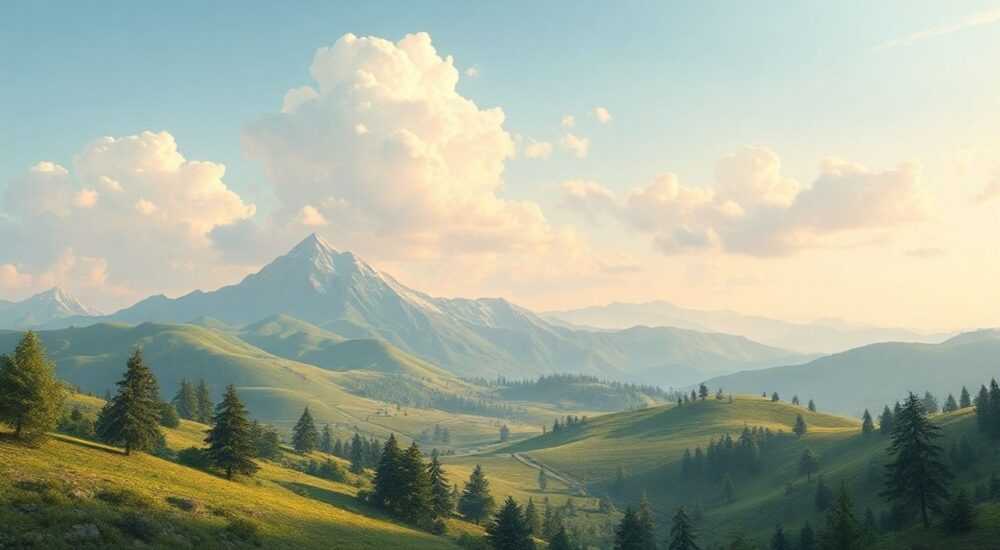
Создание ландшафта в Blender — это мощный способ моделирования реалистичных природных форм, от холмов и долин до сложных рельефов планет. Используя генеративные инструменты, модификаторы и текстурирование, можно достичь высокой детализации без ручного скульптинга каждого элемента. Ключевая рекомендация — начать с модификатора Displace совместно с процедурными текстурами или картами высот.
Для быстрого создания ландшафта используйте плоскость с модификатором Subdivision Surface и Displace, применяя текстуру Clouds или Voronoi. Это обеспечит естественный рельеф без ручной работы.
Blender — один из самых универсальных инструментов в 3D-графике, особенно когда речь заходит о создании масштабных сцен, таких как пейзажи, горные цепи или острова. Современные версии Blender (от 3.0 и выше) предлагают продвинутые функции для процедурного моделирования, что делает процесс создания ландшафтов не только более эффективным, но и творчески свободным. В отличие от ручного скульптинга, который требует времени и навыков, процедурный подход позволяет генерировать сложные формы с помощью математических алгоритмов и шумов.
Содержание статьи:
- Настройка проекта и базовая подготовка
- Ключевые шаги настройки
- Создание рельефа: модификатор Displace и текстуры
- Как улучшить реалистичность рельефа
- Доработка в режиме Sculpt Mode
- Полезные кисти для ландшафта
- Материалы и текстурирование ландшафта
- Добавление растительности и объектов
- Освещение и атмосферная среда
- Рендеринг и финальная оптимизация
- Чек-лист перед рендером
- Экспертное мнение
- Вопросы и ответы
- Заключение
Настройка проекта и базовая подготовка
Перед тем как приступить к созданию ландшафта, важно правильно настроить сцену. Откройте новый проект в Blender и удалите стандартный куб. Добавьте плоскость (Shift + A → Mesh → Plane), которая будет служить основой для будущего рельефа. Увеличьте количество подразделений у плоскости с помощью модификатора Subdivision Surface. Рекомендуется установить уровень Viewport — 6, Render — 6, чтобы получить достаточную плотность сетки для последующего смещения.
Для управления масштабом добавьте пустой объект (Empty) и используйте его как источник для текстуры смещения. Это позволит легко масштабировать и перемещать эффект шума без изменения самой геометрии. Также активируйте режим Wireframe (Z → Wireframe), чтобы видеть структуру сетки во время настройки.
Полезно знать: Чем выше разрешение сетки, тем более детализированным будет ландшафт, но возрастёт нагрузка на систему. Оптимально начинать с 100–200 подразделений по каждой стороне.
Для точной настройки используйте параметр «Simple» в модификаторе Subdivision Surface, если нужна более предсказуемая геометрия. Также можно применить модификатор Multiresolution, чтобы иметь возможность переключаться между уровнями детализации в процессе работы.
Ключевые шаги настройки
- Удалите стандартный куб и добавьте плоскость.
- Примените модификатор Subdivision Surface с уровнем 5–7.
- Добавьте модификатор Displace и настройте его в режиме Texture.
- Создайте новую текстуру типа Clouds или Musgrave для естественного шума.
- Свяжите текстуру с пустым объектом для удобного управления масштабом.
Создание рельефа: модификатор Displace и текстуры
Модификатор Displace — основной инструмент для генерации рельефа. Он смещает вершины сетки на основе яркости пикселей в текстуре. Процедурные текстуры, такие как Clouds, Noise, Voronoi или Musgrave, идеально подходят для имитации природных форм. Например, текстура Clouds создаёт мягкие, плавные переходы, напоминающие холмы, тогда как Voronoi может использоваться для скалистых или треснувших поверхностей.
Чтобы настроить текстуру, перейдите вкладку Textures, создайте новую и выберите тип Clouds. Настройте параметр Size (масштаб) — значение около 0.1–0.3 даёт хороший баланс между крупными формами и детализацией. В модификаторе Displace установите Direction — Z, чтобы смещение происходило по вертикали.
«Используйте комбинацию нескольких текстур через узлы, чтобы создать сложный рельеф. Например, наложение шума низкой частоты поверх высокочастотного шума имитирует реальную геологию.» — Алексей Миронов, 3D-артист, 12 лет опыта в визуализации природы
Для большего контроля перейдите на систему узлов (Shader Editor). Создайте текстуру через узел Noise Texture, соедините её с узлом Displacement и привяжите к выходу материала. Этот метод работает в Cycles и позволяет использовать сложные композиции шумов, масок и математических операций.
Тип текстуры |
Описание |
Где использовать |
|---|---|---|
Clouds |
Мягкий, органичный шум с плавными переходами |
Холмы, равнины, общая форма |
Musgrave |
Шум с резкими перепадами и фрактальной структурой |
Горы, скалы, каньоны |
Voronoi |
Ячейковая структура, напоминающая трещины |
Пустыни, лавовые поля, кора |
Noise (узел) |
Процедурный 3D-шум с настройками масштаба и детализации |
Любой рельеф, особенно в Cycles |
Как улучшить реалистичность рельефа
- Используйте математические узлы (например, Multiply, Add) для смешивания нескольких слоёв шума.
- Добавьте маску высоты через Color Ramp, чтобы ограничить смещение только определёнными участками.
- Примените модификатор Smooth после Displace для смягчения слишком резких переходов.
- Экспериментируйте с координатами текстуры (Object, Generated, UV) для разных эффектов.
Полезно знать: Если вы хотите импортировать реальную карту высот (например, DEM-файл), используйте модификатор Displace с изображением в формате EXR или PNG. Это позволяет воссоздавать настоящие ландшафты по данным спутниковой съёмки.
Доработка в режиме Sculpt Mode
После генерации базового рельефа часто требуется ручная правка. Переключитесь в режим Sculpt Mode, чтобы добавить детали вручную. Убедитесь, что сетка имеет достаточное разрешение — при необходимости примените модификатор Multiresolution и добавьте несколько уровней subdivision.
Используйте инструменты Grab, Smooth, Inflate и Crease для формирования склонов, ущелий и гребней. Для локальной детализации включите режим Dyntopo, который динамически добавляет полигоны в тех областях, где вы рисуете. Однако будьте осторожны: Dyntopo может сильно увеличить количество полигонов.
«Не стремитесь сделать всё сразу. Работайте слоями: сначала крупные формы, затем средние, и только потом мелкие детали вроде трещин или камней.» — Елена Костина, скульптор цифровых миров, студия TerraVisual
Для сохранения производительности используйте маски (Mask Brush) и динамическое разрешение. Также можно применять Alpha-текстуры (например, камни, трещины) для добавления микрорельефа на поверхность.
Полезные кисти для ландшафта
- Clay Strips — отлично подходит для формирования горных хребтов.
- Smooth — сглаживает неровности и делает рельеф более естественным.
- Pinch — сужает края, имитируя эрозию.
- Draw Sharp — создаёт резкие грани, например, обрывы.
Материалы и текстурирование ландшафта
Реалистичность ландшафта зависит не только от формы, но и от материалов. В Shader Editor создайте новый материал и используйте узлы для процедурного текстурирования. Комбинируйте текстуры травы, камня, грязи и снега, управляемые высотой и углом наклона поверхности.
Например, используйте узел Geometry → Separate XYZ, чтобы взять значение Z (высоту), и подайте его в Color Ramp. Затем используйте результат как фактор для смешивания двух материалов: трава на низких высотах, снег — на высоких. Аналогично, нормали можно использовать для определения крутизны склона.
Полезно знать: Для лучшей передачи микродеталей используйте узел Bump или Normal Map с высокочастотным шумом. Это добавит зернистость без увеличения полигональности.
Для ещё большей реалистичности применяйте triplanar mapping — проецирование текстуры сразу по трём осям. Это предотвращает искажения на крутых склонах и позволяет избежать необходимости развёртки UV.
Добавление растительности и объектов
Ландшафт оживает благодаря растительности. В Blender есть два основных способа: использование системы частиц и инструмента Scatter (через дополнения, например, A.N.T. Landscape или Sapling Tree Gen).
Создайте систему частиц: выберите ландшафт, перейдите во вкладку Particle Properties, добавьте новую систему. Установите тип — Hair, и в Render подставьте коллекцию объектов (например, травинок, камней или деревьев). Настройте распределение по нормалям, плотность и случайный поворот.
«Чтобы избежать однообразия, используйте несколько вариантов одного объекта — например, три разные модели травы. Это создаёт впечатление естественной экосистемы.» — Дмитрий Рыбаков, специалист по окружению в киноиндустрии
Для больших сцен рекомендуется использовать Instancing через Geometry Nodes. Это значительно снижает нагрузку на память и позволяет управлять тысячами объектов.
Освещение и атмосферная среда
Правильное освещение играет ключевую роль в восприятии ландшафта. Используйте HDRI-карту для реалистичного окружающего освещения. Загрузите бесплатные HDRI с сайтов вроде Poly Haven. Они обеспечивают естественные тени, отражения и глобальное освещение.
Добавьте солнечный источник света (Sun Light) и настройте угол, чтобы создать длинные тени, подчёркивающие рельеф. Для атмосферы используйте Volume Scatter в пространстве мира (World Shader), чтобы добавить лёгкий туман или воздушную дымку.
Полезно знать: В Cycles включите Ambient Occlusion и Bloom для более кинематографичного вида. В Eevee активируйте Screen Space Reflections и Bloom в настройках рендера.
Рендеринг и финальная оптимизация
Перед финальным рендером проверьте производительность. Убедитесь, что количество полигонов не превышает возможности вашей системы. Используйте LOD (Level of Detail) при необходимости — создавайте упрощённые копии ландшафта для дальних планов.
Настройте разрешение рендера (например, 1920×1080 или выше), выберите движок (Cycles для качества, Eevee для скорости). Включите Denoising, чтобы убрать шум, особенно в Cycles.
Чек-лист перед рендером
- Проверены материалы и текстуры на всех участках.
- Освещение соответствует времени суток.
- Добавлена растительность и детали окружения.
- Настроены камеры и ракурсы.
- Включено сглаживание и шумоподавление.
Экспертное мнение
«Современные инструменты вроде Geometry Nodes и procedural displacement позволяют создавать целые миры буквально за пару часов. Главное — понимать принципы природной геоморфологии: как вода формирует долины, как ветер разрушает скалы. Знание физики помогает делать не просто красиво, а правдоподобно.» — Наталья Фёдорова, научный консультант по цифровым ландшафтам, участник проектов National Geographic VR
Вопросы и ответы
Можно ли создать ландшафт по реальным данным?
Да. Используйте DEM-файлы (Digital Elevation Model) в формате GeoTIFF. Импортируйте их как изображение и примените через модификатор Displace. Blender поддерживает работу с реальными высотами при правильной настройке масштаба.
Как уменьшить нагрузку при работе с большим ландшафтом?
Применяйте упрощённые прокси-сетки для вьюпорта, используйте симуляцию уровня детализации (LOD) и отключайте рендер объектов вдали от камеры. Также полезно работать в Wireframe-режиме до финальной стадии.
Как добиться эффекта эрозии?
Воспользуйтесь дополнением Ant Landscape или специализированными узлами в Geometry Nodes, имитирующими водную или ветровую эрозию. Также можно использовать маски на основе нормалей и высоты, чтобы «стирать» вершины на крутых склонах.
Подходит ли Blender для создания ландшафтов для игр?
Да, но с оговорками. Экспортируйте оптимизированную модель в формате FBX или glTF. Используйте Bake текстур (высоты, нормалей, ambient occlusion) для применения в игровых движках вроде Unity или Unreal Engine.
Заключение
Создание ландшафта в Blender — это сочетание технических навыков и художественного видения. Используя модификаторы, процедурные текстуры и режим скульптинга, можно быстро генерировать сложные и реалистичные пейзажи. Ключ к успеху — работа слоями: от общей формы к деталям, от геометрии к материалам и освещению.
Главное — не бояться экспериментировать. Каждый ландшафт уникален, и Blender предоставляет все инструменты, чтобы воплотить любую идею, от фантастической планеты до точной копии реального горного хребта.
- Начинайте с модификатора Displace и процедурных текстур.
- Используйте Sculpt Mode для ручной доработки рельефа.
- Применяйте многослойные материалы, управляемые высотой и нормалями.
- Добавляйте растительность через системы частиц или Geometry Nodes.
- Финализируйте сцену качественным освещением и HDRI-картами.
⚠️ Дисклеймер — нажмите, чтобы развернуть
Материалы, опубликованные в разделе «Блог» на сайте RU DESIGN SHOP (rudesignshop.ru), носят исключительно информационный и ознакомительный характер и не являются руководством к действию, финансовой рекомендацией, медицинской услугой, ветеринарным назначением либо рекламой товаров и услуг, включая азартные игры. Публикации не содержат призывов к участию в азартных играх и не направлены на продвижение соответствующих операторов.
Безопасность применения товаров и веществ: при использовании строительных материалов, бытовой химии, пестицидов и агрохимикатов необходимо строго следовать инструкциям производителя и действующему законодательству Российской Федерации, включая Федеральный закон РФ от 19.07.1997 № 109-ФЗ «О безопасном обращении с пестицидами и агрохимикатами».
Упоминание товарных знаков, брендов и организаций носит исключительно информационный характер и не означает наличие партнёрских отношений или одобрения со стороны правообладателей.
Материалы, содержащие сведения о медицинских, ветеринарных или косметических средствах, представлены в справочных целях и не являются медицинской консультацией или назначением. Перед применением рекомендуется обратиться к врачу, ветеринарному специалисту или иному сертифицированному профессионалу.
Возрастные ограничения: материалы, содержащие сведения о продукции категории 18+, включая алкоголь или азартные игры, предназначены исключительно для совершеннолетней аудитории и публикуются в информационных целях.
Правовая ответственность: решения, принятые на основе опубликованной информации, пользователь принимает самостоятельно и на свой риск; редакция и авторы несут ответственность в пределах, установленных законодательством Российской Федерации.
Редакция не допускает публикаций, содержащих пропаганду экстремизма, терроризма, наркотических средств или суицида; подобные материалы подлежат немедленному удалению.
Упоминание организаций с ограниченным статусом: компания Meta Platforms Inc. (социальные сети Facebook и Instagram) признана экстремистской организацией решением суда РФ, её деятельность запрещена на территории Российской Федерации; любые упоминания приводятся исключительно в информационных целях.
Авторские права и источники: информация собирается из открытых источников; её актуальность указывается на дату публикации и может изменяться.
Изображения и иллюстрации используются на условиях, разрешённых правообладателями. При возникновении претензий редакция готова оперативно рассмотреть обращение и внести необходимые изменения.
Персональные данные и cookies: сайт использует cookies и обрабатывает персональные данные пользователей в соответствии с Федеральным законом № 152-ФЗ «О персональных данных» и Политикой конфиденциальности RU DESIGN SHOP.
Мнения авторов могут не совпадать с позицией государственных органов или коммерческих организаций, упомянутых в материалах.
РЕКОМЕНДУЕМ
Товары от российских производителей




