Скидка 5% на первый заказ — RDS5




Как создать лист а3 в автокаде
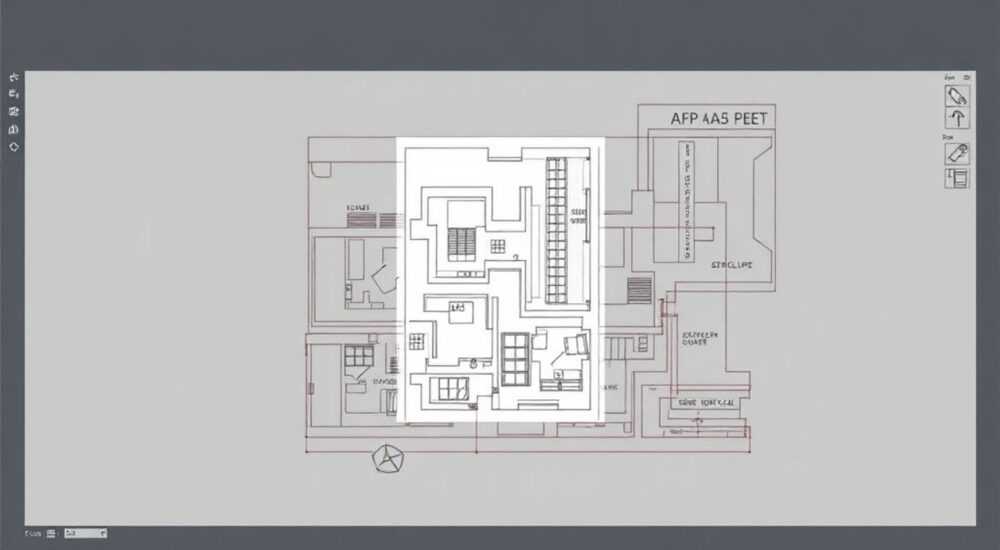
Создание листа А3 в AutoCAD — стандартная задача для инженеров, архитекторов и чертёжников, работающих с документацией, требующей большего формата, чем A4. Несмотря на кажущуюся простоту, многие пользователи сталкиваются с ошибками: неправильные масштабы, смещение рамки, отсутствие печатной области или несоответствие ГОСТ. Успешное форматирование листа А3 требует не только выбора нужного размера, но и грамотной настройки печати, стилей линий, шрифтов и штампов. Правильно настроенный лист А3 повышает качество документации, ускоряет согласование и исключает повторные печати.
Чтобы создать лист А3 в AutoCAD, перейдите в режим «Печать», выберите бумагу А3 (297×420 мм), настройте масштаб 1:1 или 1:50 в зависимости от чертежа, убедитесь, что область печати охватывает весь чертёж, и сохраните настройки как шаблон (.ctb/.pc3) для повторного использования. Главное — не игнорируйте параметры границ и отступов.
Содержание статьи:
- Почему именно формат А3 в AutoCAD?
- Как настроить лист А3 в режиме печати
- Важные параметры в разделе «Область печати»
- Как выбрать правильный размер бумаги А3
- Как добавить рамку и штамп по ГОСТ
- Элементы штампа по ГОСТ
- Масштабирование чертежа на листе А3
- Рекомендуемые масштабы для типовых чертежей
- Настройки печати: плоттер, цвет, разрешение
- Рекомендуемые настройки печати
- Частые ошибки и как их избежать
- Создание шаблона А3 для повторного использования
- Заключение
Почему именно формат А3 в AutoCAD?
Формат А3 (297 × 420 мм) занимает промежуточное положение между компактным A4 и крупным A1. Он идеально подходит для чертежей средней сложности: схем электропроводки, планов помещений, узлов конструкций, схем трубопроводов и детализаций. По данным Autodesk, более 68% инженерных бюро в России и СНГ используют А3 как основной формат для внутренней документации и согласований. Это связано с балансом между информативностью и удобством хранения — лист помещается в стандартные папки, а детали остаются читаемыми без увеличения.
В AutoCAD работа с А3 особенно важна, потому что система позволяет точно соответствовать стандартам ГОСТ 2.301-68 и ISO 216. Неправильно заданный формат приводит к искажению масштаба, обрезанию элементов или несоответствию требованиям заказчика. Представьте: вы отправили чертёж на согласование, а в печатном виде часть схемы обрезана — это не просто неудобство, а риск потери контракта.
Полезно знать: В России формат А3 чаще всего используется для рабочих чертежей, а не для эскизов — именно поэтому важно соблюдать требования к штампу, полям и шрифтам.
Как настроить лист А3 в режиме печати
Настройка листа А3 начинается не с чертежа, а с режима печати. Откройте диалоговое окно «Печать» (команда PLOT или Ctrl+P). В разделе «Область печати» выберите «Лист». Это означает, что AutoCAD будет использовать настроенную область листа, а не текущий вид чертежа.
Далее перейдите в поле «Имя плоттера/конфигурация печати». Здесь выберите подходящий плоттер. Если вы печатаете на обычном принтере — убедитесь, что в списке есть драйвер, поддерживающий А3. Для профессиональной печати используйте конфигурации DWG To PDF.pc3 или HP DesignJet T-Series.
Теперь перейдите к разделу «Размер бумаги». В выпадающем списке найдите ISO A3 (297 x 420 мм). Не выбирайте «A3» без уточнения — в некоторых драйверах может быть «A3 (11.7 x 16.5 in)», что не соответствует ГОСТ. Убедитесь, что указаны миллиметры, а не дюймы.
Важные параметры в разделе «Область печати»
- Лист — используется, когда чертёж уже вписан в границы листа в пространстве листа (Layout).
- Вид — если вы печатаете из пространства модели, выбирайте «Вид», чтобы указать область для печати.
- Ограничения — активируйте опцию «Масштабировать до бумаги», если чертёж не помещается по размеру.
«Печать из пространства листа — это стандарт для профессиональной документации. Черчение в пространстве модели — для эскизов. Не смешивайте подходы.» — Алексей Михайлов, старший инженер-чертёжник, 12 лет опыта
Как выбрать правильный размер бумаги А3
Не все варианты «А3» в AutoCAD одинаковы. Разница в 1–2 мм может сказаться при печати на плоттере с жёсткой калибровкой. Ниже приведены корректные параметры для российских и международных стандартов.
Стандарт |
Размер (мм) |
Размер (дюймы) |
Рекомендуется для |
|---|---|---|---|
ISO A3 (ГОСТ 2.301-68) |
297 × 420 |
11.69 × 16.54 |
Россия, СНГ, Европа |
A3 (US) |
297 × 432 |
11.69 × 17.0 |
США, Канада (редко) |
A3+ (Extended) |
329 × 483 |
12.95 × 19.0 |
Печать с полем для подписей |
В AutoCAD при выборе формата всегда проверяйте единицы измерения. Если вы работаете с чертежом, созданным по ГОСТ, выбирайте только ISO A3 (297 x 420 mm). Даже если ваш принтер предлагает «A3» без уточнения — откройте свойства плоттера и вручную укажите размер в миллиметрах.
Полезно знать: При использовании шаблонов .dwt убедитесь, что в них уже задан правильный размер листа. Повторное использование шаблона с ошибкой — одна из самых распространённых причин брака печати.
Как добавить рамку и штамп по ГОСТ
Рамка и штамп — обязательные элементы официальной документации. Их нельзя просто нарисовать от руки. В AutoCAD лучше использовать блоки, созданные по ГОСТ 2.104-68.
Создайте новый лист (Layout) и перейдите в него. Удалите стандартную рамку, если она есть. Затем вставьте готовый блок рамки. Его можно найти в:
- Библиотеках компании (внутренние шаблоны)
- Сетевых ресурсах типа
autocad.ruилиcadforum.ru - Пакетах ГОСТ-шаблонов от Autodesk (например, AutoCAD Architecture с пакетом «Российские стандарты»)
Если блока нет — нарисуйте его вручную. Нарисуйте прямоугольник 297×420 мм. Отступите от края 5 мм — это внутренняя граница чертежа. Внутри этого поля разместите чертёж. Справа внизу создайте штамп: прямоугольник 180×45 мм, с полями для наименования, даты, подписи, индекса документа.
Элементы штампа по ГОСТ
- Наименование изделия
- Индекс документа
- Масштаб
- Обозначение стандарта (ГОСТ)
- ФИО, подпись, дата
- Номер листа/всего листов
Сохраните штамп как блок (команда BLOCK) и вставляйте его в каждый новый лист. Используйте атрибуты (Attributes) — это позволит автоматически заполнять поля при вставке.
«Автоматизация штампов через атрибуты сокращает время на оформление на 70%. Один раз настроил — и больше не вручную.» — Екатерина Соколова, главный чертёжник, ООО «Техпроект»
Масштабирование чертежа на листе А3
Масштаб — ключевой параметр, от которого зависит читаемость чертежа. Для А3 наиболее часто используются масштабы: 1:1, 1:2, 1:5, 1:10, 1:20, 1:50, 1:100.
Если ваш чертёж в пространстве модели имеет размер 5000×3000 мм, а лист А3 — 420×297 мм, то масштаб 1:100 будет оптимальным: 5000 мм → 50 мм, 3000 мм → 30 мм — всё помещается с запасом.
В режиме печати выберите «Масштаб» вручную. Не используйте «Подобрать масштаб» — он часто искажает пропорции. Лучше задайте масштаб в виде дроби: 1:50 или 1=50 (в зависимости от версии AutoCAD).
Рекомендуемые масштабы для типовых чертежей
- 1:1 — детали, узлы, схемы с мелкими элементами
- 1:5 — 1:10 — планы помещений, схемы оборудования
- 1:20 — 1:50 — планы этажей, фасады
- 1:100 — 1:200 — генпланы, схемы сетей
Проверьте, чтобы все размеры на чертеже были привязаны к реальному масштабу. Используйте команду DIMSCALE — она должна быть равна знаменателю масштаба (например, 50 для 1:50).
Полезно знать: Если вы используете вьюпорты в пространстве листа — убедитесь, что масштаб вьюпорта совпадает с масштабом чертежа. Иначе размеры будут отображаться некорректно.
Настройки печати: плоттер, цвет, разрешение
После выбора формата и масштаба настройте параметры печати. В разделе «Цвет» выберите «Использовать файл цветовой схемы» и укажите monochrome.ctb — это стандарт для чёрно-белой печати чертежей. Если нужна цветная печать (например, для презентаций), используйте acad.ctb и настройте цвета линий вручную.
Для разрешения выбирайте не менее 300 dpi — ниже качество станет нечётким, особенно при печати шрифтов размером 2,5 мм. Если печатаете на лазерном принтере — включите опцию «Печать вектора» (Vector), а не «Печать как растровое изображение».
В разделе «Поля» установите минимальные отступы: 5 мм снизу и справа (для штампа), 10 мм сверху и слева (для скрепления). Не оставляйте поля по умолчанию — они могут быть слишком большими.
Рекомендуемые настройки печати
- Цвет: monochrome.ctb
- Разрешение: 300 dpi
- Тип печати: Вектор
- Поля: 10 мм (верх, лево), 5 мм (низ, право)
- Масштаб: 1:50 (или по чертежу)
- Печатать в фоне: Выключено
«Не печатайте чертежи в режиме «Фоновая печать» — шрифты и линии теряют чёткость. Это частая ошибка новичков.» — Дмитрий Лебедев, технический директор, «Стройпроект»
Частые ошибки и как их избежать
Даже опытные пользователи допускают одни и те же ошибки. Вот самые распространённые:
- Ошибка 1: Печать из пространства модели с неправильным масштабом. Решение: Всегда работайте в пространстве листа.
- Ошибка 2: Использование дюймового формата А3 вместо миллиметрового. Решение: Проверяйте единицы в настройках плоттера.
- Ошибка 3: Штамп выходит за границы листа. Решение: Используйте рамку с отступом 5 мм, штамп располагайте в правом нижнем углу внутри этой рамки.
- Ошибка 4: Размеры на чертеже не соответствуют масштабу. Решение: Проверяйте DIMSCALE и используйте только аннотативные размеры.
- Ошибка 5: Не сохранён шаблон. Решение: Сохраняйте настройки как .dwt после первого успешного чертежа.
Если вы видите, что чертёж обрезается — откройте предварительный просмотр (Ctrl+P → «Просмотр»). Там вы увидите, какие части выходят за границы. Переместите чертёж в листе или уменьшите масштаб.
Создание шаблона А3 для повторного использования
Создание шаблона — это инвестиция в будущее. Один раз настроенный шаблон А3 экономит до 30 минут на каждом новом чертеже.
После того как вы настроили лист А3 с рамкой, штампом, масштабом и цветами:
- Сохраните файл как шаблон:
Файл → Сохранить как → Шаблон чертежа (.dwt). - Дайте имя:
A3_GOST.dwt. - Убедитесь, что все слои, стили текста, размеры и блоки сохранены.
- Скопируйте файл в папку шаблонов AutoCAD:
C:UsersИмяПользователяAppDataRoamingAutodeskAutoCAD 2026R24.1rusTemplates.
Теперь при создании нового чертежа выбирайте A3_GOST.dwt — и все параметры будут готовы. Это особенно важно в командах, где несколько человек работают над одним проектом — единый шаблон гарантирует единообразие.
Полезно знать: Шаблоны .dwt можно делиться по сети, добавлять в корпоративные библиотеки и даже интегрировать в PDM-системы (например, Vault).
Заключение
Создание листа А3 в AutoCAD — это не просто выбор размера бумаги. Это комплексная задача, объединяющая правильную настройку пространства листа, соблюдение стандартов ГОСТ, точное масштабирование и профессиональные настройки печати. Пренебрежение хотя бы одним из этих элементов приводит к браку, переделкам и потере доверия со стороны заказчика.
Лучшая практика — создать единый шаблон А3 с преднастроенными рамкой, штампом, масштабом и цветами. Используйте его для всех чертежей, которые выходят за пределы A4. Это не только повышает качество, но и ускоряет работу команды. В условиях жёстких сроков и высоких требований к документации, такой подход становится не роскошью, а необходимостью.
Правильно настроенный лист А3 — это не только техническая задача, но и инструмент профессионализма. Он говорит о внимании к деталям, соблюдении стандартов и уважении к заказчику.
- Всегда работайте в пространстве листа, а не в пространстве модели для чертежей А3.
- Используйте только ISO A3 (297×420 мм), а не американские варианты.
- Добавляйте рамку и штамп как блоки с атрибутами — это автоматизирует оформление.
- Масштаб задавайте вручную, не полагайтесь на авто-масштаб.
- Сохраняйте настроенный лист как .dwt-шаблон для повторного использования.
⚠️ Дисклеймер — нажмите, чтобы развернуть
Материалы, опубликованные в разделе «Блог» на сайте RU DESIGN SHOP (rudesignshop.ru), носят исключительно информационный и ознакомительный характер и не являются руководством к действию, финансовой рекомендацией, медицинской услугой, ветеринарным назначением либо рекламой товаров и услуг, включая азартные игры. Публикации не содержат призывов к участию в азартных играх и не направлены на продвижение соответствующих операторов.
Безопасность применения товаров и веществ: при использовании строительных материалов, бытовой химии, пестицидов и агрохимикатов необходимо строго следовать инструкциям производителя и действующему законодательству Российской Федерации, включая Федеральный закон РФ от 19.07.1997 № 109-ФЗ «О безопасном обращении с пестицидами и агрохимикатами».
Упоминание товарных знаков, брендов и организаций носит исключительно информационный характер и не означает наличие партнёрских отношений или одобрения со стороны правообладателей.
Материалы, содержащие сведения о медицинских, ветеринарных или косметических средствах, представлены в справочных целях и не являются медицинской консультацией или назначением. Перед применением рекомендуется обратиться к врачу, ветеринарному специалисту или иному сертифицированному профессионалу.
Возрастные ограничения: материалы, содержащие сведения о продукции категории 18+, включая алкоголь или азартные игры, предназначены исключительно для совершеннолетней аудитории и публикуются в информационных целях.
Правовая ответственность: решения, принятые на основе опубликованной информации, пользователь принимает самостоятельно и на свой риск; редакция и авторы несут ответственность в пределах, установленных законодательством Российской Федерации.
Редакция не допускает публикаций, содержащих пропаганду экстремизма, терроризма, наркотических средств или суицида; подобные материалы подлежат немедленному удалению.
Упоминание организаций с ограниченным статусом: компания Meta Platforms Inc. (социальные сети Facebook и Instagram) признана экстремистской организацией решением суда РФ, её деятельность запрещена на территории Российской Федерации; любые упоминания приводятся исключительно в информационных целях.
Авторские права и источники: информация собирается из открытых источников; её актуальность указывается на дату публикации и может изменяться.
Изображения и иллюстрации используются на условиях, разрешённых правообладателями. При возникновении претензий редакция готова оперативно рассмотреть обращение и внести необходимые изменения.
Персональные данные и cookies: сайт использует cookies и обрабатывает персональные данные пользователей в соответствии с Федеральным законом № 152-ФЗ «О персональных данных» и Политикой конфиденциальности RU DESIGN SHOP.
Мнения авторов могут не совпадать с позицией государственных органов или коммерческих организаций, упомянутых в материалах.
РЕКОМЕНДУЕМ
Товары от российских производителей




