Скидка 5% на первый заказ — RDS5




Как создать лист из модели в автокаде
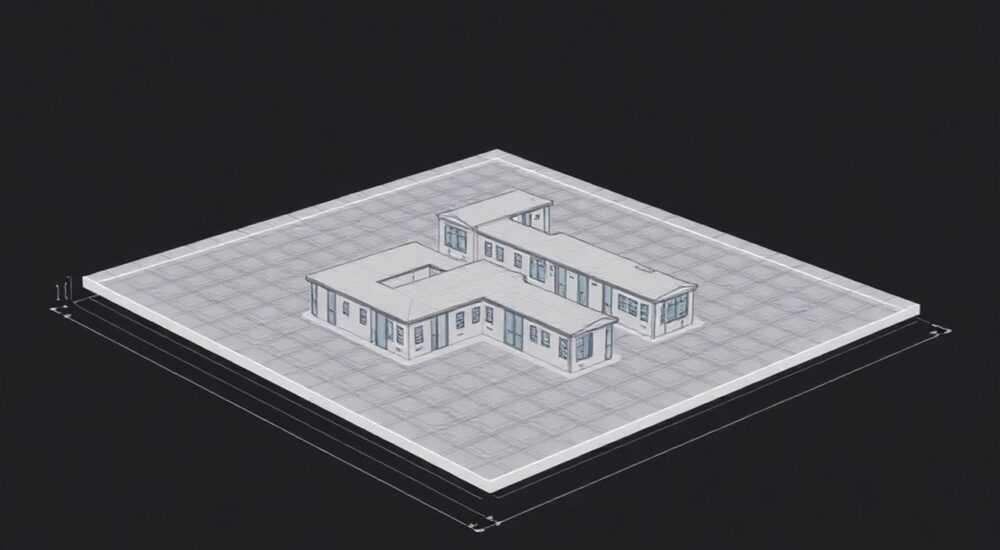
В AutoCAD создание листа из модели — это ключевой этап подготовки чертежа к печати или экспорту. Процесс заключается в переходе из пространства модели (Model Space) в пространство листа (Layout), где настраиваются видовые экраны, масштабы, рамки и оформление. Главное — правильно организовать компоновку, чтобы все элементы чертежа отображались точно и соответствовали стандартам.
Чтобы создать лист из модели в AutoCAD, перейдите в пространство листа, настройте формат и ориентацию, добавьте видовой экран и укажите нужный масштаб. Не забудьте проверить слои и выключить ненужные для печати.
Создание листа из модели — не просто техническая операция, а важнейший шаг в проектировании, определяющий, как будет восприниматься ваш чертёж. Многие начинающие пользователи допускают ошибку: работают исключительно в пространстве модели, пытаясь сразу распечатать чертёж. Это приводит к проблемам с масштабом, обрезанием деталей и несоответствию ГОСТ. На самом деле, именно в пространстве листа (Layout) происходит финальная компоновка — здесь можно разместить несколько видов одной модели, добавить штамп, таблицы и пояснения. Современные версии AutoCAD (2020–2026) предлагают инструменты, которые значительно упрощают этот процесс, но требуют понимания логики работы с двумя типами пространств.
Содержание статьи:
Что такое пространство модели и пространство листа?
AutoCAD работает с двумя основными типами пространств: моделью и листом. Пространство модели — это рабочая зона, где вы создаёте геометрию в натуральную величину, независимо от масштаба будущего чертежа. Здесь вы строите стены, детали, схемы, используя реальные размеры. Пространство листа (Layout) — это имитация листа бумаги, где вы компонуете виды модели, добавляете рамку, штамп, спецификации и текстовые пояснения.
Переход между этими пространствами принципиально меняет подход к работе. В модели вы создаёте объекты, в листе — представляете их. Представьте, что у вас есть 3D-модель здания. В пространстве модели вы видите его целиком. Но на листе вы можете показать план, разрез, фасад — каждый в своём видовом экране, с разным масштабом и настройками слоёв.
Полезно знать: В одном файле может быть несколько листов, каждый из которых отображает разные виды одной и той же модели.
Каждый лист содержит хотя бы один видовой экран (viewport), который «смотрит» в пространство модели. Вы можете иметь несколько видовых экранов на одном листе — например, для отображения плана в масштабе 1:100 и детали в 1:20. Управление видовыми экранами — ключ к гибкой компоновке. При этом изменения в модели автоматически отражаются на всех листах, что обеспечивает согласованность документации.
Как создать лист из модели: пошаговая инструкция
Создание листа из модели — это систематический процесс, который можно разбить на чёткие этапы. Даже если вы впервые работаете с Layout, следуя алгоритму, вы сможете получить готовый к печати чертёж.
- Перейдите в пространство листа: внизу окна AutoCAD нажмите на ярлык «Лист1» (Layout1). Если его нет, щёлкните правой кнопкой по ярлыкам и выберите «Новый лист».
- Настройте формат листа: откройте меню «Печать» (CTRL+P), выберите принтер и задайте размер бумаги (A4, A3, A1 и т.д.). Подтвердите, чтобы параметры применились к текущему листу.
- Удалите стандартный видовой экран (если нужно): AutoCAD часто создаёт его автоматически. Щёлкните по границе экрана и нажмите Delete, если хотите создать свой.
- Создайте новый видовой экран: на вкладке «Вид» → «Видовые экраны» → выберите тип (прямоугольный, полигональный). Нарисуйте область просмотра.
- Активируйте видовой экран: дважды щёлкните внутри него, чтобы войти. Теперь вы видите модель и можете панорамировать и масштабировать.
- Задайте масштаб: в строке состояния внизу выберите нужный масштаб (например, 1:50). Убедитесь, что включен режим «Блокировка видового экрана» после настройки.
- Добавьте оформление: внесите рамку, штамп, заголовки. Их лучше вставлять как блоки или использовать шаблон .dwt.
- Проверьте вывод: используйте предварительный просмотр перед печатью (CTRL+P), чтобы убедиться, что всё в пределах поля.
«Всегда блокируйте видовые экраны после настройки масштаба. Иначе случайное колесико мыши может всё испортить.» — Алексей Петров, главный конструктор BIM-группы «ПроектСтрой», 12 лет в AutoCAD
Если вы работаете с несколькими видами, повторите шаги для каждого дополнительного видового экрана. Например, на одном листе можно разместить план, разрез и схему электропроводки — каждый в отдельном окне с уникальными настройками.
Настройка видовых экранов: масштаб, слои, границы
Видовой экран — это «окно» в пространство модели. От того, насколько точно он настроен, зависит качество всего чертежа. Основные параметры: масштаб, слои, границы и блокировка.
Масштаб задаётся в строке состояния или через контекстное меню видового экрана. Важно использовать стандартные масштабы (ГОСТ 2.302-68): 1:1, 1:2, 1:10, 1:50, 1:100 и т.д. AutoCAD позволяет сохранять пользовательские масштабы, но для совместимости с другими программами и командой лучше придерживаться общепринятых.
Слои в видовых экранах можно управлять индивидуально. Например, в одном экране вы можете скрыть слой «Мебель», а в другом — оставить. Для этого:
- Активируйте видовой экран (дважды щёлкните внутри).
- Откройте диспетчер слоёв (LA).
- Найдите столбец «Заморозить в текущем видовом экране» и установите значок замка для нужных слоёв.
Границы видовых экранов могут быть видимыми или скрытыми. Чтобы они не попали на печать, рекомендуется вынести их за пределы поля или поместить на отдельный слой (например, «Viewport-Borders») и отключить его при печати.
Параметр |
Настройка |
Рекомендация |
|---|---|---|
Масштаб |
1:50, 1:100, 1:200 |
Используйте стандартные значения |
Блокировка |
Вкл/Выкл |
Всегда блокируйте после настройки |
Слои |
Заморозка по экрану |
Скрывайте лишнее для чистоты вида |
Границы |
Слой Viewport-Borders |
Не печатайте границы |
Распространённые ошибки и как их избежать
Даже опытные пользователи иногда сталкиваются с типичными проблемами при создании листов. Знание этих ошибок помогает сэкономить время и избежать переделок.
- Забытая блокировка видового экрана: после настройки масштаба многие забывают включить блокировку. В результате при прокрутке масштаб сбивается. Решение — всегда проверять состояние блокировки (значок замка в строке состояния).
- Работа в модели вместо листа: добавление текста, размеров или рамок прямо в пространстве модели делает чертёж неудобным для печати. Все аннотации должны быть в пространстве листа или в аннотативных объектах.
- Несоответствие масштаба и размеров: если вы не указали масштаб видового экрана, размеры могут отображаться некорректно. Используйте аннотативные размеры, которые автоматически подстраиваются.
- Слишком много листов без системы: хаотичное создание листов приводит к путанице. Называйте листы осмысленно: «План_1эт_1:100», «Разрез_А-А_1:50».
Полезно знать: Используйте команду VSCURRENT для быстрого переключения между видовыми экранами и проверки их настроек.
Шаблоны и стандарты: как ускорить работу
Один из самых эффективных способов ускорить создание листов — использовать шаблоны (.dwt). Шаблон содержит заранее настроенные листы, слои, стили размеров, рамки и штампы. При создании нового файла вы выбираете шаблон, и всё уже готово к работе.
Чтобы создать собственный шаблон:
- Настройте один лист полностью: формат, видовые экраны, рамку, штамп.
- Сохраните чертёж как шаблон: Файл → Сохранить как → Тип файла «Шаблон чертежа (*.dwt)».
- Назовите его, например, «ГОСТ_A3.dwt», и укажите путь по умолчанию.
Команды, которые экономят время:
- МВОКНО (MVIEW): создаёт видовое окно по координатам.
- ЛАЙОУТ (LAYOUT): позволяет быстро копировать, переименовывать и управлять листами.
- ПЕЧАТЬ (PLOT): сохраните настройки печати как стиль, чтобы не настраивать каждый раз.
«Шаблон — это инвестиция в производительность. Один час на настройку сэкономит сотни в будущем.» — Екатерина Смирнова, BIM-координатор, 9 лет опыта
Экспертное мнение
«Сегодня AutoCAD активно интегрируется с BIM-решениями. Создание листов из модели — не просто задача оформления, а часть цифрового потока данных. Используйте поля, связанные с атрибутами блоков, чтобы автоматизировать заполнение штампов. Например, название чертежа можно привязать к свойству проекта, и оно будет обновляться на всех листах.» — Дмитрий Козлов, руководитель CAD-лаборатории НИУ МЭИ, 15 лет в проектировании
Современные практики включают использование динамических блоков, аннотативных объектов и внешних ссылок (XREF). Это позволяет создавать модульные чертежи, где листы обновляются автоматически при изменении исходных данных.
Вопросы и ответы
Можно ли создать лист из 3D-модели?
Да, абсолютно. Видовые экраны поддерживают любой вид: план, фасад, изометрию, 3D-вид. Используйте команду «Вид» → «Сохранённые виды» для быстрого доступа к нужной проекции.
Как сделать так, чтобы размеры не «плавали» при изменении масштаба?
Применяйте аннотативные стили размеров. В диспетчере размерных стилей включите опцию «Аннотативный». Размеры будут автоматически подстраиваться под масштаб видового экрана.
Почему мой видовой экран пустой?
Возможно, вы находитесь слишком далеко от модели или масштаб слишком мал. Попробуйте выполнить ZOOM → Extents. Также проверьте, не заморожены ли слои в этом экране.
Можно ли экспортировать лист в PDF с несколькими страницами?
Да. В меню печати выберите PDF-принтер (например, DWG to PDF.pc3), затем в настройках укажите «Текущий лист» или «Все макеты», чтобы объединить несколько листов в один PDF.
Как быстро скопировать настройки одного видового экрана на другой?
Используйте команду «Свойства» (PROPERTIES). Выделите первый экран, скопируйте масштаб и слои, затем примените ко второму. Или воспользуйтесь инструментом «Формат по образцу» (MATCHPROP).
Заключение
Создание листа из модели в AutoCAD — это не просто технический этап, а важнейший элемент профессионального подхода к проектированию. Переход от модели к листу позволяет контролировать представление информации, соблюдать стандарты и повышать читаемость чертежей. Понимание различий между пространствами, умение настраивать видовые экраны и использовать шаблоны кардинально повышают эффективность работы.
Правильно оформленный лист — это визитная карточка проекта. Он должен быть точным, понятным и соответствовать нормативам. Автоматизация, шаблоны и внимание к деталям — ключ к успеху.
- Всегда создавайте листы в пространстве Layout, а не в Model Space.
- Блокируйте видовые экраны после настройки масштаба.
- Используйте аннотативные объекты для корректного отображения при разных масштабах.
- Разрабатывайте и применяйте шаблоны для стандартизации.
- Проверяйте вывод через предварительный просмотр перед печатью.
⚠️ Дисклеймер — нажмите, чтобы развернуть
Материалы, опубликованные в разделе «Блог» на сайте RU DESIGN SHOP (rudesignshop.ru), носят исключительно информационный и ознакомительный характер и не являются руководством к действию, финансовой рекомендацией, медицинской услугой, ветеринарным назначением либо рекламой товаров и услуг, включая азартные игры. Публикации не содержат призывов к участию в азартных играх и не направлены на продвижение соответствующих операторов.
Безопасность применения товаров и веществ: при использовании строительных материалов, бытовой химии, пестицидов и агрохимикатов необходимо строго следовать инструкциям производителя и действующему законодательству Российской Федерации, включая Федеральный закон РФ от 19.07.1997 № 109-ФЗ «О безопасном обращении с пестицидами и агрохимикатами».
Упоминание товарных знаков, брендов и организаций носит исключительно информационный характер и не означает наличие партнёрских отношений или одобрения со стороны правообладателей.
Материалы, содержащие сведения о медицинских, ветеринарных или косметических средствах, представлены в справочных целях и не являются медицинской консультацией или назначением. Перед применением рекомендуется обратиться к врачу, ветеринарному специалисту или иному сертифицированному профессионалу.
Возрастные ограничения: материалы, содержащие сведения о продукции категории 18+, включая алкоголь или азартные игры, предназначены исключительно для совершеннолетней аудитории и публикуются в информационных целях.
Правовая ответственность: решения, принятые на основе опубликованной информации, пользователь принимает самостоятельно и на свой риск; редакция и авторы несут ответственность в пределах, установленных законодательством Российской Федерации.
Редакция не допускает публикаций, содержащих пропаганду экстремизма, терроризма, наркотических средств или суицида; подобные материалы подлежат немедленному удалению.
Упоминание организаций с ограниченным статусом: компания Meta Platforms Inc. (социальные сети Facebook и Instagram) признана экстремистской организацией решением суда РФ, её деятельность запрещена на территории Российской Федерации; любые упоминания приводятся исключительно в информационных целях.
Авторские права и источники: информация собирается из открытых источников; её актуальность указывается на дату публикации и может изменяться.
Изображения и иллюстрации используются на условиях, разрешённых правообладателями. При возникновении претензий редакция готова оперативно рассмотреть обращение и внести необходимые изменения.
Персональные данные и cookies: сайт использует cookies и обрабатывает персональные данные пользователей в соответствии с Федеральным законом № 152-ФЗ «О персональных данных» и Политикой конфиденциальности RU DESIGN SHOP.
Мнения авторов могут не совпадать с позицией государственных органов или коммерческих организаций, упомянутых в материалах.
РЕКОМЕНДУЕМ
Товары от российских производителей




