Скидка 5% на первый заказ — RDS5




Как создать лист в фотошопе
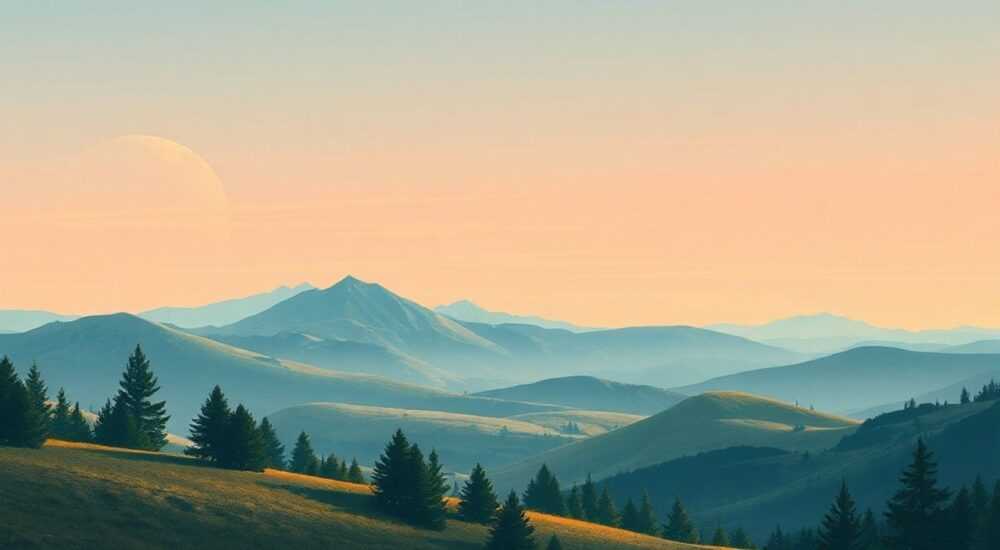
Создание листа в Photoshop — это не просто рисование зелёной формы, а комплексная задача, требующая понимания инструментов графического редактора, основ цветопередачи, текстур и теней. Независимо от того, нужен ли вам реалистичный кленовый лист для коллажа или стилизованный элемент дизайна, важно учитывать форму, фактуру, освещение и контекст использования. Ключевая рекомендация — начинать с шаблона или фотографии настоящего листа, чтобы точно передать анатомию прожилок и изгибы краёв.
Чтобы создать реалистичный лист в Photoshop, используйте Pen Tool для точного контура, настройте текстуру и градиенты, добавьте тени и блики. Всегда работайте со слоями и масками — это обеспечит гибкость при правке.
В цифровом дизайне имитация природных объектов остаётся одним из самых востребованных навыков. Лист — один из базовых элементов, который может использоваться в иллюстрациях, логотипах, обложках, фоторетуши и даже 3D-компоновке. Adobe Photoshop предоставляет мощные инструменты для создания как абстрактных, так и фотореалистичных форм. Однако многие пользователи сталкиваются с трудностями: неестественные тени, плоский вид, отсутствие объёма. Причина — в непонимании последовательности действий и пропуске важных этапов, таких как работа с кривыми, текстурирование и композиционное размещение.
Содержание статьи:
Основные инструменты для создания листа
Photoshop предлагает множество инструментов, но не все они подходят для точной работы с органическими формами. Для создания листа лучше всего использовать комбинацию Pen Tool (перо), Brush Tool (кисть) и Gradient Tool (градиент). Pen Tool позволяет создавать чёткие, редактируемые контуры, что особенно важно при передаче сложной формы листа с множеством вырезов и закруглений.
Для заливки цветом подойдут Fill Layer (слой-заливка) и Gradient Overlay (наложение градиента). Если вы хотите добиться эффекта живого листа, обязательно используйте слои с режимами наложения: Soft Light, Multiply и Overlay помогут смоделировать естественное освещение и полупрозрачность. Маски слоёв позволяют мягко скрывать части изображения без потери данных.
Полезно знать: Всегда дублируйте оригинальный слой перед началом редактирования. Это защитит вас от случайных изменений и упростит откат.
Текстурирование — ещё один ключевой этап. Вы можете использовать готовые текстуры бумаги, кожи или растительных поверхностей, наложив их через Clipping Mask. Также эффективны фильтры Noise (шум) и Texturizer (текстурирование), которые добавляют микронеровности, имитирующие поверхность живого листа.
Ключевые горячие клавиши
- P — активация Pen Tool;
- B — переключение на Brush Tool;
- G — выбор Gradient Tool;
- Ctrl+J — дублирование слоя;
- Alt+Backspace — заливка цветом переднего плана.
Пошагово создаём реальный лист
Создание фотореалистичного листа требует системного подхода. Ниже — пошаговая инструкция, применимая к любому типу листа: клён, дуб, пальма, монстера.
- Подготовьте основу. Откройте новое изображение в Photoshop (рекомендуемый размер — 2000×2000 пикселей, 300 dpi). Добавьте фоновый слой с нейтральным цветом (например, светло-серым).
- Загрузите референс. Поместите фотографию настоящего листа на отдельный слой. Уменьшите её непрозрачность до 40–50%, чтобы использовать как шаблон.
- Создайте контур с помощью Pen Tool. Активируйте инструмент «Перо» и аккуратно обведите контур листа. Замкните путь и преобразуйте его в выделение (Ctrl+Enter). Создайте новый слой и залейте выделение зелёным цветом.
- Добавьте прожилки. На новом слое с помощью тонкой кисти (размер 1–3 пикселя, жёсткая кисть) нарисуйте центральную и боковые жилки. Используйте более тёмный и более светлый оттенки зелёного для объёма.
- Примените градиент. Добавьте корректирующий слой Gradient Map. Выберите оттенки от светло-зелёного до тёмно-зелёного. Установите режим наложения Soft Light, непрозрачность — 60%.
- Настройте цвет. Через меню Image → Adjustments → Hue/Saturation скорректируйте насыщенность и оттенок. Желательно оставить небольшой красный канал для натурального вида.
«Всегда ориентируйтесь на источник света. Прожилки должны быть чуть темнее с одной стороны и светлее с другой — это создаёт эффект рельефа.» — Анна Ковалёва, цифровой иллюстратор, 8 лет опыта
Как добавить изгиб листа
Лист редко бывает плоским. Чтобы придать ему естественный изгиб:
- Выделите лист (Ctrl+Click по миниатюре слоя).
- Перейдите в Edit → Transform → Warp (искажение).
- Выберите стиль «Arc» (дуга) и слегка изогните форму вверх или вниз.
- Подтвердите действие и сотрите края при необходимости с помощью мягкой кисти.
Работа с тенями и объёмом
Объём — то, что отличает профессиональную работу от любительской. Без теней лист будет выглядеть как вырезанная картинка, «парящая» в воздухе. Для реалистичного эффекта необходимо смоделировать падающую тень и собственную тень на поверхности листа.
Начните с создания падающей тени. Скопируйте слой с листом, залейте его чёрным цветом, разместите ниже оригинала. Размойте (Filter → Blur → Gaussian Blur — радиус 5–15 пикселей, в зависимости от масштаба). Наклоните тень с помощью Free Transform (Ctrl+T), если нужно показать угол падения света.
Параметр |
Рекомендуемое значение |
Цель |
|---|---|---|
Непрозрачность тени |
30–60% |
Естественность, не слишком резкая |
Размытие |
5–20 px |
Имитация расстояния до поверхности |
Угол поворота |
Соответствует источнику света |
Консистентность освещения |
Собственная тень на листе создаётся с помощью корректирующего слоя Curves (кривые). Добавьте его как Clipping Mask к слою листа. Слегка затемните одну сторону, особенно вдоль центральной жилки. Используйте мягкую кисть с низкой непрозрачностью (10–15%), чтобы нарисовать тени в углублениях.
Полезно знать: Источник света должен быть один. Если вы решили, что свет падает сверху слева, все тени и блики должны соответствовать этому направлению.
Блики добавляются белой мягкой кистью на отдельном слое с режимом наложения Overlay или Screen. Нарисуйте их на выпуклых частях листа — это усиливает эффект влажности и свежести.
Создание стилизованных и абстрактных листьев
Не всегда нужен фотореализм. Иногда задача — создать символ, декоративный элемент или часть логотипа. В таких случаях можно использовать упрощённые формы, геометрические стили и яркие цвета.
Начните с эскиза. Используйте инструмент Ellipse Tool (овал) и Pen Tool, чтобы построить базовую форму. Например, лист клёна можно сделать из нескольких соединённых секторов. Примените Pathfinder (в векторных слоях) для объединения или вычитания форм.
Для цвета используйте сплошные заливки или радужные градиенты. Эффект Duotone (два цвета) сейчас популярен в минималистичном дизайне. Например, сочетание зелёного и фиолетового создаёт современный контраст.
Примеры стилизаций
- Минимализм: одна форма, два цвета, нет деталей.
- Глитч-арт: разрывы, артефакты, RGB-сдвиг.
- Акварель: текстура воды, размытые края, кисти с текстурой бумаги.
- Неон: яркие края, свечение (Outer Glow), тёмный фон.
Для акварельного эффекта загрузите кисти с текстурой мокрой краски. Нарисуйте лист, затем добавьте брызги вокруг. Режим наложения Color или Color Dodge усилит эффект прозрачности.
Ошибки, которые нельзя допускать
Даже опытные дизайнеры иногда делают ошибки, снижающие качество работы. Вот самые распространённые:
- Плоский цвет без градиента. Лист не может быть одного оттенка. Даже в тени есть перепады света.
- Неправильные пропорции прожилок. Они расходятся от центра, становясь тоньше к краям. Не рисуйте их параллельными линиями.
- Резкие края тени. Тень должна быть размытой, особенно если лист находится на расстоянии от поверхности.
- Отсутствие текстуры. Гладкая поверхность выглядит как пластик. Добавьте шум или текстуру.
- Игнорирование перспективы. Если лист повёрнут, его форма должна искажаться согласно законам перспективы.
«Если ваш лист выглядит «приклеенным», значит, не хватает взаимодействия с фоном. Добавьте лёгкое размытие краёв или наложите общую дымку.» — Дмитрий Петров, арт-директор студии Visual Flow
Экспертное мнение
Мы пообщались с Еленой Васильевой, старшим преподавателем курсов цифровой иллюстрации в Школе дизайна ProArt, с опытом более 12 лет.
«Создание листа — это не только технический навык, но и наблюдение за природой. Я всегда советую студентам начинать с прогулки в парк: возьмите фотоаппарат, сделайте снимки листьев с разных ракурсов. Обратите внимание, как свет проходит сквозь них, где образуются блики, как ветер деформирует форму.
В Photoshop важно не стремиться к идеальной симметрии. Природа асимметрична. Добавьте лёгкий изгиб, неровный край, пятнышко — и лист сразу станет живым. Также используйте Action’ы для повторяющихся операций: например, один клик для добавления текстуры шума или тени.
И помните: чем больше вы работаете с референсами, тем быстрее развивается глаз. Через несколько месяцев вы сможете создавать листы «из головы», но с сохранением реализма.»
Вопросы и ответы
Можно ли создать лист без использования Pen Tool?
Да, можно использовать Lasso Tool или кисть, но результат будет менее точным. Pen Tool даёт контроль над кривыми Безье, что критично для плавных линий. Для быстрых эскизов подойдёт Brush Tool с жёсткой кистью.
Какой размер холста лучше выбрать?
Для печати — не менее 2000 пикселей по большей стороне, 300 dpi. Для веба достаточно 1000–1500 пикселей. Всегда работайте в высоком разрешении — это даёт гибкость при масштабировании.
Как добавить эффект ветра или движения?
Используйте Filter → Liquify (Жидкость). С помощью инструмента Forward Warp слегка изогните края листа. Также можно применить Motion Blur в направлении движения.
Можно ли использовать AI-генерацию для создания листа?
Да, Photoshop с функцией Generative Fill позволяет создавать листы по текстовому запросу. Но результат часто требует ручной доработки: исправления пропорций, теней и цвета.
Нужно ли рисовать каждый лист вручную?
Не обязательно. Создайте один качественный лист, затем дублируйте и модифицируйте его: меняйте размер, поворот, цвет, добавляйте искажения. Это ускорит процесс при создании композиций.
Заключение
Создание листа в Photoshop — это микрокосмос цифрового дизайна. Здесь задействованы все ключевые навыки: работа с векторами, цветокоррекция, тени, текстуры и композиция. Главное — не стремиться к совершенству с первого раза, а последовательно проходить этапы: контур, заливка, детализация, освещение.
Чем больше вы практикуетесь, тем естественнее получаются формы. Используйте референсы, экспериментируйте с эффектами и не бойтесь ошибаться — каждый неудачный лист делает следующий лучше.
- Всегда начинайте с референса и Pen Tool для точного контура.
- Добавляйте объём через градиенты, кривые и режимы наложения.
- Не забывайте про падающие и собственные тени — они создают реализм.
- Используйте текстуры и шум для имитации натуральной поверхности.
- Для стилизованных работ экспериментируйте с цветом, формой и эффектами.
⚠️ Дисклеймер — нажмите, чтобы развернуть
Материалы, опубликованные в разделе «Блог» на сайте RU DESIGN SHOP (rudesignshop.ru), носят исключительно информационный и ознакомительный характер и не являются руководством к действию, финансовой рекомендацией, медицинской услугой, ветеринарным назначением либо рекламой товаров и услуг, включая азартные игры. Публикации не содержат призывов к участию в азартных играх и не направлены на продвижение соответствующих операторов.
Безопасность применения товаров и веществ: при использовании строительных материалов, бытовой химии, пестицидов и агрохимикатов необходимо строго следовать инструкциям производителя и действующему законодательству Российской Федерации, включая Федеральный закон РФ от 19.07.1997 № 109-ФЗ «О безопасном обращении с пестицидами и агрохимикатами».
Упоминание товарных знаков, брендов и организаций носит исключительно информационный характер и не означает наличие партнёрских отношений или одобрения со стороны правообладателей.
Материалы, содержащие сведения о медицинских, ветеринарных или косметических средствах, представлены в справочных целях и не являются медицинской консультацией или назначением. Перед применением рекомендуется обратиться к врачу, ветеринарному специалисту или иному сертифицированному профессионалу.
Возрастные ограничения: материалы, содержащие сведения о продукции категории 18+, включая алкоголь или азартные игры, предназначены исключительно для совершеннолетней аудитории и публикуются в информационных целях.
Правовая ответственность: решения, принятые на основе опубликованной информации, пользователь принимает самостоятельно и на свой риск; редакция и авторы несут ответственность в пределах, установленных законодательством Российской Федерации.
Редакция не допускает публикаций, содержащих пропаганду экстремизма, терроризма, наркотических средств или суицида; подобные материалы подлежат немедленному удалению.
Упоминание организаций с ограниченным статусом: компания Meta Platforms Inc. (социальные сети Facebook и Instagram) признана экстремистской организацией решением суда РФ, её деятельность запрещена на территории Российской Федерации; любые упоминания приводятся исключительно в информационных целях.
Авторские права и источники: информация собирается из открытых источников; её актуальность указывается на дату публикации и может изменяться.
Изображения и иллюстрации используются на условиях, разрешённых правообладателями. При возникновении претензий редакция готова оперативно рассмотреть обращение и внести необходимые изменения.
Персональные данные и cookies: сайт использует cookies и обрабатывает персональные данные пользователей в соответствии с Федеральным законом № 152-ФЗ «О персональных данных» и Политикой конфиденциальности RU DESIGN SHOP.
Мнения авторов могут не совпадать с позицией государственных органов или коммерческих организаций, упомянутых в материалах.
Читайте также

РЕКОМЕНДУЕМ
Товары от российских производителей
-3%
Светильник гипсовый Модель 01 Gesso 3D
Первоначальная цена составляла 700 руб..680 руб.Текущая цена: 680 руб..