Скидка 5% на первый заказ — RDS5




Как создать люстру в 3d макс
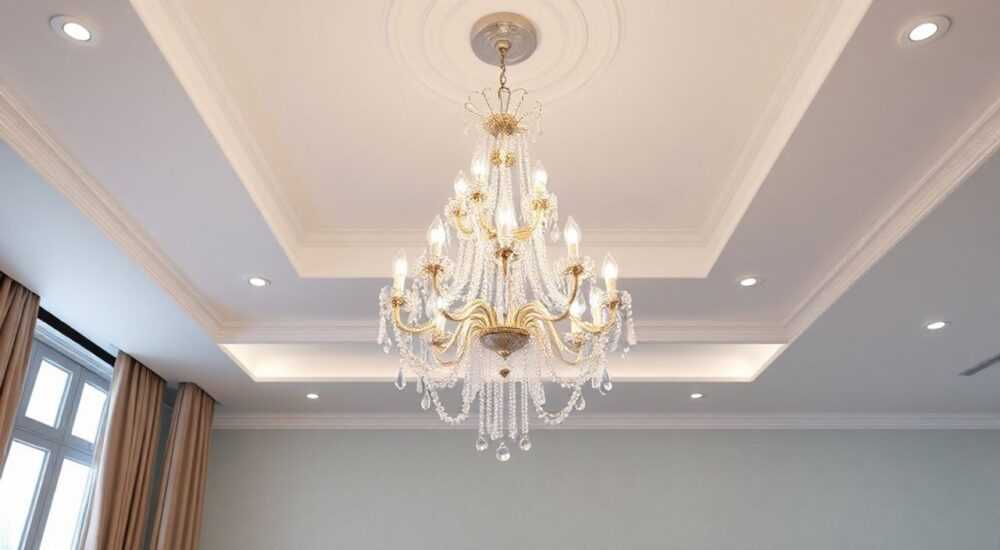
Создание 3D-модели люстры в Autodesk 3ds Max — это комплексный процесс, сочетающий техническую точность и художественное видение. Он включает проектирование каркаса, моделирование плафонов, настройку материалов, освещения и финальную визуализацию. Главная рекомендация: начинайте с четкого чертежа или референса, используйте модульный подход при создании повторяющихся элементов и применяйте параметрические инструменты, такие как Array и Symmetry, чтобы ускорить работу и избежать ошибок.
Для эффективного создания люстры в 3ds Max важно использовать комбинацию полигонального моделирования, правильные материалы и корректные источники света. Начните с анализа конструкции и разбейте её на модули — это упростит редактирование и повысит производительность.
3D-визуализация интерьера сегодня невозможна без качественных светильников. Люстра — не просто источник света, а центральный декоративный элемент помещения. Её реалистичное представление в проекте напрямую влияет на восприятие дизайна. Autodesk 3ds Max остается одним из самых мощных инструментов для создания таких объектов благодаря гибкости моделирования, продвинутым системам материалов и интеграции с рендерерами вроде V-Ray, Corona и Arnold.
Современные требования к 3D-моделям включают не только внешнюю привлекательность, но и оптимизацию полигонов, физически корректные материалы и совместимость с системами виртуальной реальности. Особенно важно учитывать масштаб: ошибка в размерах даже на 5% может сделать модель непригодной для использования в архитектурной визуализации.
Содержание статьи:
- Подготовка к моделированию
- Анализ конструкции
- Моделирование каркаса и деталей
- Создание повторяющихся элементов
- Моделирование плафонов и подвесок
- Настройка материалов и текстур
- Текстурирование сложных поверхностей
- Интеграция источников света
- Настройка IES-света
- Оптимизация и экспорт модели
- Экспорт и совместимость
- Экспертное мнение
- Вопросы и ответы
- Заключение
Подготовка к моделированию
Перед тем как открыть 3ds Max, необходимо собрать достаточное количество референсов. Это могут быть фотографии люстр с разных ракурсов, технические чертежи, эскизы или 3D-сканы. Чем больше деталей вы видите — тем точнее будет модель. Обратите внимание на пропорции, форму плафонов, способ крепления подвесок и расположение патронов.
Разделите люстру на логические компоненты:
- Централизованная конструкция (основание, штанга, плафоны);
- Декоративные элементы (подвески, кристаллы, узоры);
- Осветительные модули (лампы, патроны, провода);
- Крепёжные части (планка, анкер, соединители).
Выберите масштаб модели. В 3ds Max стандартной единицей является сантиметр, что идеально подходит для интерьерной визуализации. Убедитесь, что все размеры соответствуют реальным аналогам: типичная высота потолочной люстры — от 40 до 80 см, диаметр — от 60 до 120 см.
Полезно знать: Используйте функцию «Units Setup» в 3ds Max, чтобы задать правильную систему измерений. Это предотвратит проблемы при импорте в другие программы, например, Revit или SketchUp.
Если вы работаете над заказным проектом, запросите у клиента ТЗ с указанием стиля (барокко, минимализм, хай-тек), материалов (латунь, стекло, хрусталь) и количества ламп. Эти данные помогут заранее подготовить библиотеку материалов и выбрать подходящий метод моделирования.
Анализ конструкции
Люстры бывают трёх основных типов:
- Подвесные — крепятся на тросе или штанге, часто имеют сложную многоярусную структуру;
- Потолочные — монтируются вплотную к потолку, характерны для современных интерьеров;
- Комбинированные — сочетают черты первых двух, например, люстра с короткой штангой и нижним ярусом.
Определите тип, так как он влияет на выбор инструментов. Например, для подвесной люстры важна вертикальная симметрия, а для потолочной — радиальная.
Моделирование каркаса и деталей
Начните с создания основы — центрального корпуса. Используйте примитивы: Cylinder для штанги, Sphere или Torus для декоративных узлов. Примените модификаторы TurboSmooth и MeshSmooth для придания плавности формам. Для точного контроля над формой используйте Editable Poly — это даст доступ к вершинам, рёбрам и полигонам.
Для создания сложных изгибов, например, витых ножек или растительных узоров, примените сплайны. Нарисуйте контур в виде Spline, затем используйте модификатор Lathe, чтобы придать ему объём. Если нужно, добавьте модификатор Shell, чтобы задать толщину стенок.
Создание повторяющихся элементов
Большинство люстр имеют радиально симметричную структуру. Чтобы не моделировать каждый элемент вручную, используйте инструмент Array. Выделите один плафон или подвеску, перейдите в Tools → Array, выберите Rotate и установите количество копий (например, 6 или 8). 3ds Max автоматически распределит их по окружности.
«Всегда группируйте повторяющиеся объекты перед использованием Array. Это позволяет редактировать оригинал, и изменения будут применяться ко всем копиям.» — Алексей Р., 3D-архитектор
Для ещё большего контроля используйте модификатор Symmetry. Он особенно полезен при создании зеркальных половин, например, для люстр с двумя плечами. После завершения одной стороны активируйте Symmetry и отрегулируйте ось отражения.
Моделирование плафонов и подвесок
Плафоны чаще всего имеют форму конуса, шара или капли. Создайте Splinе-профиль, затем примените Lathe. Для матового стекла добавьте толщину с помощью Shell. Подвески можно моделировать как отдельные объекты: используйте Loft, чтобы протянуть форму по траектории, или Extrude для простых геометрических фигур.
Полезно знать: При работе с хрустальными подвесками увеличьте количество сегментов в Lathe до 32–64, чтобы избежать угловатости при визуализации.
Тип элемента |
Рекомендуемый инструмент |
Количество полигонов (ориентир) |
|---|---|---|
Центральный корпус |
Editable Poly + TurboSmooth |
2 000–5 000 |
Плафон |
Spline + Lathe + Shell |
1 000–2 500 |
Подвеска |
Loft / Extrude |
500–1 200 |
Лампа (лампочка) |
Sphere + Tube (для цоколя) |
800–1 500 |
Настройка материалов и текстур
Материалы решают 70% успеха визуализации. Откройте Material Editor (Compact или Slate), создайте новый материал. Для металлических частей (латунь, никель, медь) используйте VRayMtl или CoronaMtl с высоким значением Reflectivity (0.7–0.9) и микрорельефом через Glossiness Map.
Для стеклянных и хрустальных плафонов настройте следующие параметры:
- Refraction — 1.5–1.6 (стандартное значение для стекла);
- Fog Color — светлый оттенок (белый или бежевый) для имитации внутреннего рассеивания;
- IOR (Index of Refraction) — 1.52 для реалистичного преломления лучей.
Если плафон матовый, добавьте Bump Map или Normal Map с шумом (Noise) на уровень 10–20%. Это создаст эффект шероховатой поверхности.
Текстурирование сложных поверхностей
Для декоративных элементов с гравировкой или узорами используйте UVW Unwrap. Разверните объект, распределите швы по малозаметным граням, затем экспортируйте карту UV для текстурирования в Photoshop. Можно также применить procedural-текстуры, такие как Falloff или Gradient Ramp, чтобы добиться эффекта выгорания или старения.
«Не забывайте включать Trace Reflections и Refractions в настройках материала. Без этого стекло будет выглядеть как пластик.» — Марина К., визуализатор интерьеров
Для подвесок из горного хрусталя используйте готовые материалы из библиотеки Chaos Cosmos. Они уже содержат правильные IOR, дисперсию и микроцарапины, что экономит время и повышает качество.
Интеграция источников света
Реалистичное освещение — ключ к правдоподобной визуализации. В 3ds Max существует несколько способов добавить свет:
- VRayLight (Plane, Sphere, Dome) — для мягких источников;
- Omni Light — для точечных ламп;
- IES-профили — для точного воспроизведения светораспределения реальных ламп.
Создайте Omni Light внутри каждой лампочки. Установите цвет (2700K для тёплого света, 4000K для нейтрального), мощность (в lumens — например, 800 lm на лампу) и включите Shadows. Используйте Shadow Map или V-Ray Shadow для точных теней.
Настройка IES-света
IES (Illuminating Engineering Society) — это файл, содержащий реальные данные о свете от производителя. Импортируйте его через VRayLight → IES Profile. Такой свет создаёт естественные блики и равномерное рассеивание, особенно важно для люстр с множеством ламп.
Полезно знать: IES-файлы можно бесплатно скачать с сайтов производителей (Philips, Osram, GE) или через библиотеки типа IES Library.
Для эффекта «свечение изнутри» добавьте Glow в Render Setup → Effects. Настройте интенсивность (0.3–0.6) и радиус (5–15 px), чтобы избежать пересвета.
Оптимизация и экспорт модели
Готовая модель должна быть не только красивой, но и оптимизированной. Проверьте общее количество полигонов: для интерьерной сцены желательно не более 50 000–100 000. Удалите скрытые полигоны (например, внутренние грани плафонов), используя ProOptimizer или Optimize Modifier.
Группируйте объекты логически:
- Group → “Armature” (металлический каркас);
- Group → “Globes” (плафоны);
- Group → “Lights” (лампы и источники);
- Group → “Pendants” (подвески).
Это упростит управление в сцене и позволит быстро скрывать/показывать слои.
Экспорт и совместимость
Для передачи модели в другие программы используйте универсальные форматы:
Формат |
Преимущества |
Недостатки |
|---|---|---|
.FBX |
Сохраняет материалы, группы и анимацию |
Иногда теряются сложные модификаторы |
.OBJ |
Широкая поддержка, простота |
Нет материалов и групп |
.3DS |
Совместимость со старыми версиями |
Ограничение на имя объекта (8 символов) |
.DAE (Collada) |
Хорош для WebGL и AR |
Требует ручной настройки материалов |
Если модель предназначена для интерактивных презентаций (Unreal Engine, Enscape), экспортируйте с включёнными источниками света и проверьте, чтобы материалы были PBR-совместимыми.
Экспертное мнение
При создании люстры в 3ds Max всегда начинайте с крупных форм и постепенно переходите к деталям. Это позволяет сохранять общий баланс пропорций. Избегайте чрезмерной детализации на ранних этапах — она замедляет работу и усложняет редактирование.
Используйте слои (Layers) для организации сцены. Поместите каждую категорю объектов на отдельный слой и назовите понятно: «Base», «Lamps», «Pendants». Это критично при работе с большими проектами.
Для повышения реалистичности добавьте легкое загрязнение: используйте Dirt-материал в углублениях или на стыках металла и стекла. Это создаёт эффект «живого» объекта, а не идеального рендера.
Постоянно проверяйте модель под разными углами и при разных условиях освещения. Иногда дефекты становятся заметны только при боковом свете или в отражении.
Вопросы и ответы
Как сделать, чтобы свет от люстры не пересвечивал сцену?
Уменьшите интенсивность источников света и используйте Exponential или Linear затухание. Включите V-Ray Adaptive Lights и настройте Exposure в Camera Settings. Также проверьте, не дублируются ли источники — иногда одна и та же лампа имеет и Omni Light, и emissive-материал.
Можно ли использовать готовые модели люстр вместо создания с нуля?
Да, но с оговорками. Библиотеки вроде TurboSquid, CGTrader или 3D Sky предлагают тысячи моделей, однако они часто переполигональны или имеют плохую топологию. Лучше использовать их как референсы или базу для модификации, а не вставлять «как есть».
Как смоделировать люстру с кристаллами Сваровски?
Используйте готовые модели кристаллов из официальной библиотеки Swarovski. Они доступны в форматах .3ds и .obj. Важно правильно настроить материал: IOR = 2.0, Dispersion = 50, Glossy Refraction = 0.98. Это обеспечит характерные радужные блики.
Нужно ли моделировать внутренние провода и патроны?
Только если камера будет заглядывать внутрь люстры. В большинстве случаев достаточно визуализировать только внешние элементы. Однако для технических проектов или инженерных презентаций детализация обязательна.
Как ускорить рендеринг сложной люстры?
Замените мелкие подвески на текстуры с opacity-картой. Используйте Proxy-объекты для дублированных элементов. Включите denoising (V-Ray Denoiser, Intel OIDN) и ограничьте глубину трассировки лучей (Max Ray Depth).
Заключение
Создание люстры в 3ds Max — это не просто техническая задача, а синтез дизайна, физики света и цифрового мастерства. Успешная модель должна быть визуально привлекательной, технически корректной и оптимизированной для дальнейшего использования. Ключевые факторы успеха — чёткий план, использование параметрических инструментов и внимание к деталям материалов и освещения.
Независимо от того, работаете ли вы над архитектурной визуализацией, продуктом для каталога или AR-приложением, правильная 3D-люстра станет центром композиции и усилит общее впечатление от проекта.
- Всегда начинайте с референсов и технических чертежей.
- Используйте модульный подход и инструменты вроде Array и Symmetry.
- Настройте физически корректные материалы и IES-источники света.
- Оптимизируйте полигональность и организуйте сцену с помощью слоёв.
- Экспортируйте модель в подходящем формате с учётом целевой платформы.
⚠️ Дисклеймер — нажмите, чтобы развернуть
Материалы, опубликованные в разделе «Блог» на сайте RU DESIGN SHOP (rudesignshop.ru), носят исключительно информационный и ознакомительный характер и не являются руководством к действию, финансовой рекомендацией, медицинской услугой, ветеринарным назначением либо рекламой товаров и услуг, включая азартные игры. Публикации не содержат призывов к участию в азартных играх и не направлены на продвижение соответствующих операторов.
Безопасность применения товаров и веществ: при использовании строительных материалов, бытовой химии, пестицидов и агрохимикатов необходимо строго следовать инструкциям производителя и действующему законодательству Российской Федерации, включая Федеральный закон РФ от 19.07.1997 № 109-ФЗ «О безопасном обращении с пестицидами и агрохимикатами».
Упоминание товарных знаков, брендов и организаций носит исключительно информационный характер и не означает наличие партнёрских отношений или одобрения со стороны правообладателей.
Материалы, содержащие сведения о медицинских, ветеринарных или косметических средствах, представлены в справочных целях и не являются медицинской консультацией или назначением. Перед применением рекомендуется обратиться к врачу, ветеринарному специалисту или иному сертифицированному профессионалу.
Возрастные ограничения: материалы, содержащие сведения о продукции категории 18+, включая алкоголь или азартные игры, предназначены исключительно для совершеннолетней аудитории и публикуются в информационных целях.
Правовая ответственность: решения, принятые на основе опубликованной информации, пользователь принимает самостоятельно и на свой риск; редакция и авторы несут ответственность в пределах, установленных законодательством Российской Федерации.
Редакция не допускает публикаций, содержащих пропаганду экстремизма, терроризма, наркотических средств или суицида; подобные материалы подлежат немедленному удалению.
Упоминание организаций с ограниченным статусом: компания Meta Platforms Inc. (социальные сети Facebook и Instagram) признана экстремистской организацией решением суда РФ, её деятельность запрещена на территории Российской Федерации; любые упоминания приводятся исключительно в информационных целях.
Авторские права и источники: информация собирается из открытых источников; её актуальность указывается на дату публикации и может изменяться.
Изображения и иллюстрации используются на условиях, разрешённых правообладателями. При возникновении претензий редакция готова оперативно рассмотреть обращение и внести необходимые изменения.
Персональные данные и cookies: сайт использует cookies и обрабатывает персональные данные пользователей в соответствии с Федеральным законом № 152-ФЗ «О персональных данных» и Политикой конфиденциальности RU DESIGN SHOP.
Мнения авторов могут не совпадать с позицией государственных органов или коммерческих организаций, упомянутых в материалах.
РЕКОМЕНДУЕМ
Товары от российских производителей

Driver Box R1 Forstlight
Диапазон цен: 6310 руб. – 27280 руб.


