Скидка 5% на первый заказ — RDS5




Как создать макет слайда в powerpoint
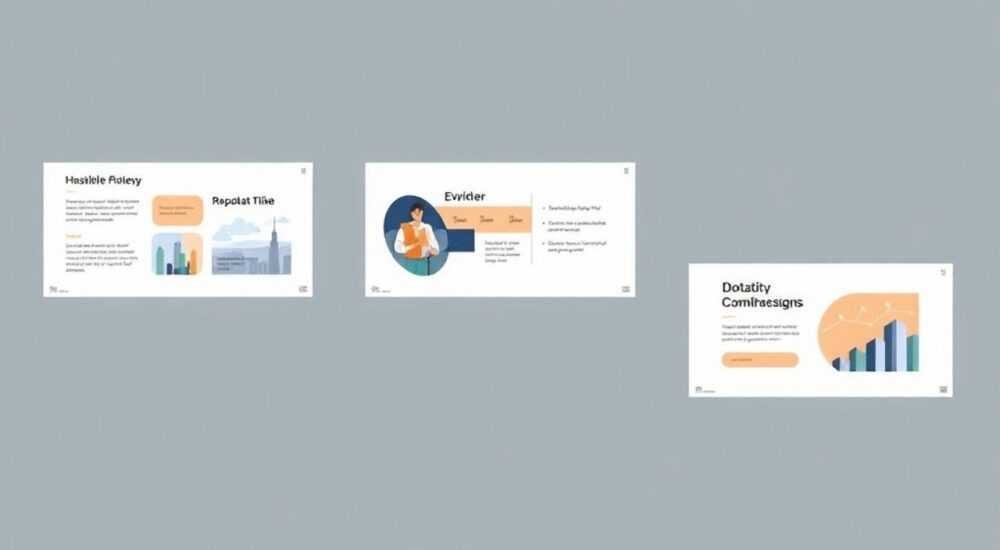
Создание макета слайда в PowerPoint — это процесс проектирования структуры и внешнего вида отдельного слайда или набора слайдов, который определяет расположение текстовых полей, изображений, графиков и других элементов. Правильный макет помогает организовать информацию логично, улучшает восприятие аудиторией и обеспечивает единообразие презентации. Чтобы создать эффективный макет, нужно использовать встроенные инструменты PowerPoint: мастера, шаблоны, режим редактирования слайдов и мастер-слайды.
Для быстрого создания макета слайда используйте встроенные шаблоны PowerPoint или настройте собственный макет через «Мастер слайдов». Главное — соблюдать единую структуру, типографику и цветовую схему.
Содержание статьи:
- Основы макетирования слайдов в PowerPoint
- Что такое мастер-слайд и зачем он нужен
- Как создать макет через мастер слайдов
- Пример: создание макета для обучающей презентации
- Настройка полей, сетки и направляющих
- Использование шаблонов и тем для ускорения работы
- Как создать и сохранить собственный шаблон
- Типичные ошибки и как их избежать
- Ошибка 1: Перегруженность элементами
- Ошибка 2: Несогласованность стилей
- Ошибка 3: Игнорирование адаптивности
- Ошибка 4: Отсутствие доступности
- Экспертное мнение
- Вопросы и ответы
- Заключение
Основы макетирования слайдов в PowerPoint
Макет слайда — это не просто фон или картинка, а продуманная композиция, где каждый элемент имеет своё место. Он включает заголовки, основной текст, места для вставки изображений, диаграмм, значков и прочих визуальных элементов. В PowerPoint макет определяется на уровне мастер-слайда, что позволяет применять его к множеству слайдов одновременно, сохраняя консистентность всей презентации.
PowerPoint предлагает более 10 стандартных макетов: «Заголовок и объект», «Два содержимых», «Сравнение», «Только заголовок» и другие. Эти макеты можно использовать «как есть» или модифицировать под конкретные задачи. Например, при создании бизнес-презентации часто требуется выделить больше места под графики, а в образовательных материалах — под пояснительный текст.
Качественный макет должен соответствовать принципам визуальной иерархии: важные элементы крупнее, контрастнее и размещены в зоне фокуса (обычно верхняя треть слайда). Также важно учитывать соотношение сторон — 4:3 или 16:9. Современные экраны чаще всего работают в формате 16:9, поэтому рекомендуется выбирать именно этот стандарт.
Полезно знать: Макет слайда влияет не только на внешний вид, но и на скорость восприятия информации. Слайд с перегруженным макетом теряет до 60% внимания аудитории уже через 10 секунд.
Что такое мастер-слайд и зачем он нужен
Мастер-слайд — это скрытый шаблон, который управляет общим стилем всех слайдов в презентации. Через него задаются цвета, шрифты, эффекты, фон и, самое главное, макеты. Редактируя мастер-слайд, вы можете создать уникальный корпоративный стиль, добавить логотип, настроить поля и установить правила размещения элементов.
Доступ к мастер-слайду открывается через вкладку «Вид» → «Образец слайдов». Здесь вы увидите главный мастер и набор вложенных макетов. Каждый из них можно изменять независимо: например, сделать один макет для титульного слайда, другой — для содержания, третий — для заключения.
- Главный мастер задаёт глобальные параметры: цветовую схему, шрифты по умолчанию, фон.
- Вложенные макеты определяют расположение заполнителей (заголовков, текста, объектов).
- Вы можете добавлять новые макеты или удалять ненужные.
Как создать макет через мастер слайдов
Создание пользовательского макета начинается с перехода в режим редактирования образцов. Это самый мощный инструмент PowerPoint для контроля дизайна. Даже если вы планируете использовать готовый шаблон, знание этого режима поможет адаптировать его под свои цели.
Первым делом перейдите во вкладку «Вид» и выберите «Образец слайдов». На панели слева откроется древовидная структура: первый элемент — главный мастер, ниже — макеты. Выберите один из существующих макетов или создайте новый, нажав «Вставить макет».
После создания нового макета вы можете:
- Удалить стандартные заполнители, если они не нужны.
- Добавить новые — через кнопку «Вставить заполнитель» на панели инструментов.
- Выбрать тип заполнителя: текст, изображение, таблица, диаграмма, медиа и др.
- Разместить его на слайде, задать размер и положение.
- Настроить стили текста: шрифт, размер, цвет, интервал.
«Начинайте с анализа контента. Если вы знаете, что 70% слайдов будут содержать изображения, сделайте макет с большим заполнителем для картинок и компактным блоком текста.» — Елена Миронова, дизайнер презентаций, 12 лет опыта
Пример: создание макета для обучающей презентации
Представьте, что вы готовите курс по финансовой грамотности. Вам нужны слайды с иконкой, заголовком, кратким описанием и местом для примера. Вот как создать такой макет:
- Откройте «Образец слайдов» и создайте новый макет.
- Добавьте заполнитель для иконки в верхнем левом углу (тип: «Изображение»).
- Под ним — заполнитель для заголовка (выровнен по левому краю, шрифт 28 pt).
- Ниже — два колончатых текстовых блока: один для описания, второй — для примера.
- Добавьте в нижний колонтитул метку «Курс „Финансовая грамотность“».
- Задайте цветовую схему: синий акцент, белый фон, серые подписи.
Теперь любой слайд, созданный на основе этого макета, будет автоматически соответствовать заданному стилю.
Настройка полей, сетки и направляющих
Чтобы макет выглядел профессионально, необходимо использовать вспомогательные инструменты: сетку, направляющие и поля. Они помогают выравнивать элементы, соблюдать симметрию и избегать хаотичного расположения объектов.
В PowerPoint сетка и направляющие включаются через вкладку «Вид»:
- «Сетка» — показывает равномерную разметку по всему слайду.
- «Направляющие» — пользовательские линии, которые можно перетаскивать мышью.
- «Привязка к сетке» — автоматически выравнивает объекты по ближайшим линиям.
Рекомендуется использовать отступы не менее 1 см от краёв слайда. Это предотвращает «ущемление» текста при выводе на проектор или печать. Также стоит задать единые поля для всех заполнителей: например, 0,5 см сверху и снизу, 1 см слева и справа.
Элемент |
Рекомендуемый размер/положение |
Цель |
|---|---|---|
Заголовок |
Верхние 20% слайда, шрифт 36–44 pt |
Быстрое восприятие темы |
Основной текст |
Центральная зона, 18–28 pt |
Читаемость с расстояния 3–5 м |
Изображение |
Не более 60% площади слайда |
Акцент без перегрузки |
Логотип/водяной знак |
Нижний правый угол, прозрачность 15–20% |
Брендинг без отвлечения внимания |
Полезно знать: Направляющие можно сохранять между сессиями, если сохранить шаблон .potx. Это экономит до 30% времени при создании новых презентаций.
Использование шаблонов и тем для ускорения работы
PowerPoint предоставляет доступ к тысячам встроенных и онлайн-шаблонов. Их можно использовать как отправную точку для создания собственного макета. Темы включают в себя набор цветов, шрифтов и эффектов, которые применяются ко всей презентации.
Чтобы применить тему:
- Перейдите во вкладку «Дизайн».
- Выберите понравившуюся тему из галереи.
- При необходимости настройте цветовую схему через «Цвета» → «Создать новые цвета темы».
- Аналогично — шрифты и эффекты.
Если вы работаете в команде, создайте корпоративный шаблон .potx и распространите его среди сотрудников. Это гарантирует, что все презентации будут выдержаны в едином стиле.
Как создать и сохранить собственный шаблон
- Настройте макеты, цвета, шрифты и фон так, как нужно.
- Перейдите в «Файл» → «Сохранить как».
- Выберите тип файла: «Шаблон PowerPoint (*.potx)».
- Сохраните в папку «Templates» для быстрого доступа при создании новых файлов.
Теперь при открытии PowerPoint ваш шаблон будет отображаться в категории «Личные».
«Шаблон — это не ограничение, а каркас. Он экономит время и снижает когнитивную нагрузку при подготовке выступления.» — Артём Лебедев, UX-дизайнер, Microsoft MVP
Типичные ошибки и как их избежать
Даже опытные пользователи допускают ошибки при создании макетов. Ниже — самые распространённые проблемы и способы их решения.
Ошибка 1: Перегруженность элементами
Многие стремятся поместить на слайд как можно больше информации. Это приводит к визуальному шуму. Решение — правило «одна идея — один слайд». Используйте минимализм: не более 6 строк текста, 1–2 визуальных элемента.
Ошибка 2: Несогласованность стилей
Если каждый слайд создан отдельно, без использования макетов, презентация теряет целостность. Решение — всегда начинать с мастер-слайда и использовать встроенные макеты.
Ошибка 3: Игнорирование адаптивности
Макет, созданный под 16:9, может «ломаться» на экранах 4:3. Решение — проверять презентацию в разных режимах через «Дизайн» → «Размер слайда». Альтернатива — использовать центральную зону 70% ширины для ключевого контента.
Ошибка 4: Отсутствие доступности
Цветовые пары с низким контрастом (серый на синем) плохо читаются людьми с нарушением зрения. Решение — использовать встроенные темы с высокой контрастностью или проверять цвета через инструменты вроде Microsoft Accessibility Checker.
Ошибка |
Последствия |
Решение |
|---|---|---|
Много текста |
Аудитория читает, а не слушает |
Оставляйте только ключевые тезисы |
Мелкий шрифт |
Нечитаемо с задних рядов |
Минимум 18 pt для основного текста |
Сложные фоны |
Текст «теряется» |
Используйте однотонные или полупрозрачные фоны |
Нет логотипа |
Потеря бренда |
Добавьте в нижний колонтитул |
Экспертное мнение
Александр Фролов, ведущий специалист по корпоративным презентациям в международной компании TechVision, делится практикой, проверенной на более чем 200 проектах:
«Мы внедрили систему “Макет + Контент-план”. Перед созданием слайда команда согласует не только текст, но и макет. Это сократило время на правки на 40%. Ключевой совет: никогда не начинайте с первого слайда. Сначала настройте мастер, потом — наполнение.» — Александр Фролов, руководитель отдела визуальных коммуникаций
Он также отмечает важность тестирования: «Показывайте черновик коллеге, который ничего не знает о теме. Если он понял суть за 10 секунд — макет работает.»
Вопросы и ответы
Можно ли использовать несколько макетов в одной презентации?
Да, и это даже рекомендуется. Разные типы слайдов (титульный, содержание, раздел, заключение) требуют разных макетов. Главное — сохранять единые цвета, шрифты и стиль оформления.
Как быстро изменить макет уже созданного слайда?
Щёлкните правой кнопкой по слайду в области эскизов → «Макет». Выберите нужный вариант. Если вы меняли заполнители, текст и объекты автоматически перераспределятся.
Почему мой макет не сохраняется при копировании слайда в другую презентацию?
Потому что макет — часть мастер-слайда. При копировании слайда без мастера используется макет получателя. Решение: скопируйте весь слайд вместе с макетом или передайте шаблон .potx.
Как сделать макет адаптивным под мобильные устройства?
PowerPoint не имеет полноценной адаптивной верстки, как веб-страницы. Но можно использовать центральное размещение контента и избегать крайних зон. Также проверяйте презентацию в режиме «Страницы заметок» — это имитирует уменьшенный экран.
Где хранятся пользовательские макеты?
Они сохраняются внутри файла .pptx или в шаблоне .potx. Если вы создали макет в мастер-слайдах, он будет доступен только в этой презентации, пока не сохранён как шаблон.
Заключение
Создание макета слайда в PowerPoint — это не просто техническая операция, а важный этап в подготовке эффективной презентации. Хороший макет улучшает восприятие, экономит время и повышает профессиональное впечатление. Используя мастер-слайды, сетки, шаблоны и соблюдая базовые правила дизайна, вы создаёте презентации, которые работают на вас, а не против.
Главное — не стремиться всё сделать сразу. Начните с анализа аудитории и целей, затем выберите или создайте подходящий макет, протестируйте его и лишь после этого приступайте к наполнению.
- Всегда начинайте с мастер-слайда, а не с первого слайда.
- Используйте направляющие и сетку для точного позиционирования.
- Ограничьте количество текста и визуальных элементов.
- Сохраняйте шаблоны для повторного использования.
- Проверяйте макет на разных устройствах и в условиях реального показа.
⚠️ Дисклеймер — нажмите, чтобы развернуть
Материалы, опубликованные в разделе «Блог» на сайте RU DESIGN SHOP (rudesignshop.ru), носят исключительно информационный и ознакомительный характер и не являются руководством к действию, финансовой рекомендацией, медицинской услугой, ветеринарным назначением либо рекламой товаров и услуг, включая азартные игры. Публикации не содержат призывов к участию в азартных играх и не направлены на продвижение соответствующих операторов.
Безопасность применения товаров и веществ: при использовании строительных материалов, бытовой химии, пестицидов и агрохимикатов необходимо строго следовать инструкциям производителя и действующему законодательству Российской Федерации, включая Федеральный закон РФ от 19.07.1997 № 109-ФЗ «О безопасном обращении с пестицидами и агрохимикатами».
Упоминание товарных знаков, брендов и организаций носит исключительно информационный характер и не означает наличие партнёрских отношений или одобрения со стороны правообладателей.
Материалы, содержащие сведения о медицинских, ветеринарных или косметических средствах, представлены в справочных целях и не являются медицинской консультацией или назначением. Перед применением рекомендуется обратиться к врачу, ветеринарному специалисту или иному сертифицированному профессионалу.
Возрастные ограничения: материалы, содержащие сведения о продукции категории 18+, включая алкоголь или азартные игры, предназначены исключительно для совершеннолетней аудитории и публикуются в информационных целях.
Правовая ответственность: решения, принятые на основе опубликованной информации, пользователь принимает самостоятельно и на свой риск; редакция и авторы несут ответственность в пределах, установленных законодательством Российской Федерации.
Редакция не допускает публикаций, содержащих пропаганду экстремизма, терроризма, наркотических средств или суицида; подобные материалы подлежат немедленному удалению.
Упоминание организаций с ограниченным статусом: компания Meta Platforms Inc. (социальные сети Facebook и Instagram) признана экстремистской организацией решением суда РФ, её деятельность запрещена на территории Российской Федерации; любые упоминания приводятся исключительно в информационных целях.
Авторские права и источники: информация собирается из открытых источников; её актуальность указывается на дату публикации и может изменяться.
Изображения и иллюстрации используются на условиях, разрешённых правообладателями. При возникновении претензий редакция готова оперативно рассмотреть обращение и внести необходимые изменения.
Персональные данные и cookies: сайт использует cookies и обрабатывает персональные данные пользователей в соответствии с Федеральным законом № 152-ФЗ «О персональных данных» и Политикой конфиденциальности RU DESIGN SHOP.
Мнения авторов могут не совпадать с позицией государственных органов или коммерческих организаций, упомянутых в материалах.
РЕКОМЕНДУЕМ
Товары от российских производителей


Светильник FRAME WALL Forstlight
Диапазон цен: 37940 руб. – 41730 руб.

