Скидка 5% на первый заказ — RDS5




Как создать масштаб в автокаде
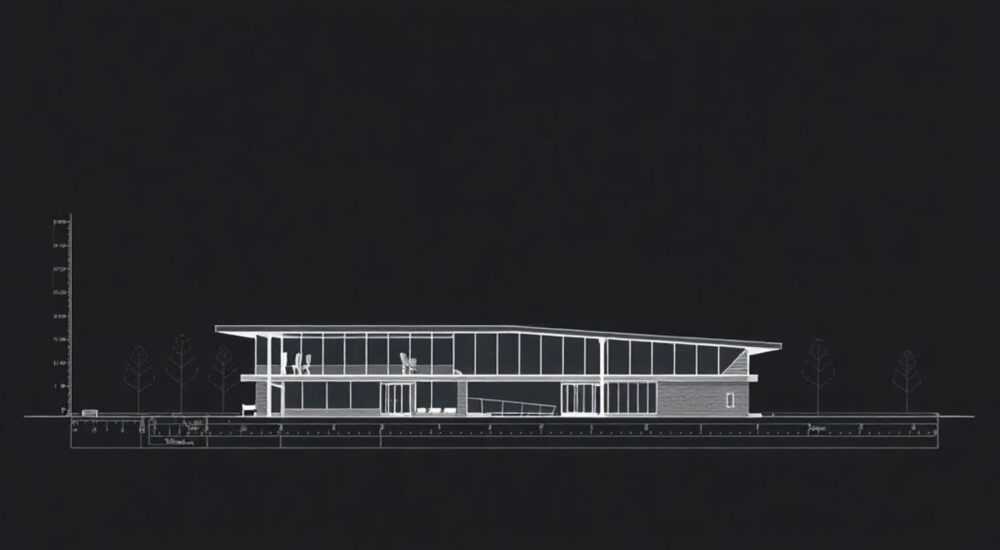
Масштаб в AutoCAD — это не просто цифра в углу чертежа. Это фундамент точности, основа корректной печати и залог того, что ваш проект будет правильно прочитан на производстве. Неверный масштаб приводит к ошибкам при изготовлении, перерасходу материалов и дорогостоящим переделкам. Создание масштаба в AutoCAD требует понимания разницы между пространством модели и листа, а также умения работать с видовыми экранами, аннотативными объектами и настройками вывода.
Чтобы создать масштаб в AutoCAD, переключитесь в пространство листа, настройте видовой экран под нужный масштаб (например, 1:50) и используйте аннотативные стили для текста и размеров. Главное — чётко разделить работу в модели (1:1) и оформление на листе (с масштабом).
Содержание статьи:
- Пространство модели и листа: ключ к правильному масштабу
- Как создать масштаб в пространстве листа: пошагово
- Шаг 1: Настройка вида под масштаб
- Шаг 2: Позиционирование вида
- Шаг 3: Фиксация масштаба
- Шаг 4: Добавление дополнительных видов
- Аннотативные объекты: текст, размеры и блоки под масштаб
- Как сделать текст аннотативным
- Аннотативные размеры
- Блоки с аннотациями
- Управление списком масштабов: добавление, редактирование, удаление
- Добавление нового масштаба
- Редактирование масштаба
- Удаление масштаба
- Распространённые ошибки при работе с масштабом и как их избежать
- Как проверить корректность масштаба
- Экспертное мнение
- Вопросы и ответы
- Заключение
Пространство модели и листа: ключ к правильному масштабу
Представьте, что вы проектируете дом. В пространстве модели вы рисуете его в натуральную величину — стена длиной 6 метров действительно имеет длину 6000 мм. Это важно. AutoCAD работает в реальных единицах, и любое отклонение от этого принципа сразу создаёт проблемы.
Когда чертёж готов, вы переключаетесь в пространство листа — это как лист бумаги, на который вы «раскладываете» виды своей модели. Здесь вы уже не меняете саму модель, а только её отображение. Масштаб задаётся именно здесь, через видовые экраны. Один и тот же объект можно вывести в масштабах 1:100, 1:50 и 1:20 на одном листе — достаточно нескольких видовых экранов.
Такой подход позволяет отделить процесс проектирования от оформления. Вы можете изменить масштаб любого вида независимо, не затрагивая геометрию. Это особенно важно при работе с большими проектами, где разные фрагменты требуют разного уровня детализации.
Полезно знать: Все измерения в пространстве модели должны быть в реальных единицах. Не рисуйте в «условных единицах» — это гарантия проблем с масштабированием и печатью.
Как создать масштаб в пространстве листа: пошагово
Первый шаг — переход в пространство листа. Щёлкните по одной из вкладок «Лист1», «Лист2» внизу интерфейса. По умолчанию там есть один видовой экран, охватывающий всю область печати.
Шаг 1: Настройка вида под масштаб
Дважды щёлкните внутри видового экрана, чтобы активировать его. В строке состояния найдите поле масштаба (например, «Полн. размер» или «1:1»). Раскройте список и выберите нужный масштаб — например, «1:50». Если масштаба нет в списке, выберите «Добавить…» и введите его вручную.
Шаг 2: Позиционирование вида
После установки масштаба вы можете перемещать содержимое вида. Удерживайте кнопку панорамирования (или клавишу Shift + колесо мыши), чтобы сдвинуть модель так, чтобы нужная часть попала в центр видового экрана.
Шаг 3: Фиксация масштаба
Чтобы случайно не изменить масштаб, выйдите из видового экрана (дважды щёлкните за его пределами) и щёлкните правой кнопкой по нему. Выберите «Свойства» и установите параметр «Заблокировано» в «Да». Теперь масштаб защищён от случайных изменений.
Шаг 4: Добавление дополнительных видов
Для создания нового вида скопируйте существующий видовой экран или создайте прямоугольник инструментом «Видовой экран». Активируйте его и установите другой масштаб. Так можно показать общий план в 1:100 и деталь окна в 1:20.
- Перейдите в пространство листа.
- Активируйте видовой экран двойным щелчком.
- Выберите масштаб из списка или добавьте новый.
- Отцентрируйте нужный фрагмент модели.
- Заблокируйте масштаб в свойствах.
«Всегда проверяйте масштаб после блокировки — иногда AutoCAD «сбрасывает» значение при переключении. Просто откройте список ещё раз и убедитесь, что стоит нужное значение.» — Алексей К., ведущий конструктор САПР
Аннотативные объекты: текст, размеры и блоки под масштаб
Обычный текст в AutoCAD — это просто объект. Но если вы выведете его в двух масштабах (1:50 и 1:100), он будет выглядеть одинаково, хотя на листе должен быть разного размера. Решение — аннотативные объекты.
Аннотативный текст автоматически подстраивается под масштаб видового экрана. Вы задаёте высоту текста (например, 2.5 мм), и AutoCAD масштабирует его так, чтобы на выходе он был именно 2.5 мм, независимо от масштаба вида.
Как сделать текст аннотативным
При создании текста включите опцию «Аннотативный» в панели инструментов. Или в свойствах уже существующего текста установите «Аннотативный = Да». Затем добавьте текущий масштаб в список аннотаций (через значок «Добавить» рядом с масштабом).
Аннотативные размеры
Размеры также должны быть аннотативными. При создании размерного стиля включите опцию «Аннотативный». Тогда каждый размер будет корректно отображаться во всех видовых экранах, даже если они в разных масштабах.
Блоки с аннотациями
Если вы используете блоки (например, условные обозначения дверей), сделайте их аннотативными. Это позволит им автоматически менять размер при изменении масштаба вида, сохраняя читаемость.
Тип объекта |
Аннотативный? |
Высота/размер в мм |
Поведение в масштабе 1:50 |
|---|---|---|---|
Текст |
Да |
2.5 |
Автоматически увеличивается до 125 мм в модели |
Текст |
Нет |
2.5 |
Остаётся 2.5 мм — исчезнет при уменьшении |
Размер |
Да |
2.5 |
Чётко читается при любом масштабе |
Блок |
Да |
— |
Подстраивается под масштаб вида |
Полезно знать: Аннотативные объекты могут «накладываться» в разных видах. Чтобы этого избежать, используйте слои или временно отключайте аннотации для конкретных видов через свойства видового экрана.
Управление списком масштабов: добавление, редактирование, удаление
AutoCAD поставляется с предустановленным набором масштабов (1:1, 1:2, 1:5, 1:10 и т.д.). Но стандартный список может не покрывать все ваши задачи — например, при проектировании микросхем или ландшафтных планов требуются нестандартные значения.
Добавление нового масштаба
Перейдите в «Аннотации» → «Масштаб» → «Добавить масштаб». В открывшемся диалоге введите имя (например, «1:75»), задайте отношение: 1 единица чертежа = 75 миллиметрам. Сохраните — масштаб появится во всех выпадающих списках.
Редактирование масштаба
Если вы ошиблись в соотношении, вернитесь в тот же диалог. Выберите масштаб из списка и нажмите «Изменить». Изменения применяются ко всем чертежам, использующим этот шаблон.
Удаление масштаба
Масштаб можно удалить, но только если он не используется ни в одном видовом экране. Сначала замените его на другой, затем удалите из списка. Это предотвращает повреждение чертежа.
«Создайте шаблон чертежа (.dwt) со своим стандартным набором масштабов. Тогда каждый новый проект будет стартовать с нужными настройками, а команда — работать в едином стиле.» — Инна М., руководитель БИМ-отдела
Распространённые ошибки при работе с масштабом и как их избежать
Первая и главная ошибка — рисование в масштабе в пространстве модели. Например, пользователь рисует стену 6 метров как 6 единиц, а потом пытается вывести это в 1:100. Результат — неверные размеры, сбои в расчётах и невозможность использовать автоматизацию.
Вторая ошибка — отсутствие аннотативных объектов. Текст и размеры становятся слишком мелкими в уменьшенных масштабах, а при увеличении — «плавают» по листу. Это делает чертёж нечитаемым.
Третья — игнорирование блокировки видовых экранов. Случайное изменение масштаба приводит к тому, что размеры перестают соответствовать объектам. Особенно опасно при коллективной работе.
Четвёртая — использование разных единиц в одном проекте. Например, импорт чертежа в дюймах в проекте, выполненном в миллиметрах. AutoCAD может не преобразовать масштаб автоматически, что вызывает серьёзные расхождения.
Как проверить корректность масштаба
Используйте команду DIST (Расстояние) в пространстве модели. Измерьте известный отрезок — например, стену 3 метра. Если результат — 3000 мм, всё в порядке. Затем в пространстве листа проверьте, что размер на чертеже соответствует масштабу: при 1:50 отрезок 3 м должен занимать 60 мм на бумаге.
- Не масштабируйте объекты вручную (команда SCALE) в модели.
- Не используйте команду ZOOM для изменения масштаба — она влияет только на вид, а не на печать.
- Не забывайте про слои аннотаций — они помогают управлять отображением текста в разных видах.
- Не игнорируйте настройки печати — убедитесь, что масштаб вывода установлен в «Полн. размер» или «1:1».
Полезно знать: Перед печатью всегда делайте предварительный просмотр. Проверьте, все ли аннотации отображаются, нет ли наложений и соответствуют ли размеры масштабу.
Экспертное мнение
Правильное использование масштаба — это не просто технический навык, а философия работы в CAD. Профессиональный чертёж строится по принципу «один объект — одно определение». Масштабирование должно происходить только при выводе, а не в процессе проектирования.
Аннотативные стили — не опция, а необходимость. Современные проекты включают множество видов, спецификаций и детализаций. Без автоматизации аннотаций невозможно обеспечить единый стиль и точность.
Критически важна стандартизация. Все чертежи в компании должны использовать одинаковые масштабы, стили текста и правила именования. Это снижает количество ошибок и ускоряет обучение новых сотрудников.
Печать должна быть вторичной. Сначала — корректный чертёж, затем — его представление. Если вы начинаете с листа, а не с модели, вы строите дом с крыши.
Вопросы и ответы
Можно ли использовать разные масштабы на одном листе?
Да, это не только возможно, но и рекомендуется. Разные фрагменты чертежа (план, разрез, деталь) часто требуют разных масштабов. Используйте несколько видовых экранов — каждый с собственным масштабом и аннотациями.
Почему текст не отображается в нужном масштабе?
Скорее всего, он не является аннотативным или не включён в список аннотаций текущего вида. Проверьте свойства текста и убедитесь, что в его аннотативных масштабах есть текущий масштаб видового экрана.
Как задать нестандартный масштаб, например, 1:37?
Перейдите в «Аннотации» → «Масштаб» → «Добавить масштаб». Введите имя «1:37» и укажите отношение: 1 единица чертежа = 37 мм. После этого масштаб станет доступен во всех чертежах, использующих этот шаблон.
Что делать, если масштаб «сбрасывается» при открытии файла?
Проверьте, не находится ли файл в сети с ограниченным доступом. Также возможна несовместимость версий AutoCAD. Сохраните чертёж в более раннем формате или обновите программу. Убедитесь, что масштабы сохранены в шаблоне.
Можно ли автоматизировать создание масштабов?
Да, с помощью LISP-скриптов или .NET-приложений. Можно создать команду, которая автоматически добавляет стандартный набор масштабов при открытии нового чертежа. Это особенно полезно для крупных компаний с едиными стандартами.
Заключение
Создание масштаба в AutoCAD — это не просто выбор числа из списка. Это системный подход, включающий правильную организацию пространства модели и листа, использование аннотативных объектов и чёткое следование стандартам. Ошибка на этапе масштабирования может стоить дорого — от исправления чертежей до переделки изделий.
Главное правило: рисуйте в натуральную величину, масштабируйте при выводе. Используйте аннотативные стили, управляйте списками масштабов и всегда проверяйте результат перед печатью. Тогда ваш чертёж будет точным, читаемым и профессиональным.
- Всегда работайте в реальных единицах в пространстве модели.
- Масштаб задаётся только в пространстве листа через видовые экраны.
- Используйте аннотативные текст, размеры и блоки для корректного отображения.
- Настройте шаблон с нужными масштабами для всей команды.
- Проверяйте масштабы перед печатью с помощью DIST и предварительного просмотра.
⚠️ Дисклеймер — нажмите, чтобы развернуть
Материалы, опубликованные в разделе «Блог» на сайте RU DESIGN SHOP (rudesignshop.ru), носят исключительно информационный и ознакомительный характер и не являются руководством к действию, финансовой рекомендацией, медицинской услугой, ветеринарным назначением либо рекламой товаров и услуг, включая азартные игры. Публикации не содержат призывов к участию в азартных играх и не направлены на продвижение соответствующих операторов.
Безопасность применения товаров и веществ: при использовании строительных материалов, бытовой химии, пестицидов и агрохимикатов необходимо строго следовать инструкциям производителя и действующему законодательству Российской Федерации, включая Федеральный закон РФ от 19.07.1997 № 109-ФЗ «О безопасном обращении с пестицидами и агрохимикатами».
Упоминание товарных знаков, брендов и организаций носит исключительно информационный характер и не означает наличие партнёрских отношений или одобрения со стороны правообладателей.
Материалы, содержащие сведения о медицинских, ветеринарных или косметических средствах, представлены в справочных целях и не являются медицинской консультацией или назначением. Перед применением рекомендуется обратиться к врачу, ветеринарному специалисту или иному сертифицированному профессионалу.
Возрастные ограничения: материалы, содержащие сведения о продукции категории 18+, включая алкоголь или азартные игры, предназначены исключительно для совершеннолетней аудитории и публикуются в информационных целях.
Правовая ответственность: решения, принятые на основе опубликованной информации, пользователь принимает самостоятельно и на свой риск; редакция и авторы несут ответственность в пределах, установленных законодательством Российской Федерации.
Редакция не допускает публикаций, содержащих пропаганду экстремизма, терроризма, наркотических средств или суицида; подобные материалы подлежат немедленному удалению.
Упоминание организаций с ограниченным статусом: компания Meta Platforms Inc. (социальные сети Facebook и Instagram) признана экстремистской организацией решением суда РФ, её деятельность запрещена на территории Российской Федерации; любые упоминания приводятся исключительно в информационных целях.
Авторские права и источники: информация собирается из открытых источников; её актуальность указывается на дату публикации и может изменяться.
Изображения и иллюстрации используются на условиях, разрешённых правообладателями. При возникновении претензий редакция готова оперативно рассмотреть обращение и внести необходимые изменения.
Персональные данные и cookies: сайт использует cookies и обрабатывает персональные данные пользователей в соответствии с Федеральным законом № 152-ФЗ «О персональных данных» и Политикой конфиденциальности RU DESIGN SHOP.
Мнения авторов могут не совпадать с позицией государственных органов или коммерческих организаций, упомянутых в материалах.
РЕКОМЕНДУЕМ
Товары от российских производителей



