Скидка 5% на первый заказ — RDS5




Как создать материал в 3ds max
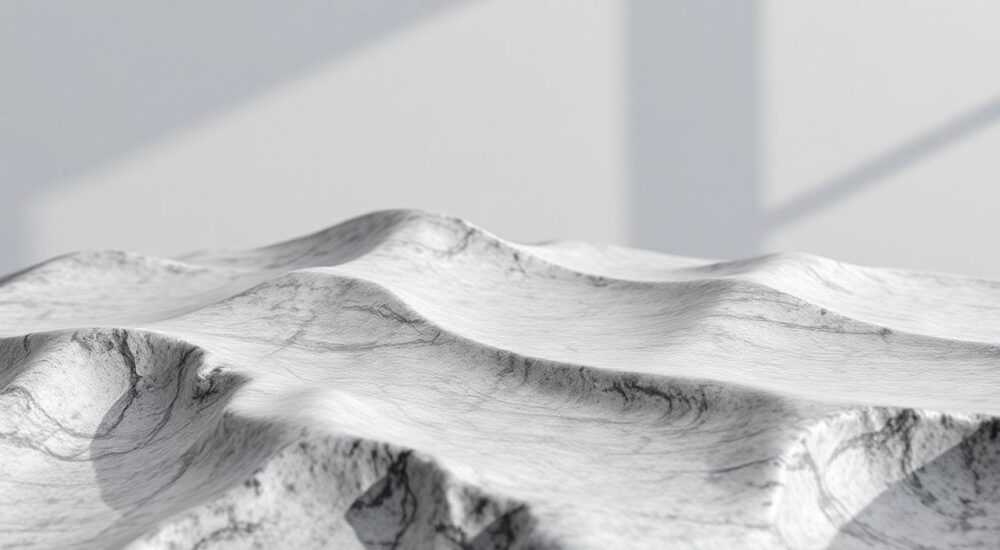
Создание материалов в 3ds Max — это ключевой этап настройки реалистичной визуализации, от которого напрямую зависят качество и достоверность финального рендера. Независимо от того, работаете ли вы над архитектурной визуализацией, продуктом для рекламы или персонажем для игры, правильное оформление материала позволяет максимально точно передать физические свойства поверхности: блеск, шероховатость, прозрачность, отражения и многое другое. Освоив систему материалов, вы получаете полный контроль над внешним видом объектов в сцене.
Чтобы создать материал в 3ds Max, используйте редактор материалов (Material Editor), выберите подходящий тип — например, Physical Material для фотореалистичной визуализации, настройте параметры через карты и протестируйте в окне свитка Rendered Preview. Главное — понимать, как физические свойства поверхности влияют на свет.
Содержание статьи:
- Работа с редактором материалов
- Типы материалов в 3ds Max: выбор правильного шейдера
- Как создать физически корректный материал
- Карты и текстуры: продвинутая настройка поверхности
- Пример: создание материала дерева
- Распространённые ошибки и как их избежать
- Ошибка 1: Игнорирование масштаба текстур
- Ошибка 2: Слишком высокие значения отражений
- Ошибка 3: Отсутствие микродетализации
- Ошибка 4: Неправильный IOR
- Ошибка 5: Применение материалов без тестирования в сцене
- Экспертное мнение
- Вопросы и ответы
- Заключение
Работа с редактором материалов
Первый шаг к созданию любого материала — открытие редактора материалов. В 3ds Max он доступен по клавише M. Интерфейс представляет собой сетку ячеек, где каждый квадрат — слот для отдельного материала. Рекомендуется использовать режим Slate Material Editor («Плиточный»), так как он наглядно отображает связи между материалами, картами и эффектами.
После открытия редактора создайте новый материал: щёлкните правой кнопкой мыши в пустой области и выберите «Create Material» → «Physical Material». Этот тип оптимален для современных движков визуализации, таких как Arnold, V-Ray и Corona. Он автоматически учитывает законы физики отражения света, что значительно упрощает достижение реалистичных результатов.
Чтобы применить материал к объекту, просто перетащите его из редактора на нужную модель в окне вида. Альтернативно, можно воспользоваться кнопкой «Assign Material to Selection». После этого важно проверить результат в окне предварительного просмотра рендера (Rendered Preview), чтобы оценить, как материал ведёт себя под разным освещением.
Полезно знать: В плиточном редакторе материалы отображаются в виде узлов. Это позволяет строить сложные композиции: смешивать шейдеры, накладывать маски, использовать составные материалы.
Типы материалов в 3ds Max: выбор правильного шейдера
Не все материалы одинаковы. Выбор типа шейдера определяет, насколько точно будет имитироваться поведение света на поверхности. Ниже — основные варианты, которые используются в профессиональной практике.
- Standard Material — классический шейдер, доступный с первых версий 3ds Max. Подходит для простых задач, но не учитывает физическую корректность. Используется реже, особенно при работе с современными рендерами.
- Physical Material — стандарт де-факто для фотореализма. Поддерживается Arnold, V-Ray, Corona и другими. Позволяет задавать такие параметры, как IOR (коэффициент преломления), микрогеометрию, тонирование отражений.
- Arch & Design (mia_material) — использовался в старых проектах Mental Ray. Сейчас считается устаревшим, но может встречаться в наследуемых сценах.
- Multi/Sub-Object Material — позволяет назначить несколько материалов одному объекту, разделив его по ID-подобъектам. Полезен для мебели, фасадов зданий, техники.
- V-RayMtl / CoronaMtl — специализированные шейдеры для одноимённых рендеров. Обеспечивают максимальный контроль и совместимость с функциями этих движков.
Для большинства современных задач рекомендуется использовать Physical Material, если вы работаете с Arnold, или CoronaMtl/V-RayMtl — при использовании соответствующего рендера. Это гарантирует корректную интерпретацию света и совместимость с глобальным освещением.
Тип материала |
Рендер-движок |
Физическая корректность |
Рекомендовано для |
|---|---|---|---|
Physical Material |
Arnold, V-Ray, Corona |
Высокая |
Архитектура, продукты, интерьеры |
V-RayMtl |
V-Ray |
Высокая |
Профессиональная визуализация |
CoronaMtl |
Corona |
Высокая |
Быстрая визуализация, интерьеры |
Standard |
Scanline, старые проекты |
Низкая |
Прототипирование, тестовые сцены |
«Выбор шейдера — это не просто технический вопрос. Это фундамент, на котором строится доверие к визуализации. Физически корректные материалы снижают количество итераций на согласование с клиентом.» — Алексей Ковалёв, 3D-визуализатор, 12 лет опыта
Как создать физически корректный материал
Создание качественного материала начинается с понимания его физических свойств. Даже идеальная текстура будет выглядеть неестественно, если параметры отражения или шероховатости заданы неверно. Ниже — пошаговый алгоритм создания физически точного материала на примере Physical Material.
- Откройте редактор материалов (M) и создайте Physical Material. Убедитесь, что в настройках рендера выбран Arnold или другой совместимый движок.
- Настройте базовый цвет (Base Color). Это основной цвет поверхности без учёта бликов. Используйте диффузную карту (Diffuse Map) из референса или PBR-текстуры.
- Установите уровень отражений (Reflection). Включите отражения и задайте значение Glossiness (блеск). Для матовых поверхностей — 0.4–0.6, для глянцевых — 0.8–1.0.
- Настройте микрошероховатость (Microfacet). Этот параметр влияет на размытие бликов. Чем больше шероховатость, тем более рассеянным будет отражение.
- Добавьте карту шероховатости (Roughness Map). Свяжите её с каналом Roughness, чтобы задать неравномерную структуру поверхности (например, царапины, потёртости).
- Настройте коэффициент преломления (IOR). Для стекла — 1.5, для воды — 1.33, для металлов — от 5 до 30. Это критично для реалистичного преломления света.
- Проверьте материал в Rendered Preview. Используйте HDRI-освещение, чтобы оценить поведение под разными углами.
Для металлических поверхностей активируйте опцию Metalness. В этом случае цвет отражений берётся из Base Color, а не из отдельного канала. Это соответствует реальной физике: у металлов отражения окрашены.
Полезно знать: Не переусердствуйте с отражениями. Даже самый глянцевый лак имеет микронеровности. Значение Glossiness = 1.0 создаёт идеальные зеркальные блики, что выглядит неестественно.
Карты и текстуры: продвинутая настройка поверхности
Простой цветной материал — это только начало. Чтобы добиться высокого уровня реализма, необходимо использовать карты. Они позволяют добавить детализацию: рельеф, объём, изменение свойств по поверхности.
Основные типы карт:
- Diffuse Map — цветовая карта, определяет основной цвет поверхности.
- Roughness Map — управляет шероховатостью. Чёрный цвет — глянец, белый — матовая поверхность.
- Normal Map — имитирует рельеф без изменения геометрии. Создаётся в Substance Painter или экспортируется из ZBrush.
- Bump Map — аналог Normal, но менее точный. Используется при ограниченных ресурсах.
- Displacement Map — изменяет реальную геометрию объекта. Требует высокой полигональности, но даёт максимальную детализацию.
- Ambient Occlusion (AO) — усиливает затенение в углах и стыках. Часто комбинируется с Diffuse для глубины.
Чтобы добавить карту, щёлкните по кнопке рядом с нужным параметром (например, «Roughness») и выберите «Bitmap». Укажите путь к файлу. Рекомендуется использовать текстуры в формате .exr или .tif для сохранения качества, особенно при работе с HDR-картами.
Для сложных материалов, таких как дерево или ткань, лучше использовать PBR-наборы (Physically Based Rendering). Они включают все необходимые карты: Albedo, Roughness, Normal, Displacement, AO. Такие наборы можно найти на сайтах like Texturing.xyz, Poliigon, или создать самостоятельно.
Пример: создание материала дерева
Представьте, что вы визуализируете стол из дуба. Просто серо-коричневый цвет не передаст фактуру. Вам нужно:
- Подключить Albedo-карту с естественным узором древесины;
- Использовать Roughness-карту, где поры древесины более шероховатые, а гладкие участки — блестящие;
- Добавить Normal Map для имитации годовых колец;
- Включить небольшое отражение (Glossiness ~0.7) и установить IOR=1.45;
- Опционально — применить Displacement для истинного рельефа.
«PBR-материалы — это не мода, а стандарт. Клиенты уже привыкли к высокому уровню реализма. Если ваш материал выглядит «плоско», скорее всего, вы не используете карты шероховатости или нормалей.» — Марина Петрова, художник по материалам, студия ArchViz Lab
Распространённые ошибки и как их избежать
Даже опытные пользователи допускают типичные ошибки при работе с материалами. Вот самые частые — и способы их исправления.
Ошибка 1: Игнорирование масштаба текстур
Часто текстура применяется с неправильным масштабом — например, кирпичная кладка выглядит как гигантские блоки. Чтобы избежать этого, всегда проверяйте размер UVW-развёртки. Используйте модификатор UVW Map и задавайте реальные размеры (например, 0.25 м для кирпича).
Ошибка 2: Слишком высокие значения отражений
Многие новички ставят Reflection = 1.0, чтобы «сделать красивее». На деле это делает материал пластиковым и нереалистичным. Реальные поверхности почти никогда не отражают 100% света. Используйте значения 0.6–0.8 для глянца, 0.3–0.5 для матовых.
Ошибка 3: Отсутствие микродетализации
Однородный материал выглядит искусственно. Добавляйте variation: чуть разные оттенки, неравномерную шероховатость, мелкие дефекты. Для этого можно использовать карту Dirt или Noise в смеси с основными параметрами.
Ошибка 4: Неправильный IOR
Указание IOR = 2.0 для стекла вместо 1.5 приводит к чрезмерному преломлению. Всегда сверяйтесь с таблицами реальных значений:
- Вода — 1.33
- Стекло — 1.5
- Алмаз — 2.42
- Пластик — 1.4–1.6
Ошибка 5: Применение материалов без тестирования в сцене
Материал, который отлично смотрится в Rendered Preview, может выглядеть иначе в полноценной сцене с окружением. Всегда проверяйте материал в контексте: при разном освещении, рядом с другими объектами, под разными углами камеры.
Полезно знать: Используйте HDRI-карту окружения для тестирования. Она даёт реалистичное освещение и отражения, что помогает быстрее оценить качество материала.
Экспертное мнение
«Секрет хорошего материала — в наблюдении за реальным миром. Возьмите любой предмет: телефон, стол, чашку. Посмотрите, как на нём лежат блики, где тени, как меняется цвет при разных углах. Именно эти нюансы нужно переносить в 3ds Max. Материал — это не набор чисел, а история поверхности.» — Дмитрий Смирнов, арт-директор студии RenderCraft, 15 лет в индустрии 3D
По его словам, многие дизайнеры тратят время на сложные настройки, забывая о простом: материал должен рассказывать, из чего сделан объект. Царапины на металле, потёртости на коже, следы влаги — всё это создаёт доверие к изображению. Дмитрий рекомендует использовать микс-материалы (Composite/Blend) для добавления износа: например, слой грязи поверх чистого покрытия, контролируемый по маске.
Также он отмечает важность процедурных текстур: Noise, Gradient Ramp, Falloff. Они позволяют быстро создавать органичные переходы без ручной прорисовки. Например, Falloff отлично работает для имитации потёртостей по краям объекта.
Вопросы и ответы
Как сделать материал полупрозрачным, как у воска или кожи?
Используйте канал Translucency в Physical Material. Активируйте опцию Sub-Surface Scattering (SSS) и выберите подходящий цвет рассеивания. Для кожи — мягкий оранжевый, для воска — жёлтый. Настройте толщину рассеивания, чтобы свет «просвечивал» сквозь объект.
Почему мой материал выглядит слишком тёмным при рендере?
Возможные причины: низкая экспозиция камеры, недостаточное освещение, слишком высокая шероховатость. Также проверьте, не используется ли LDR-текстура (8-bit) вместо HDR. Для окружения всегда применяйте EXR-файлы с широким динамическим диапазоном.
Можно ли использовать один материал для нескольких объектов?
Да, это не только возможно, но и рекомендуется. Это экономит память и обеспечивает визуальную согласованность. Однако, если объекты должны отличаться (например, разный износ), используйте Instance-копию материала и настройте параметры отдельно.
Как быстро проверить материал без долгого рендера?
Используйте Rendered Preview в редакторе материалов. Настройте там HDRI-фон и камеру. Это даёт быструю обратную связь. Также можно создать тестовую сферу и куб — они хорошо демонстрируют отражения и блики.
Где брать качественные текстуры бесплатно?
Хорошие источники: Poliigon Free Section, CC0 Textures, Texturing.xyz (для кожи), 3DTextures.me. Все они предоставляют PBR-материалы с картами Albedo, Roughness, Normal и другими.
Заключение
Создание материалов в 3ds Max — это сочетание технических знаний и художественного чутья. Владение редактором материалов, понимание физики света и умение работать с текстурами позволяют выводить визуализацию на профессиональный уровень. Ключ — в деталях: шероховатость, микрорельеф, цвет отражений, износ. Именно они превращают плоское изображение в живую сцену.
Главное — не бояться экспериментировать. Каждый материал — это попытка воссоздать реальный объект. Чем больше вы наблюдаете за окружающим миром, тем точнее сможете передать его в 3D.
- Используйте физически корректные шейдеры — Physical Material, V-RayMtl или CoronaMtl.
- Всегда применяйте карты: Roughness, Normal, Displacement — для реализма.
- Настройте правильные значения IOR и Glossiness под конкретный материал.
- Тестируйте материалы в контексте сцены, а не только в preview.
- Учитывайте масштаб UVW и качество текстур — это критично для детализации.
⚠️ Дисклеймер — нажмите, чтобы развернуть
Материалы, опубликованные в разделе «Блог» на сайте RU DESIGN SHOP (rudesignshop.ru), носят исключительно информационный и ознакомительный характер и не являются руководством к действию, финансовой рекомендацией, медицинской услугой, ветеринарным назначением либо рекламой товаров и услуг, включая азартные игры. Публикации не содержат призывов к участию в азартных играх и не направлены на продвижение соответствующих операторов.
Безопасность применения товаров и веществ: при использовании строительных материалов, бытовой химии, пестицидов и агрохимикатов необходимо строго следовать инструкциям производителя и действующему законодательству Российской Федерации, включая Федеральный закон РФ от 19.07.1997 № 109-ФЗ «О безопасном обращении с пестицидами и агрохимикатами».
Упоминание товарных знаков, брендов и организаций носит исключительно информационный характер и не означает наличие партнёрских отношений или одобрения со стороны правообладателей.
Материалы, содержащие сведения о медицинских, ветеринарных или косметических средствах, представлены в справочных целях и не являются медицинской консультацией или назначением. Перед применением рекомендуется обратиться к врачу, ветеринарному специалисту или иному сертифицированному профессионалу.
Возрастные ограничения: материалы, содержащие сведения о продукции категории 18+, включая алкоголь или азартные игры, предназначены исключительно для совершеннолетней аудитории и публикуются в информационных целях.
Правовая ответственность: решения, принятые на основе опубликованной информации, пользователь принимает самостоятельно и на свой риск; редакция и авторы несут ответственность в пределах, установленных законодательством Российской Федерации.
Редакция не допускает публикаций, содержащих пропаганду экстремизма, терроризма, наркотических средств или суицида; подобные материалы подлежат немедленному удалению.
Упоминание организаций с ограниченным статусом: компания Meta Platforms Inc. (социальные сети Facebook и Instagram) признана экстремистской организацией решением суда РФ, её деятельность запрещена на территории Российской Федерации; любые упоминания приводятся исключительно в информационных целях.
Авторские права и источники: информация собирается из открытых источников; её актуальность указывается на дату публикации и может изменяться.
Изображения и иллюстрации используются на условиях, разрешённых правообладателями. При возникновении претензий редакция готова оперативно рассмотреть обращение и внести необходимые изменения.
Персональные данные и cookies: сайт использует cookies и обрабатывает персональные данные пользователей в соответствии с Федеральным законом № 152-ФЗ «О персональных данных» и Политикой конфиденциальности RU DESIGN SHOP.
Мнения авторов могут не совпадать с позицией государственных органов или коммерческих организаций, упомянутых в материалах.
РЕКОМЕНДУЕМ
Товары от российских производителей




