Скидка 5% на первый заказ — RDS5




Как создать модель в автокаде
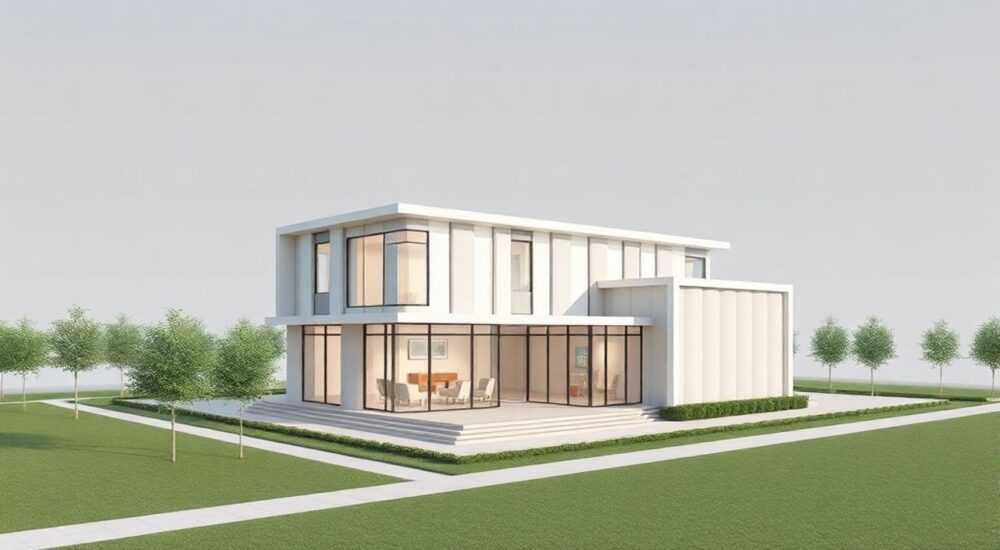
Создание модели в AutoCAD — это процесс преобразования концепции или чертежа в трёхмерное цифровое представление с помощью инструментов автоматизированного проектирования. Программа AutoCAD, разработанная компанией Autodesk, является одной из самых востребованных в архитектуре, машиностроении и строительстве. Моделирование в ней позволяет не только визуализировать объект, но и подготовить его к дальнейшему анализу, расчёту объёмов, созданию рабочей документации и 3D-печати.
Для создания модели в AutoCAD начните с выбора правильного пространства (модель или лист), используйте команды 3D-моделирования, такие как EXTRUDE, REVOLVE или UNION. Важно соблюдать точность размеров, использовать слои и регулярно сохранять работу.
В этой статье мы подробно рассмотрим весь путь от первых шагов до продвинутых методов построения 3D-моделей в AutoCAD. Вы узнаете, какие режимы работы существуют, как правильно использовать инструменты, избежать типичных ошибок и подготовить модель к экспортным операциям. Мы также затронем современные подходы, включая параметризацию и совместную работу с другими CAD-системами.
Содержание статьи:
- Рабочие пространства и настройка среды
- Настройка слоёв и свойств
- От 2D-чертежа к 3D-модели
- Подготовка эскизов
- Основные инструменты 3D-моделирования
- Примитивы и базовые тела
- Булевы операции
- Работа с гранями и кромками
- Лучшие практики и советы по моделированию
- Параметризация и ограничения
- Использование визуальных стилей
- Организация файла
- Типичные ошибки и как их избежать
- Незамкнутые контуры
- Неправильная система координат
- Игнорирование масштаба
- Экспорт и использование модели
- Форматы экспорта
- Печать и презентация
- Экспертное мнение
- Вопросы и ответы
- Заключение
Рабочие пространства и настройка среды
Перед началом моделирования важно правильно настроить рабочую среду в AutoCAD. Программа предлагает несколько предустановленных рабочих пространств: «Черчение и аннотации», «3D-моделирование» и «Параметрическое проектирование». Для создания 3D-моделей рекомендуется выбирать режим «3D-моделирование», так как он содержит все необходимые панели инструментов и ленту с командами для объёмной работы.
В этом режиме вы получаете доступ к вкладкам: «Главная», «Вид», «Создать», «Изменить» и «Видовые экраны». Особое внимание стоит уделить настройке единиц измерения. Перейдите в меню «Файл» → «Единицы чертежа» и задайте нужный формат — миллиметры, метры или дюймы, в зависимости от проекта. Это критически важно для точности и последующего экспорта.
Также необходимо проверить систему координат (СК). По умолчанию используется мировая система координат (МСК), но при работе с деталями сложной формы может потребоваться пользовательская СК (ПСК). Её можно перемещать и поворачивать, чтобы удобнее было строить элементы под углом или на определённой грани.
Полезно знать: Используйте функцию «Шаблон чертежа» (.dwt) с уже настроенными слоями, стилями и единицами — это сэкономит время при создании новых проектов.
Настройка слоёв и свойств
Организация слоёв — ключевой элемент эффективной работы. Создавайте отдельные слои для контуров, объёмных тел, осевых линий, размеров и аннотаций. Называйте слои понятно, например, «3D-Wall», «Furniture», «Hidden-Lines». Это упростит редактирование и фильтрацию объектов.
- Назначьте каждому слою свой цвет и тип линии.
- Используйте заморозку и блокировку слоёв для контроля видимости.
- Применяйте группы и блоки для повторяющихся элементов, таких как окна или крепёжные детали.
От 2D-чертежа к 3D-модели
Большинство 3D-моделей в AutoCAD начинаются с 2D-эскиза. Это может быть контур здания, профиль детали или сечение механизма. Качество исходного чертежа напрямую влияет на результат. Убедитесь, что линии замкнуты, нет лишних пересечений и все размеры соответствуют техническому заданию.
Для преобразования 2D в 3D используются специальные команды. Самые распространённые:
- EXTRUDE — выдавливание плоской фигуры в объём.
- REVOLVE — вращение контура вокруг оси (например, для создания вала).
- SWEEP — протягивание сечения по заданному пути (подходит для труб, изогнутых стоек).
- LOFT — построение перехода между несколькими сечениями (например, сопло или переходник).
Представьте, что вы создаёте цилиндрический поршень. Нарисуйте окружность в плане, затем примените команду EXTRUDE и укажите высоту. Результат — полноценное 3D-тело, которое можно поворачивать, измерять и обрабатывать дальше.
«Всегда проверяйте, что контур для выдавливания замкнут — иначе команда не сработает. Используйте команду BOUNDARY или PEDIT для замыкания линий.» — Алексей Морозов, инженер-конструктор, 12 лет опыта
Подготовка эскизов
Перед запуском 3D-команд убедитесь, что:
- Контур создан с помощью полилиний (PLINE) или областей (REGION).
- Нет самопересечений и разрывов.
- Эскиз находится в правильной плоскости (XY, XZ или YZ).
Если вы работаете с импортированным чертежом, возможно, потребуется очистка. Используйте команду OVERKILL, чтобы удалить дублирующие линии, и AUDIT для исправления ошибок в геометрии.
Основные инструменты 3D-моделирования
AutoCAD предоставляет широкий набор инструментов для создания и редактирования 3D-объектов. Основные категории: примитивы, операции объединения, редактирование граней и работа с сетками.
Примитивы и базовые тела
Начните с создания стандартных фигур: параллелепипед, цилиндр, сфера, конус, тор. Они доступны через вкладку «Создать» → «Примитивы». Эти тела служат основой для более сложных конструкций.
Примитив |
Команда |
Применение |
|---|---|---|
Куб |
BOX |
Строительные блоки, корпуса |
Цилиндр |
CYLINDER |
Валы, колонны, поршни |
Сфера |
SPHERE |
Шаровые соединения, декор |
Тор |
TORUS |
Уплотнители, ручки |
Булевы операции
Булевы операции позволяют комбинировать тела:
- UNION — объединение нескольких объектов в один.
- SUBTRACT — вычитание одного тела из другого (например, создание отверстия).
- INTERSECT — оставление только общей части тел.
Например, чтобы сделать отверстие в стене под трубу, создайте цилиндр и вычтите его из параллелепипеда-стены. Это точный и быстрый способ.
Работа с гранями и кромками
Команды в разделе «Изменить тело» позволяют фаску, скруглить кромки, выдавить грани или переместить их. Например:
- CHAMFEREDGE — срезание угла под заданным углом.
- FILLETEDGE — скругление ребра.
- POLYSOLID — создание объёмной стены по линии.
Полезно знать: Используйте команду PRESSPULL, чтобы быстро выдавить область прямо на модели без предварительного эскиза — это удобно при редактировании.
Лучшие практики и советы по моделированию
Чтобы ваша модель была не только визуально точной, но и функциональной, следуйте проверенным методам.
Параметризация и ограничения
AutoCAD поддерживает параметрическое моделирование. Вы можете задавать размерные и геометрические ограничения, которые сохраняют взаимосвязь между элементами. Например, диаметр отверстия всегда равен 10 мм, а расстояние между болтами — 50 мм. При изменении одного параметра остальные обновляются автоматически.
«Параметризация спасает часы работы при модификации проекта. Особенно полезна в серийном производстве.» — Татьяна Ковалёва, BIM-менеджер, 8 лет в строительной отрасли
Использование визуальных стилей
Для лучшего восприятия модели применяйте визуальные стили: «Скрытые», «Каркас», «Реалистичный», «Градиент». Они помогают контролировать качество построения, особенно при наличии сложных форм и внутренних полостей.
Организация файла
- Разделяйте модель и виды на листах.
- Используйте внешние ссылки (XREF) для крупных проектов.
- Сохраняйте версии файлов с суффиксами (_v1, _final).
Типичные ошибки и как их избежать
Даже опытные пользователи допускают просчёты. Вот самые частые:
Незамкнутые контуры
Команды EXTRUDE или LOFT не работают, если контур не замкнут. Проверяйте геометрию с помощью команды BOUNDARY или визуального анализа.
Неправильная система координат
Выдавливание происходит не в ту сторону? Возможно, вы находитесь в повернутой ПСК. Вернитесь в МСК или переопределите ориентацию.
Игнорирование масштаба
Работа в сантиметрах вместо миллиметров приводит к огромным или микроскопическим моделям. Настройте единицы сразу.
Ошибка |
Последствие |
Решение |
|---|---|---|
Неиспользование слоёв |
Хаос при редактировании |
Создавайте слои заранее |
Отсутствие резервных копий |
Потеря данных |
Включите автосохранение каждые 5 минут |
Слишком сложная сетка |
Тормоза при вращении |
Упрощайте форму или увеличьте значение ISOLINES |
Экспорт и использование модели
Готовую модель можно использовать по-разному: для печати, визуализации, передачи в другие программы или 3D-печать.
Форматы экспорта
AutoCAD поддерживает множество форматов:
- .DWG — родной формат, для обмена с другими AutoCAD-пользователями.
- .STEP (.stp) — универсальный формат для CAE-систем (SolidWorks, Inventor).
- .IGES (.igs) — старый, но надёжный стандарт.
- .STL — для 3D-печати.
- .FBX / .3DS — для визуализации в 3ds Max или Blender.
При экспорте в STL задайте точность — чем выше, тем больше файл, но лучше качество поверхности.
Печать и презентация
На листах (Layout) создавайте виды: план, фасад, изометрию. Добавляйте размеры, штриховки, пояснения. Используйте видовые экраны для масштабирования отдельных участков.
Полезно знать: Перед печатью проверьте стиль печати (CTB/STB), чтобы цвета и толщины линий отображались корректно.
Экспертное мнение
«Сегодня AutoCAD остаётся мощным инструментом, особенно в архитектуре и гражданском строительстве. Но ключ к успеху — не просто знание команд, а понимание логики построения. Начинайте с простого, стройте иерархию, используйте слои и параметры. И помните: хорошая модель должна быть не только красивой, но и легко читаемой другими специалистами.» — Дмитрий Петров, руководитель CAD-отдела в проектной компании «Архитект-Про», 15 лет опыта
Вопросы и ответы
Можно ли создавать ассоциативные чертежи из 3D-модели?
Да. Используйте команду «Создать виды» (FLATTEN или VIEWBASE в новых версиях), чтобы автоматически генерировать планы, разрезы и фасады из 3D-модели. Они обновляются при изменении оригинала.
Как ускорить работу с большими моделями?
Отключите ненужные слои, используйте «Облегчённое отображение» (LTDISPLAY), уменьшите количество изолиний (ISOLINES = 4–6), закройте лишние вкладки и включите аппаратное ускорение в настройках графики.
Поддерживает ли AutoCAD прямое редактирование (direct modeling)?
Да, начиная с версии 2010, доступны инструменты Push/Pull, Move Face, Offset Face. Это позволяет быстро модифицировать модель без перестройки истории.
Что делать, если модель «рассыпается» при открытии?
Возможно, использовались внешние ссылки или отсутствуют шрифты. Используйте команду «eTransmit», чтобы собрать все зависимости в один архив перед передачей.
Нужно ли учить AutoCAD, если есть более современные программы?
Да. AutoCAD — «база» для многих специалистов. Он широко используется, имеет огромную библиотеку блоков и остаётся стандартом де-факто в чертёжной документации.
Заключение
Создание модели в AutoCAD — это системный процесс, требующий понимания как инструментов, так и принципов проектирования. От выбора рабочего пространства до экспорта готового результата — каждый этап влияет на качество и функциональность модели. Современные версии AutoCAD предлагают мощные средства для 3D-моделирования, включая параметризацию, булевы операции и совместимость с другими платформами.
Главное — начинать с простого, следовать логике и не игнорировать настройки. Хорошая модель должна быть точной, организованной и легко адаптируемой к изменениям.
- Выбирайте правильное рабочее пространство и настраивайте единицы измерения.
- Используйте замкнутые 2D-контуры для построения 3D-объектов.
- Применяйте булевы операции и редактирование граней для сложных форм.
- Организуйте слои и используйте параметризацию для гибкости.
- Экспортируйте модель в нужных форматах, учитывая её дальнейшее применение.
⚠️ Дисклеймер — нажмите, чтобы развернуть
Материалы, опубликованные в разделе «Блог» на сайте RU DESIGN SHOP (rudesignshop.ru), носят исключительно информационный и ознакомительный характер и не являются руководством к действию, финансовой рекомендацией, медицинской услугой, ветеринарным назначением либо рекламой товаров и услуг, включая азартные игры. Публикации не содержат призывов к участию в азартных играх и не направлены на продвижение соответствующих операторов.
Безопасность применения товаров и веществ: при использовании строительных материалов, бытовой химии, пестицидов и агрохимикатов необходимо строго следовать инструкциям производителя и действующему законодательству Российской Федерации, включая Федеральный закон РФ от 19.07.1997 № 109-ФЗ «О безопасном обращении с пестицидами и агрохимикатами».
Упоминание товарных знаков, брендов и организаций носит исключительно информационный характер и не означает наличие партнёрских отношений или одобрения со стороны правообладателей.
Материалы, содержащие сведения о медицинских, ветеринарных или косметических средствах, представлены в справочных целях и не являются медицинской консультацией или назначением. Перед применением рекомендуется обратиться к врачу, ветеринарному специалисту или иному сертифицированному профессионалу.
Возрастные ограничения: материалы, содержащие сведения о продукции категории 18+, включая алкоголь или азартные игры, предназначены исключительно для совершеннолетней аудитории и публикуются в информационных целях.
Правовая ответственность: решения, принятые на основе опубликованной информации, пользователь принимает самостоятельно и на свой риск; редакция и авторы несут ответственность в пределах, установленных законодательством Российской Федерации.
Редакция не допускает публикаций, содержащих пропаганду экстремизма, терроризма, наркотических средств или суицида; подобные материалы подлежат немедленному удалению.
Упоминание организаций с ограниченным статусом: компания Meta Platforms Inc. (социальные сети Facebook и Instagram) признана экстремистской организацией решением суда РФ, её деятельность запрещена на территории Российской Федерации; любые упоминания приводятся исключительно в информационных целях.
Авторские права и источники: информация собирается из открытых источников; её актуальность указывается на дату публикации и может изменяться.
Изображения и иллюстрации используются на условиях, разрешённых правообладателями. При возникновении претензий редакция готова оперативно рассмотреть обращение и внести необходимые изменения.
Персональные данные и cookies: сайт использует cookies и обрабатывает персональные данные пользователей в соответствии с Федеральным законом № 152-ФЗ «О персональных данных» и Политикой конфиденциальности RU DESIGN SHOP.
Мнения авторов могут не совпадать с позицией государственных органов или коммерческих организаций, упомянутых в материалах.
РЕКОМЕНДУЕМ
Товары от российских производителей

-5%
Светильник SHAR Forstlight
Диапазон цен: 5610 руб. – 5990 руб.
-6%


