Скидка 5% на первый заказ — RDS5




Как создать модульную сетку в иллюстраторе
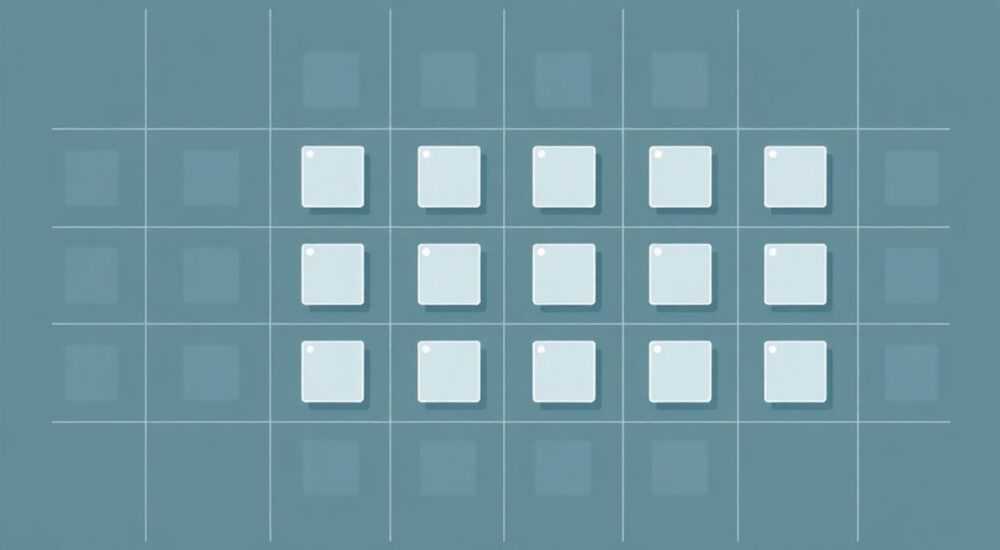
Создание модульной сетки в Adobe Illustrator — ключевой этап при разработке макетов для полиграфии, веб-дизайна и упаковки. Она обеспечивает визуальную согласованность, упрощает компоновку элементов и повышает читаемость дизайна. Основная рекомендация: используйте сочетание направляющих, параметров сетки и инструментов выравнивания, чтобы добиться точной и гибкой структуры.
Модульная сетка в Illustrator создаётся с помощью комбинации направляющих, настроек привязки и вспомогательных линий. Начните с определения размера артборда, задайте количество колонок и шаг между ними, затем вручную или через скрипты создайте систему направляющих.
В современном графическом дизайне порядок и структура играют определяющую роль. Особенно это важно при работе с многостраничными документами, лендингами, презентациями и упаковочными решениями. Модульная сетка — это невидимая основа, которая помогает организовать контент: текст, изображения, иконки и другие элементы располагаются в строгой последовательности, обеспечивая гармонию и профессиональный вид. Adobe Illustrator, несмотря на то что изначально не позиционировался как инструмент верстки, обладает достаточным набором функций для построения сложных сеток. Благодаря направляющим, сеткам привязки, выравниванию и вспомогательным плагинам, можно быстро и точно создать модульную структуру любого масштаба.
Содержание статьи:
- Что такое модульная сетка и зачем она нужна
- Подготовка артборда и базовых настроек
- Настройка привязки
- Определение параметров сетки
- Ручное создание модульной сетки
- Пошаговая инструкция
- Использование прямоугольников-модулей
- Автоматизация: скрипты и плагины
- Популярные скрипты
- Плагины и расширения
- Работа с сеткой: советы и практики
- Выравнивание и распределение
- Слои и организация
- Адаптация под разные устройства
- Типичные ошибки и как их избежать
- Экспертное мнение
- Алексей Волков, старший графический дизайнер, 15 лет в индустрии
- Вопросы и ответы
- Заключение
Что такое модульная сетка и зачем она нужна
Модульная сетка — это система пересекающихся горизонтальных и вертикальных линий, делящих рабочую область на равные блоки (модули). В отличие от простой колоночной сетки, модульная работает в двух измерениях, что делает её идеальной для сложных композиций. Каждый модуль может содержать один или несколько элементов, но все они подчинены единому ритму.
Использование модульной сетки особенно актуально при проектировании интерфейсов, каталогов, плакатов и упаковки. Она помогает сохранять единый стиль на всех страницах, ускоряет процесс верстки и снижает риск визуального хаоса. Например, при разработке брендинговой системы каждый элемент — от логотипа до штрихкода — может быть привязан к модулю, что гарантирует масштабируемость и последовательность.
Полезно знать: модульная сетка не должна быть видимой. Её задача — служить каркасом, а не ограничивать творчество. Дизайнер может намеренно выходить за пределы модулей для акцентов, но основная масса контента остаётся в рамках системы.
Основные компоненты модульной сетки:
- Колонки — вертикальные блоки, определяющие ширину текстовых блоков и расположение изображений.
- Гуттер — расстояние между колонками, обычно составляет 5–15 мм в печати или 10–30 px в цифре.
- Строки — горизонтальные деления, задающие высоту модулей.
- Марджины — поля по краям артборда, обеспечивающие «воздух» вокруг контента.
Выбор размера модуля зависит от формата проекта. Для A4 часто используется сетка 6×8 или 8×10, для мобильных экранов — 4×6 или 12×16. Главное — соблюдать пропорции и учитывать типографику: высота строки (line-height) может стать базовой единицей модуля.
Подготовка артборда и базовых настроек
Перед созданием сетки необходимо правильно настроить документ. Откройте Adobe Illustrator и создайте новый файл с нужными параметрами: формат, ориентация, цветовая модель (CMYK для печати, RGB для экрана).
Перейдите в Правка → Настройки → Единицы и установите удобную систему измерения — миллиметры, пункты или пиксели. Это критично для точности. Затем активируйте режим просмотра сетки: Вид → Показать сетку. Хотя встроенная сетка Illustrator не всегда подходит под модульную структуру, она поможет сориентироваться.
Настройка привязки
Привязка — ваш главный союзник. Включите следующие параметры:
- Объект к точке — позволяет точно выравнивать элементы.
- Привязка к сетке — если используете встроенную сетку.
- Привязка к направляющим — обязательно для работы с пользовательскими линиями.
Доступ к настройкам привязки: Вид → Привязка к объектам (или Ctrl/Cmd + U). Также рекомендуется включить Выравнивание по пикселям при работе для экрана.
Определение параметров сетки
Прежде чем рисовать направляющие, рассчитайте:
- Ширину артборда минус марджины.
- Количество колонок (например, 12 — стандарт для веб).
- Ширину гуттера (например, 20 px).
- Вычислите ширину одной колонки: (ширина – (кол-во_гуттеров × ширина_гуттера)) / кол-во_колонок.
Например, для артборда 1920 px с полями по 60 px и 12 колонками:
- Доступная ширина: 1920 – 120 = 1800 px.
- Гуттеров между 12 колонками — 11, по 20 px: 220 px.
- Ширина колонки: (1800 – 220) / 12 = 131.67 px.
«Точность важнее скорости. Лучше потратить 10 минут на расчёт, чем час на исправление смещённых элементов.» — Анна Петрова, арт-директор, 12 лет в графическом дизайне
Ручное создание модульной сетки
Самый контролируемый способ — создание направляющих вручную. Этот метод даёт полную свободу и не требует сторонних инструментов.
Пошаговая инструкция
- Активируйте линейки: Вид → Показать линейки (Ctrl/Cmd + R).
- Щёлкните на вертикальной линейке и протяните направляющую вправо — это будет левое поле.
- Повторите для правого поля.
- Рассчитайте координаты первой вертикальной направляющей после левого поля: X = левое_поле + ширина_колонки.
- Создайте направляющую, введя точное значение в палитру «Преобразование» (Shift + F8).
- Добавьте гуттер: X = предыдущая_координата + ширина_колонки + ширина_гуттера.
- Повторяйте до заполнения артборда.
- Аналогично создайте горизонтальные направляющие, используя ту же логику.
Для быстрого дублирования направляющих:
- Создайте первую направляющую.
- Выделите её с помощью инструмента «Выделение» (V).
- Удерживая Alt (Option), перетащите и отпустите — получится копия.
- Введите в палитру «Преобразование» шаг (например, 151.67 px — колонка + гуттер).
- Нажмите Enter и используйте Ctrl/Cmd + D для повтора действия.
Использование прямоугольников-модулей
Альтернативный подход — создать невидимые прямоугольники, соответствующие модулям.
- Нарисуйте прямоугольник нужного размера (ширина колонки × высота строки).
- Заполните его прозрачным цветом, обводку — нет.
- Разместите в углу рабочей области.
- Сгруппируйте (Ctrl/Cmd + G).
- Дублируйте по строке и столбцу, используя выравнивание и распределение.
Полезно знать: такие прямоугольники можно временно сделать полупрозрачными для наглядности, а затем скрыть или поместить на отдельный слой.
Автоматизация: скрипты и плагины
Если вы регулярно работаете с сетками, ручной способ может показаться утомительным. К счастью, существуют инструменты для автоматизации.
Популярные скрипты
Название |
Функционал |
Где найти |
|---|---|---|
GuideGuide |
Позволяет задавать колонки, гуттеры, поля и строки через интерфейс. Работает внутри Illustrator. |
GitHub (бесплатно) |
Create Guides |
Встроенный скрипт (в некоторых версиях). Создаёт направляющие по заданным параметрам. |
Папка Scripts в установке Illustrator |
Modular Grid Generator |
Генерирует полноценную модульную сетку с настройкой шага по X и Y. |
Envato Market, Creative Market |
GuideGuide — самый популярный выбор. После установки вызывается через Файл → Скрипты → GuideGuide. В открывшемся окне задайте:
- Width: общая ширина сетки (без полей).
- Columns: количество колонок.
- Gutter: ширина промежутков.
- Margins: поля сверху/снизу/слева/справа.
- Rows: количество строк (для модульной сетки).
Плагины и расширения
- LayoutGrid — расширение для Adobe Creative Cloud. Интегрируется в панель инструментов, позволяет быстро менять параметры сетки.
- Griddle — платный плагин с продвинутыми настройками, включая асимметричные и золотое сечение.
«GuideGuide экономит до 70% времени при настройке макета. Я использую его в каждом проекте.» — Дмитрий Смирнов, UI/UX дизайнер, 8 лет опыта
Работа с сеткой: советы и практики
Создание сетки — только начало. Теперь важно научиться с ней работать эффективно.
Выравнивание и распределение
Используйте панель Выравнивание (Shift + F7). При включённой привязке к направляющим элементы будут автоматически «прилипать» к границам модулей. Для группировки нескольких объектов:
- Выделите их.
- В панели «Выравнивание» выберите «Выровнять по артборду».
- Используйте кнопки выравнивания: по левому краю, центру, по ширине и т.д.
Слои и организация
Поместите направляющие на отдельный слой:
- Откройте панель «Слои».
- Создайте новый слой, например, «Grid».
- Переместите направляющие на этот слой (выделите направляющие → перетащите на слой).
- Заблокируйте слой, чтобы случайно не сдвинуть линии.
Полезно знать: направляющие в Illustrator автоматически попадают на специальный уровень, но при использовании объектов-модулей (прямоугольников) их нужно явно помещать на отдельный слой.
Адаптация под разные устройства
Для адаптивных макетов создавайте несколько артбордов с разной шириной (320px, 768px, 1024px, 1440px). На каждом — свою сетку. Используйте функцию Артборд (Shift+O) для быстрого переключения.
Типичные ошибки и как их избежать
- Ошибка 1: Неточное вычисление ширины колонки. Последствие — смещение направляющих, неравные промежутки. Решение: всегда используйте калькулятор и вводите значения вручную.
- Ошибка 2: Слишком мелкая сетка. Модули 10×10 px теряют смысл. Рекомендуемый минимум: 30×30 px для экрана, 5×5 мм для печати.
- Ошибка 3: Жёсткое следование сетке. Не бойтесь нарушать правила ради композиционного акцента. Сетка — рамка, а не тюрьма.
- Ошибка 4: Отсутствие полей. Контент «упирается» в край — выглядит дешево. Минимальные поля: 2–5% от ширины артборда.
«Лучшая сетка — та, которую не видно. Если пользователь замечает ритм, значит, он слишком навязчив.» — Елена Ковалёва, типограф, преподаватель Школы дизайна
Экспертное мнение
Алексей Волков, старший графический дизайнер, 15 лет в индустрии
«За годы практики я перепробовал всё: ручные направляющие, скрипты, плагины. Сейчас мой стандарт — GuideGuide + слои. Я создаю шаблон для каждого клиента: артборд, сетка, цвета, шрифты. Это экономит часы работы.
Один из кейсов: брендбук для фармацевтической компании. Нужно было 12 типов документов — от визиток до баннеров. Благодаря единой модульной сетке все макеты выглядели как часть одной системы. Клиент отметил «профессиональную целостность».
Совет: не усложняйте. Для большинства проектов достаточно 12-колоночной сетки с шагом 8 px. Это универсально и совместимо с веб-стандартами.»
Вопросы и ответы
Можно ли использовать одну сетку для печати и экрана?
Да, но с оговорками. Для печати учитывайте припуски на обрезку и минимальные размеры элементов. Для экрана — пиксельную чёткость. Лучше адаптировать сетку под каждый носитель, сохранив общий ритм.
Как изменить сетку после начала работы?
Если сетка сделана через направляющие — только вручную. Если через скрипт — удалите старые направляющие и запустите скрипт заново. Всегда делайте резервную копию документа перед изменениями.
Нужна ли модульная сетка для одностраничного макета?
Да, особенно если есть текст, изображения и иконки. Даже простой плакат выиграет от структуры. Сетка помогает избежать хаотичного размещения.
Как совместить сетку с золотым сечением?
Золотое сечение (1:1.618) можно использовать как основу для модуля. Например, высота строки — 21 px, ширина колонки — 34 px. Это создаёт эстетически приятную пропорцию.
Заключение
Создание модульной сетки в Adobe Illustrator — не просто технический этап, а фундамент качественного дизайна. Она превращает хаотичный набор элементов в организованную, читаемую и визуально сбалансированную композицию. Неважно, работаете ли вы над упаковкой, презентацией или интерфейсом — наличие структуры делает вашу работу профессиональнее.
Главное — начать. Даже простая 6×6 сетка лучше отсутствия любой системы. Со временем вы разработаете свои шаблоны и ускорите процесс в разы.
- Модульная сетка повышает согласованность и скорость верстки.
- Для точности используйте расчёты, направляющие и привязку.
- Автоматизируйте процесс с помощью GuideGuide и других скриптов.
- Храните сетку на отдельном слое и не бойтесь её корректировать.
- Соблюдайте баланс между структурой и творческой свободой.
⚠️ Дисклеймер — нажмите, чтобы развернуть
Материалы, опубликованные в разделе «Блог» на сайте RU DESIGN SHOP (rudesignshop.ru), носят исключительно информационный и ознакомительный характер и не являются руководством к действию, финансовой рекомендацией, медицинской услугой, ветеринарным назначением либо рекламой товаров и услуг, включая азартные игры. Публикации не содержат призывов к участию в азартных играх и не направлены на продвижение соответствующих операторов.
Безопасность применения товаров и веществ: при использовании строительных материалов, бытовой химии, пестицидов и агрохимикатов необходимо строго следовать инструкциям производителя и действующему законодательству Российской Федерации, включая Федеральный закон РФ от 19.07.1997 № 109-ФЗ «О безопасном обращении с пестицидами и агрохимикатами».
Упоминание товарных знаков, брендов и организаций носит исключительно информационный характер и не означает наличие партнёрских отношений или одобрения со стороны правообладателей.
Материалы, содержащие сведения о медицинских, ветеринарных или косметических средствах, представлены в справочных целях и не являются медицинской консультацией или назначением. Перед применением рекомендуется обратиться к врачу, ветеринарному специалисту или иному сертифицированному профессионалу.
Возрастные ограничения: материалы, содержащие сведения о продукции категории 18+, включая алкоголь или азартные игры, предназначены исключительно для совершеннолетней аудитории и публикуются в информационных целях.
Правовая ответственность: решения, принятые на основе опубликованной информации, пользователь принимает самостоятельно и на свой риск; редакция и авторы несут ответственность в пределах, установленных законодательством Российской Федерации.
Редакция не допускает публикаций, содержащих пропаганду экстремизма, терроризма, наркотических средств или суицида; подобные материалы подлежат немедленному удалению.
Упоминание организаций с ограниченным статусом: компания Meta Platforms Inc. (социальные сети Facebook и Instagram) признана экстремистской организацией решением суда РФ, её деятельность запрещена на территории Российской Федерации; любые упоминания приводятся исключительно в информационных целях.
Авторские права и источники: информация собирается из открытых источников; её актуальность указывается на дату публикации и может изменяться.
Изображения и иллюстрации используются на условиях, разрешённых правообладателями. При возникновении претензий редакция готова оперативно рассмотреть обращение и внести необходимые изменения.
Персональные данные и cookies: сайт использует cookies и обрабатывает персональные данные пользователей в соответствии с Федеральным законом № 152-ФЗ «О персональных данных» и Политикой конфиденциальности RU DESIGN SHOP.
Мнения авторов могут не совпадать с позицией государственных органов или коммерческих организаций, упомянутых в материалах.
РЕКОМЕНДУЕМ
Товары от российских производителей




