Скидка 5% на первый заказ — RDS5




Как создать мультимедийную презентацию в powerpoint
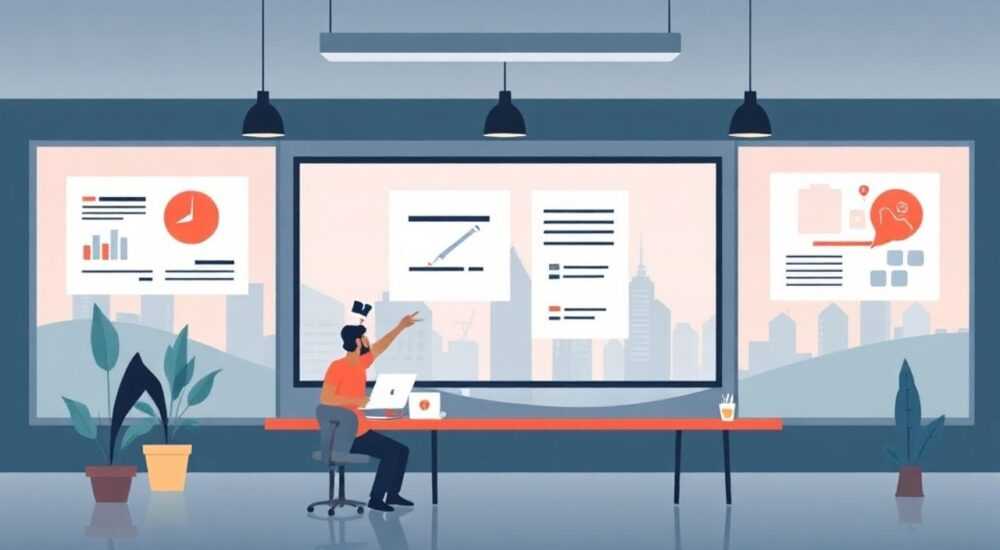
Создание мультимедийной презентации в PowerPoint — это процесс интеграции текста, изображений, аудио, видео и интерактивных элементов для максимального вовлечения аудитории. Ключевая рекомендация: начинайте с чёткого плана контента и структуры слайдов, чтобы избежать перегрузки и сохранить логическую последовательность.
Для успешной мультимедийной презентации важно сочетать визуальную привлекательность с функциональностью: используйте шаблоны, добавляйте медиафайлы через вкладку «Вставка», настраивайте анимацию и тайминг. Главное — не перегружать слайды и тестировать презентацию перед показом.
PowerPoint от Microsoft остаётся одним из самых популярных инструментов для создания презентаций по всему миру. По данным Statista, более 1,2 миллиарда человек используют пакет Office ежедневно, и PowerPoint — один из ключевых компонентов этого успеха. В условиях цифровой трансформации обычные текстовые слайды уступают место мультимедийным форматам, которые включают анимированные переходы, видео, звуковое сопровождение и интерактивные элементы. Такие презентации не только информируют, но и эмоционально воздействуют на аудиторию, повышая запоминаемость информации.
Содержание статьи:
- Планирование мультимедийной презентации
- Шаги планирования
- Структура и дизайн слайдов
- Правила компоновки слайдов
- Добавление мультимедиа: фото, видео, аудио
- Настройка воспроизведения мультимедиа
- Анимация и эффекты перехода
- Советы по использованию анимации
- Интерактивные элементы и гиперссылки
- Примеры использования интерактивности
- Тестирование и подготовка к демонстрации
- Чек-лист перед показом
- Экспертное мнение
- Вопросы и ответы
- Заключение
Планирование мультимедийной презентации
Перед тем как открыть PowerPoint, необходимо продумать цели, структуру и целевую аудиторию выступления. Многие пользователи начинают с выбора шаблона, что часто приводит к потере фокуса. Лучше всего составить черновик в виде сценария или конспекта, где будут определены ключевые блоки: введение, основная часть, заключение.
Определите, какие элементы мультимедиа действительно нужны. Например, корпоративный доклад может требовать диаграмм и анимации, тогда как образовательная лекция — видеообъяснения и фоновую музыку. Использование лишних эффектов без цели снижает воспринимаемую серьёзность выступления.
Разделите презентацию на логические блоки. Оптимальная продолжительность — 10–15 минут, при этом каждый слайд должен поддерживать одну идею. Слишком длинные презентации вызывают усталость у аудитории, особенно если они перегружены визуальной информацией.
Полезно знать: Используйте метод «одна мысль — один слайд». Это помогает сохранять ясность и делает подачу материала более структурированной.
Шаги планирования
- Определите цель презентации: обучение, продажа, отчётность, вдохновение.
- Изучите аудиторию: уровень подготовки, интересы, ожидания.
- Составьте сценарий: напишите текст выступления и отметьте, где нужно добавить мультимедиа.
- Выберите подходящий режим: автоматическая демонстрация, живое выступление, онлайн-трансляция.
- Продумайте технические требования: наличие проектора, колонок, интернета.
«Начинайте с бумаги. Эскиз на листе помогает быстрее увидеть логические пробелы, чем первый слайд в PowerPoint.» — Елена Миронова, специалист по визуальным коммуникациям, 12 лет опыта
Структура и дизайн слайдов
Хороший дизайн — это не про красоту, а про удобство восприятия. Цветовая схема, шрифты, расположение элементов должны работать на ясность сообщения. Начните с выбора шаблона, но не бойтесь его редактировать. В PowerPoint доступны сотни встроенных тем, включая профессиональные, образовательные и креативные варианты.
Цвета играют важную роль. Контраст между фоном и текстом должен быть высоким. Например, тёмный текст на светлом фоне — стандарт для читаемости. Избегайте слишком ярких фонов, особенно с движущимися элементами, так как они отвлекают.
Шрифты также влияют на восприятие. Для заголовков подойдут жирные беззасечные шрифты (например, Arial Bold), для основного текста — классические (Calibri, Times New Roman). Размер шрифта: не менее 24 пунктов для основного текста, 36+ — для заголовков.
Правила компоновки слайдов
- Не более 6 строк текста на слайде.
- Используйте маркированные списки вместо абзацев.
- Фотографии и графики размещайте по принципу «золотого сечения».
- Оставляйте «воздух» — поля и пустые области улучшают читаемость.
- Следите за единообразием: один стиль шрифтов, цветов, кнопок.
Элемент дизайна |
Рекомендации |
Чего избегать |
|---|---|---|
Цветовая палитра |
Используйте 2–3 основных цвета + акцентный |
Более 5 цветов, яркие несочетаемые тона |
Шрифт |
Максимум 2 типа шрифтов |
Каллиграфические или декоративные шрифты для текста |
Фон |
Однотонный или с нейтральным узором |
Фото с высокой детализацией под текстом |
Иконки и значки |
Единый стиль (линейные, объёмные) |
Смешение разных стилей иконок |
Полезно знать: В PowerPoint есть встроенный инструмент «Дизайнер», который анализирует слайд и предлагает улучшения. Доступен в меню «Дизайн» → «Идеи».
Добавление мультимедиа: фото, видео, аудио
Мультимедийные элементы — сердце современной презентации. Они делают её живой и наглядной. Чтобы добавить изображение, перейдите на вкладку «Вставка» → «Изображения». Можно вставить файл с компьютера, из интернета (через поиск Bing) или использовать библиотеку Office.
Видео можно вставить двумя способами: встроенное (видеофайл хранится внутри презентации) или связанное (файл остаётся на диске, PowerPoint ссылается на него). Первый вариант удобнее для переноса, но увеличивает размер файла. Второй — экономит место, но требует точного пути к файлу.
Аудио добавляется аналогично: «Вставка» → «Аудио». Поддерживаются форматы MP3, WAV, M4A. Вы можете добавить фоновую музыку, голосовое сопровождение или звуковые эффекты. Важно настроить параметры воспроизведения: «Автоматически», «По щелчку» или «На всех слайдах».
Настройка воспроизведения мультимедиа
- Выделите вставленное видео или аудио.
- Перейдите во вкладку «Воспроизведение».
- Установите режим запуска: автоматический или по клику.
- Настройте обрезку: вырежьте ненужные фрагменты.
- Выберите, будет ли медиа скрываться после воспроизведения.
- Для аудио: включите опцию «Воспроизводить на всех слайдах», если нужна фоновая музыка.
«Если вы используете внешние видео, всегда проверяйте их доступность. Лучше скачать ролик и вставить локально — это исключит проблемы с интернетом.» — Артём Лебедев, видеопродюсер, 8 лет в digital
Анимация и эффекты перехода
Анимация помогает направлять внимание аудитории. Но избыток эффектов создаёт впечатление непрофессионализма. Используйте анимацию осознанно: чтобы раскрыть список по пунктам, показать процесс или выделить ключевой элемент.
В PowerPoint есть четыре категории анимации:
- Появление — объект появляется на слайде.
- Выход — объект исчезает.
- Выделение — объект изменяется (мерцание, масштабирование).
- Пути перемещения — объект движется по заданной траектории.
Эффекты перехода применяются между слайдами. Лучше выбирать простые: «Плавное затухание», «Продвижение», «Разделение». Эффекты вроде «Волна» или «Кассовый аппарат» уместны только в креативных презентациях.
Советы по использованию анимации
- Ограничьтесь 1–2 типами анимации на слайде.
- Настройте порядок: анимация должна соответствовать логике повествования.
- Используйте тайминг: задайте время начала и продолжительности.
- Тестируйте анимацию в режиме «Показ слайдов».
- Не анимируйте каждый элемент — это перегружает зрительное восприятие.
Полезно знать: В режиме «Анимация» можно открыть область задач «Панель анимации», где видно весь порядок эффектов. Это помогает быстро редактировать и управлять последовательностью.
Интерактивные элементы и гиперссылки
Интерактивность делает презентацию не просто показом, а инструментом взаимодействия. Гиперссылки позволяют переходить между слайдами, открывать веб-страницы, запускать файлы или отправлять письма.
Чтобы добавить ссылку:
- Выделите текст или объект.
- Нажмите «Вставка» → «Гиперссылка».
- Выберите цель: слайд в этой презентации, файл, веб-адрес, адрес электронной почты.
- Подтвердите действие.
Кнопки действий — ещё один инструмент. Они находятся в «Вставка» → «Фигуры» → «Кнопки действия». Можно создать кнопку «Назад», «Вперёд», «Меню» или «Выход». Особенно полезно для презентаций в режиме самообслуживания (киоски, выставки).
Примеры использования интерактивности
- Обучающая презентация: кнопки «Тест», «Проверка», «Следующий модуль».
- Продуктовый каталог: клик по изображению — переход к слайду с описанием.
- Отчёт руководству: гиперссылки на приложения с данными.
- Игровая механика: викторина с выбором ответов и переходом по результатам.
«Интерактивные презентации лучше тестировать с реальной аудиторией. То, что кажется логичным вам, может быть неочевидным для других.» — Дарья Ковалёва, UX-дизайнер, эксперт по презентационным системам
Тестирование и подготовка к демонстрации
Даже идеальная презентация может провалиться из-за технических сбоев. Поэтому тестирование — обязательный этап. Проверьте работу на том же устройстве, которое будет использоваться при показе.
Убедитесь, что:
- Все видео и аудио воспроизводятся без задержек.
- Гиперссылки ведут по правильным адресам.
- Анимация и переходы работают в нужной последовательности.
- Шрифты отображаются корректно (особенно если используется нестандартный шрифт).
- Презентация открывается в нужной версии PowerPoint (или в совместимом режиме).
Если вы используете внешние файлы (видео, аудио), включите опцию «Вложить медиа в файл» или скопируйте всё в одну папку. Также можно экспортировать презентацию в видеофайл: «Файл» → «Экспорт» → «Создать видео». Это гарантирует, что ничего не сломается.
Чек-лист перед показом
- Проверено воспроизведение всех медиаэлементов.
- Настроены тайминги (если презентация автоматическая).
- Протестированы гиперссылки и кнопки.
- Устройства вывода подключены: проектор, колонки, микрофон.
- Есть резервная копия на флешке или в облаке.
- Проверен режим «Показ слайдов» (F5).
Полезно знать: Используйте функцию «Репетиция времени» (меню «Слайд-шоу»), чтобы точно рассчитать длительность выступления и настроить автоматическое переключение слайдов.
Экспертное мнение
Александр Петров, ведущий преподаватель курсов по презентационным навыкам, с 15-летним опытом работы с корпоративными клиентами, делится практикой:
«Сегодняшние аудитории ожидают не просто информацию, а опыт. Хорошая мультимедийная презентация — это микс данных, визуалов и эмоций. Я рекомендую клиентам использовать правило 70/30: 70% содержания — факты и структура, 30% — мультимедиа и визуальные метафоры.
Один из моих учеников, финансовый директор, внедрил короткие анимированные ролики в годовой отчёт. Результат? Участники совещания стали задавать больше вопросов, потому что лучше поняли данные. А это и есть главная цель — не просто показать, а донести.»
Вопросы и ответы
Можно ли вставить YouTube-видео в PowerPoint?
Да, в PowerPoint для Windows и Mac (версии 2013 и новее) можно вставить видео с YouTube через «Вставка» → «Видео» → «Видео из интернета». Вставьте ссылку, и видео интегрируется. Обратите внимание: для воспроизведения нужен интернет.
Как уменьшить размер презентации с видео?
Используйте сжатие медиафайлов. Перейдите в «Файл» → «Сведения» → «Сжать медиафайлы». Можно выбрать качество: «Низкое» (для экрана), «Среднее», «Высокое». Также можно заменить встроенное видео на ссылку на внешний файл.
Почему аудио не воспроизводится на другом компьютере?
Часто это происходит, если аудиофайл не встроен, а лишь связан. Решение: при сохранении презентации используйте «Сохранить как» и включите опцию «Вложить все медиа». Или экспортируйте в видеоформат.
Как сделать презентацию доступной для людей с нарушением зрения?
Добавляйте альтернативный текст к изображениям (правой кнопкой → «Формат изображения» → «Размер и свойства» → «Альтернативный текст»). Используйте контрастные цвета и крупные шрифты. Избегайте полагаться только на цветовые сигналы.
Заключение
Создание мультимедийной презентации в PowerPoint — это не просто техническая задача, а процесс коммуникации. Успешная презентация сочетает содержание, дизайн и технологии, чтобы донести идею до аудитории максимально эффективно. Главное — помнить, что технологии служат содержанию, а не заменяют его.
Не стремитесь к перегрузке эффектами. Лучше одна хорошо продуманная анимация, чем десять случайных. Тестируйте, адаптируйтесь, получайте обратную связь. И помните: ваша цель — не произвести впечатление, а быть услышанным.
- Планируйте структуру и цель презентации до открытия PowerPoint.
- Используйте мультимедиа осознанно: видео, аудио, анимацию — только по необходимости.
- Следите за единообразием дизайна и читаемостью текста.
- Тестируйте презентацию на целевом оборудовании заранее.
- Делайте акцент на ясности и логике, а не на визуальных эффектах.
⚠️ Дисклеймер — нажмите, чтобы развернуть
Материалы, опубликованные в разделе «Блог» на сайте RU DESIGN SHOP (rudesignshop.ru), носят исключительно информационный и ознакомительный характер и не являются руководством к действию, финансовой рекомендацией, медицинской услугой, ветеринарным назначением либо рекламой товаров и услуг, включая азартные игры. Публикации не содержат призывов к участию в азартных играх и не направлены на продвижение соответствующих операторов.
Безопасность применения товаров и веществ: при использовании строительных материалов, бытовой химии, пестицидов и агрохимикатов необходимо строго следовать инструкциям производителя и действующему законодательству Российской Федерации, включая Федеральный закон РФ от 19.07.1997 № 109-ФЗ «О безопасном обращении с пестицидами и агрохимикатами».
Упоминание товарных знаков, брендов и организаций носит исключительно информационный характер и не означает наличие партнёрских отношений или одобрения со стороны правообладателей.
Материалы, содержащие сведения о медицинских, ветеринарных или косметических средствах, представлены в справочных целях и не являются медицинской консультацией или назначением. Перед применением рекомендуется обратиться к врачу, ветеринарному специалисту или иному сертифицированному профессионалу.
Возрастные ограничения: материалы, содержащие сведения о продукции категории 18+, включая алкоголь или азартные игры, предназначены исключительно для совершеннолетней аудитории и публикуются в информационных целях.
Правовая ответственность: решения, принятые на основе опубликованной информации, пользователь принимает самостоятельно и на свой риск; редакция и авторы несут ответственность в пределах, установленных законодательством Российской Федерации.
Редакция не допускает публикаций, содержащих пропаганду экстремизма, терроризма, наркотических средств или суицида; подобные материалы подлежат немедленному удалению.
Упоминание организаций с ограниченным статусом: компания Meta Platforms Inc. (социальные сети Facebook и Instagram) признана экстремистской организацией решением суда РФ, её деятельность запрещена на территории Российской Федерации; любые упоминания приводятся исключительно в информационных целях.
Авторские права и источники: информация собирается из открытых источников; её актуальность указывается на дату публикации и может изменяться.
Изображения и иллюстрации используются на условиях, разрешённых правообладателями. При возникновении претензий редакция готова оперативно рассмотреть обращение и внести необходимые изменения.
Персональные данные и cookies: сайт использует cookies и обрабатывает персональные данные пользователей в соответствии с Федеральным законом № 152-ФЗ «О персональных данных» и Политикой конфиденциальности RU DESIGN SHOP.
Мнения авторов могут не совпадать с позицией государственных органов или коммерческих организаций, упомянутых в материалах.
РЕКОМЕНДУЕМ
Товары от российских производителей

Торшер Aory Wood GLODE
67419 руб.


