Скидка 5% на первый заказ — RDS5




Как создать новый формат листа в автокаде для печати
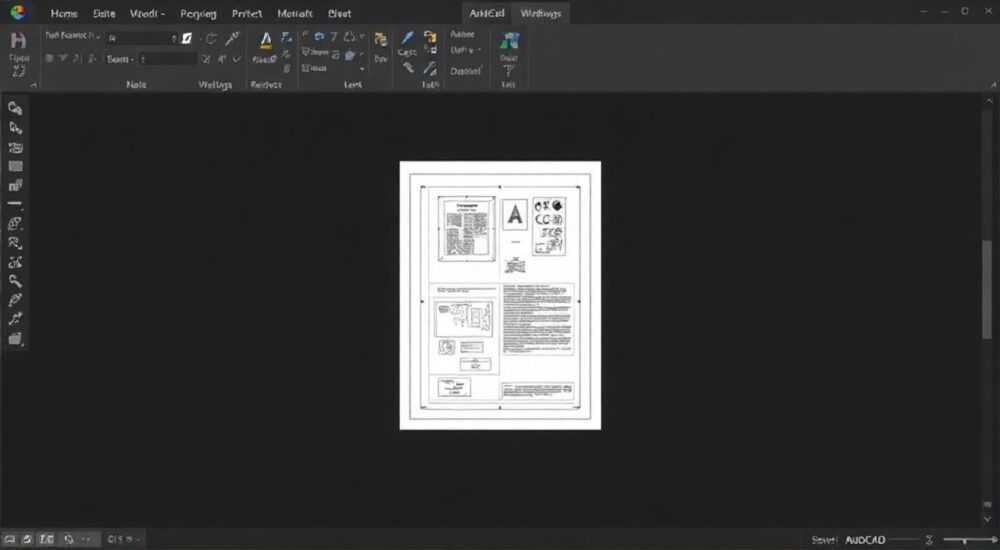
Создание пользовательского формата листа в AutoCAD — ключевой этап подготовки чертежей к печати. Стандартные шаблоны не всегда соответствуют требованиям конкретного проекта или принтера, поэтому настройка собственного листа позволяет точно контролировать масштаб, поля и расположение содержимого. Это особенно важно для специфических задач: архитектурных проектов, инженерных схем или печати на плоттерах.
Чтобы создать новый формат листа в AutoCAD, перейдите в пространство модели или листа, откройте диспетчер таблиц стилей печати, задайте размеры листа через «Диспетчер параметров листа» и настройте поля, ориентацию и рамку. Сохраните шаблон как .dwt для повторного использования.
Содержание статьи:
Зачем нужны собственные форматы листов
Стандартные форматы листов в AutoCAD (A4, A3, A0 и т.д.) основаны на международных нормах ISO 216. Однако в реальной практике часто возникают ситуации, когда требуется нестандартный размер: например, при работе с узкоспециализированными принтерами, плоттерами с ограниченной шириной рулона или при оформлении проектов по корпоративным стандартам. В таких случаях создание пользовательского формата становится необходимостью.
Пользовательские форматы позволяют точно выдерживать требования заказчика, обеспечивать корректную печать без обрезки важных элементов и экономить бумагу за счёт оптимального размещения чертежей. Кроме того, при массовом производстве документации унифицированные форматы повышают скорость подготовки и снижают риск ошибок.
Каждый новый формат можно привязать к определённому стилю печати, что упрощает автоматизацию процесса вывода на печать. Например, проектная организация может иметь отдельные шаблоны для архитектурных планов, сантехнических схем и электрических сетей — каждый со своим размером листа, рамкой и настройками масштабирования.
Полезно знать: Пользовательские форматы сохраняются в системе AutoCAD и доступны во всех новых чертежах, если они включены в шаблон .dwt.
Подготовка к созданию формата
Прежде чем начать создавать новый формат, необходимо определить его параметры. Основные характеристики: физические размеры листа, ориентация (альбомная или книжная), поля, требуемые принтером, и размер области печати. Эти данные зависят от техники печати и требований проекта.
Рекомендуется заранее изучить технические характеристики вашего принтера или плоттера. У большинства устройств есть «мертвая зона» — область, которую невозможно напечатать. Обычно это 5–15 мм от края. Эти значения нужно учитывать при расчёте полей. Также важно понимать, будет ли формат использоваться одноразово или станет частью корпоративного стандарта.
Если вы планируете использовать формат в нескольких проектах, подготовьте документацию: название, размеры, назначение, примеры использования. Это упростит внедрение и обучение сотрудников. Лучше всего создавать форматы в централизованном шаблоне, который распространяется по всей команде.
- Определите точные размеры листа в миллиметрах.
- Уточните минимальные поля, допустимые вашим принтером.
- Выберите ориентацию: альбомную или книжную.
- Решите, нужна ли рамка и заголовок на листе.
- Подумайте о совместимости с другими системами (например, Revit, Civil 3D).
«Перед созданием формата всегда проверяйте возможности печатающего устройства. Неверные параметры могут привести к обрезке чертежа или невозможности печати.» — Алексей Миронов, инженер-проектировщик, 12 лет опыта
Шаги создания нового формата листа
Процесс настройки нового формата в AutoCAD проходит в несколько этапов. Все действия выполняются в пространстве листа (Layout), а не в пространстве модели (Model Space).
- Перейдите в пространство листа. Кликните по вкладке Layout1 (или создайте новую через ПКМ → New Layout).
- Откройте Диспетчер параметров листа. Введите в командной строке
PAGESETUPили найдите в меню «Файл» → «Параметры печати». - Создайте новый набор параметров. Нажмите «Добавить», задайте имя (например, «A3_Extended»).
- Выберите принтер или плоттер. Если используется PDF, выберите «DWG To PDF.pc3». Для реального устройства — соответствующий драйвер.
- Укажите размер листа. В выпадающем списке выберите «Управление размерами пользовательских листов».
- Задайте размеры. В открывшемся окне нажмите «Добавить», укажите ширину и высоту в миллиметрах, задайте ориентацию.
- Настройте поля. Обычно достаточно 10 мм сверху, снизу, слева и справа. Верхнее поле может быть больше — под заголовок.
- Примените настройки. Нажмите «ОК», затем «Закрыть».
Теперь выбранный лист использует новый формат. Вы можете добавить видовые экраны, настроить масштаб и проверить внешний вид перед печатью.
Полезно знать: После создания пользовательского размера он сохраняется в системе и будет доступен при выборе любого принтера, поддерживающего пользовательские форматы.
Настройте поля и рамку правильно
Поля играют ключевую роль в подготовке чертежа к печати. Они обеспечивают безопасное расстояние от края листа до содержимого, предотвращая обрезку при подаче бумаги. Рекомендуемый минимум — 10 мм, но для плоттеров с большой погрешностью может потребоваться 15–20 мм.
При создании пользовательского формата в AutoCAD вы указываете поля в диалоговом окне «Размер пользовательского листа». Эти значения влияют на область печати, но не создают графическую рамку автоматически. Чтобы добавить рамку и штамп, нужно нарисовать их вручную или вставить блок.
Тип поля |
Минимальный размер |
Рекомендации |
|---|---|---|
Верхнее |
10 мм |
Увеличьте до 25 мм, если нужен заголовок или штамп |
Нижнее |
10 мм |
Обычно используется для примечаний и подписей |
Левое |
10 мм |
Важно для переплёта — может быть 20 мм |
Правое |
10 мм |
Можно уменьшить, если нет дополнительных данных |
Рамку можно создать как отдельный блок, чтобы использовать её в разных чертежах. Её размер должен соответствовать внутренним границам полей. Например, для листа 420×297 мм (A3) с полями 10 мм рамка должна быть 400×277 мм.
Сохранение шаблона для использования
После настройки формата важно сохранить его как шаблон (.dwt), чтобы использовать в будущих проектах. Это экономит время и обеспечивает единообразие.
- Откройте чертёж с настроенным листом.
- Перейдите в меню «Файл» → «Сохранить как» → «Шаблон чертежа AutoCAD (*.dwt)».
- Задайте имя, например, «A3_Custom_Layout.dwt».
- Убедитесь, что в шаблон включены все необходимые слои, стили печати и блоки.
- Сохраните в папке шаблонов AutoCAD (обычно в %APPDATA%AutodeskAutoCAD [версия]enuTemplate).
Теперь при создании нового чертежа через «Файл» → «Новый» ваш шаблон будет доступен в списке. Это особенно удобно для командной работы — все сотрудники используют одинаковые настройки.
Полезно знать: Шаблон .dwt может содержать не только формат листа, но и стандартные слои, текстовые стили, размерные стили и блоки — всё, что нужно для начала работы.
Частые ошибки и как их избежать
Даже опытные пользователи AutoCAD допускают типичные ошибки при создании пользовательских форматов. Их легко избежать, если знать основные подводные камни.
- Неверные единицы измерения. AutoCAD работает в миллиметрах, но при вводе размеров можно случайно указать дюймы. Всегда проверяйте, в каких единицах задаются параметры.
- Игнорирование мёртвой зоны принтера. Даже если формат создан, принтер может не печатать ближе 15 мм к краю. Это приводит к обрезке рамки или текста.
- Несоответствие ориентации. При выборе «Альбомная» ориентация в настройках, но фактическая печать происходит в «Книжной». Проверяйте настройки принтера и драйвера.
- Забытый пересчёт масштаба видовых экранов. После изменения формата масштаб в видовых экранах может сбиться. Всегда проверяйте масштаб после настройки листа.
- Отсутствие резервного копирования шаблона. Если шаблон потерян, придётся настраивать всё заново. Храните резервные копии на сервере или в облаке.
«Перед массовой печатью всегда делайте пробный вывод на PDF. Это позволяет быстро проверить поля, ориентацию и масштаб без расхода бумаги и чернил.» — Татьяна Ковалёва, руководитель отдела документации, BIM-координатор
Экспертное мнение
«Создание пользовательских форматов — не просто техническая задача, а часть стандартизации проектного процесса. В нашей компании мы используем около 20 кастомных форматов: от стандартных A3 до нестандартных 600×900 мм для крупномасштабных планов. Главное — документировать каждое изменение и обучать команду. Автоматизация через шаблоны экономит сотни часов в год.» — Дмитрий Петров, ведущий CAD-менеджер, 15 лет в строительной отрасли
Петров также отмечает, что интеграция пользовательских форматов в BIM-процессы (например, через AutoCAD Architecture или связь с Revit) позволяет добиться полной согласованности документации. Особенно важно, чтобы форматы были совместимы с системами управления документами (DMS) и имели чёткие имена, понятные всем участникам проекта.
Вопросы и ответы
Можно ли использовать пользовательский формат на другом компьютере?
Да, но нужно скопировать не только шаблон .dwt, но и файлы стилей печати (.ctb или .stb), а также убедиться, что драйвер принтера установлен. Лучше использовать PDF как промежуточный формат для переноса.
Почему мой формат не отображается в списке?
Возможно, принтер не поддерживает пользовательские размеры, или вы не сохранили формат в правильном профиле. Перезапустите AutoCAD и проверьте настройки PAGESETUP.
Как изменить уже созданный пользовательский формат?
Через «Диспетчер управления размерами пользовательских листов» (в PAGESETUP). Выберите формат, нажмите «Изменить» и скорректируйте размеры или поля.
Нужно ли создавать отдельный формат для каждого принтера?
Не обязательно. Если принтеры имеют одинаковые возможности, можно использовать один формат. Но для устройств с разной шириной рулона (например, 610 мм и 914 мм) лучше иметь отдельные шаблоны.
Можно ли автоматизировать создание форматов?
Да, с помощью AutoLISP или .NET API. Для массового внедрения в крупных компаниях это эффективное решение, позволяющее настраивать десятки форматов за один запуск.
Заключение
Создание пользовательского формата листа в AutoCAD — это не просто техническая операция, а важный элемент профессиональной подготовки чертежей. Он позволяет адаптировать документацию под реальные условия печати, обеспечивать соответствие стандартам и повышать эффективность работы команды.
Правильно настроенный формат экономит время, снижает количество ошибок и гарантирует, что чертеж будет выглядеть так, как задумано, вне зависимости от устройства вывода. Главное — следовать проверенной методике, тестировать настройки и использовать шаблоны для масштабирования успеха.
- Всегда учитывайте технические ограничения принтера при создании формата.
- Сохраняйте настроенные форматы в шаблонах .dwt для повторного использования.
- Документируйте и стандартизируйте форматы в командной среде.
- Проверяйте результат пробной печатью в PDF перед финальным выводом.
- Используйте автоматизацию для управления большим количеством форматов.
⚠️ Дисклеймер — нажмите, чтобы развернуть
Материалы, опубликованные в разделе «Блог» на сайте RU DESIGN SHOP (rudesignshop.ru), носят исключительно информационный и ознакомительный характер и не являются руководством к действию, финансовой рекомендацией, медицинской услугой, ветеринарным назначением либо рекламой товаров и услуг, включая азартные игры. Публикации не содержат призывов к участию в азартных играх и не направлены на продвижение соответствующих операторов.
Безопасность применения товаров и веществ: при использовании строительных материалов, бытовой химии, пестицидов и агрохимикатов необходимо строго следовать инструкциям производителя и действующему законодательству Российской Федерации, включая Федеральный закон РФ от 19.07.1997 № 109-ФЗ «О безопасном обращении с пестицидами и агрохимикатами».
Упоминание товарных знаков, брендов и организаций носит исключительно информационный характер и не означает наличие партнёрских отношений или одобрения со стороны правообладателей.
Материалы, содержащие сведения о медицинских, ветеринарных или косметических средствах, представлены в справочных целях и не являются медицинской консультацией или назначением. Перед применением рекомендуется обратиться к врачу, ветеринарному специалисту или иному сертифицированному профессионалу.
Возрастные ограничения: материалы, содержащие сведения о продукции категории 18+, включая алкоголь или азартные игры, предназначены исключительно для совершеннолетней аудитории и публикуются в информационных целях.
Правовая ответственность: решения, принятые на основе опубликованной информации, пользователь принимает самостоятельно и на свой риск; редакция и авторы несут ответственность в пределах, установленных законодательством Российской Федерации.
Редакция не допускает публикаций, содержащих пропаганду экстремизма, терроризма, наркотических средств или суицида; подобные материалы подлежат немедленному удалению.
Упоминание организаций с ограниченным статусом: компания Meta Platforms Inc. (социальные сети Facebook и Instagram) признана экстремистской организацией решением суда РФ, её деятельность запрещена на территории Российской Федерации; любые упоминания приводятся исключительно в информационных целях.
Авторские права и источники: информация собирается из открытых источников; её актуальность указывается на дату публикации и может изменяться.
Изображения и иллюстрации используются на условиях, разрешённых правообладателями. При возникновении претензий редакция готова оперативно рассмотреть обращение и внести необходимые изменения.
Персональные данные и cookies: сайт использует cookies и обрабатывает персональные данные пользователей в соответствии с Федеральным законом № 152-ФЗ «О персональных данных» и Политикой конфиденциальности RU DESIGN SHOP.
Мнения авторов могут не совпадать с позицией государственных органов или коммерческих организаций, упомянутых в материалах.
РЕКОМЕНДУЕМ
Товары от российских производителей




