Скидка 5% на первый заказ — RDS5




Как создать новый формат листа в автокаде
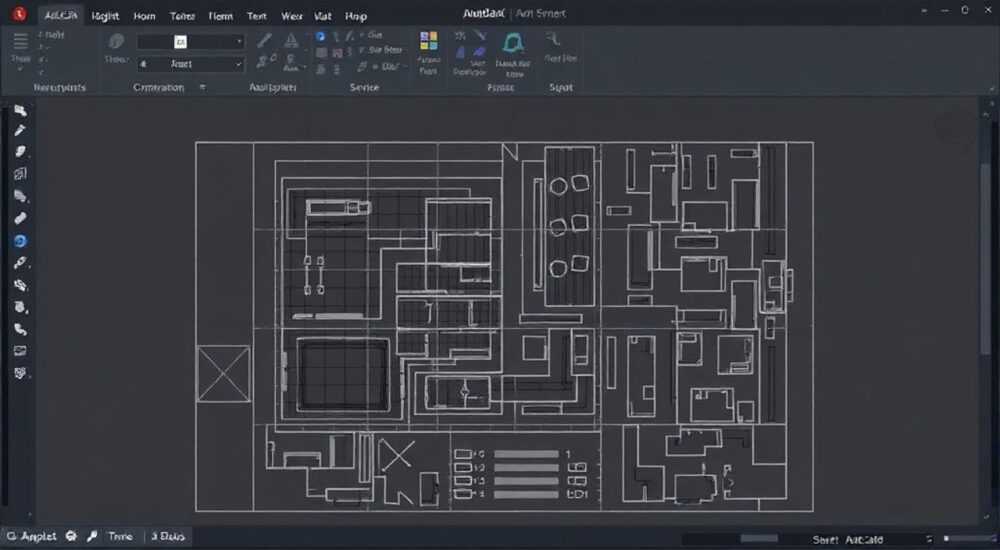
Создание нового формата листа в AutoCAD — это важный этап настройки чертежной среды, который напрямую влияет на качество оформления проектов, их соответствие стандартам (ГОСТ, ISO) и удобство при печати или экспорте в PDF. Формат листа определяет размер рамки, расположение основной надписи, масштаб отображения видов и ориентацию страницы. Правильно настроенный лист экономит время при подготовке документации, минимизирует ошибки и обеспечивает единообразие в серии чертежей.
Чтобы создать новый формат листа в AutoCAD, используйте пространство модели или листа (paper space), задайте нужные размеры через команду PAGESETUP, настройте ориентацию и принтер. Рекомендуется сохранять шаблоны (.dwt) для повторного использования.
Содержание статьи:
- Форматы листов в AutoCAD: стандарты и применение
- Подготовка к созданию формата: что нужно знать
- Как проверить текущие настройки листа
- Пошаговое создание нового формата листа
- Добавление пользовательского размера бумаги
- Настройка печати и экспорта для пользовательского формата
- Сохранение шаблона для повторного использования
- Автоматизация с помощью LISP или скриптов
- Типичные ошибки и их решение
- Формат не отображается в списке
- Обрезка содержимого при печати
- Некорректный масштаб видовых экранов
- Экспертное мнение
- Вопросы и ответы
- Заключение
Форматы листов в AutoCAD: стандарты и применение
AutoCAD поддерживает широкий спектр стандартных форматов бумаги, таких как A0, A1, A2, A3, A4 по международному стандарту ISO 216, а также имперские форматы ANSI (A, B, C, D, E). Эти форматы предустановлены в менеджере параметров печати и доступны при выборе принтера или конфигурации плоттера. Однако зачастую проектные требования выходят за рамки стандартных размеров — например, при проектировании нестандартных конструкций, панорамных схем или специализированных планов.
Пользовательский формат листа становится необходимым, когда требуется:
- Создать нестандартный размер, например, 1200×800 мм для специального оборудования;
- Адаптировать чертёж под внутренние корпоративные шаблоны;
- Использовать уникальную ориентацию или поля, отличные от типовых;
- Обеспечить совместимость с внешними системами, такими как Revit, Civil 3D или PDF-конвертерами.
Выбор формата напрямую влияет на читаемость чертежа, его масштабируемость и соответствие нормативным требованиям. Например, формат А3 (297×420 мм) часто используется для деталировки, тогда как А1 (594×841 мм) — для генеральных планов. Несоответствие формата может привести к обрезке содержимого при печати или некорректному отображению в просмотрщиках.
Полезно знать: В AutoCAD размеры листов указываются в миллиметрах или дюймах в зависимости от выбранной системы измерений. Убедитесь, что единицы измерения в диалоговом окне соответствуют вашим настройкам чертежа.
Подготовка к созданию формата: что нужно знать
Прежде чем создавать новый формат, важно понимать различие между пространством модели (Model Space) и пространством листа (Layout Space). Именно в пространстве листа определяется внешний вид печатного документа, включая рамку, основную надпись, масштабы видов и поля. Все настройки формата применяются к активному листу через команду PAGESETUP.
Ключевые параметры, которые необходимо определить заранее:
- Размер листа — физические габариты в мм или дюймах;
- Ориентация — книжная (portrait) или альбомная (landscape);
- Поля — отступы от краёв листа, особенно важны при автоматической подаче бумаги в плоттерах;
- Имя принтера/плоттера — поскольку формат зависит от выводящего устройства;
- Масштаб представлений — чтобы виды корректно помещались на листе.
Для корректной работы рекомендуется использовать один и тот же принтер или PDF-экспортёр во всех проектах. Это позволяет избежать проблем с масштабированием и искажением размеров. Также важно учитывать, что некоторые принтеры не поддержива пользовательские размеры напрямую — в этом случае используется «обман» через стандартный формат с последующей ручной подгонкой.
Как проверить текущие настройки листа
Перед созданием нового формата полезно проанализировать существующие параметры:
- Перейдите на вкладку листа внизу экрана (например, «Лист1»).
- Вызовите команду PAGESETUP через командную строку.
- В открывшемся окне посмотрите текущий принтер, размер бумаги и ориентацию.
- Нажмите «Отмена», если не хотите вносить изменений.
Если вы планируете использовать PDF-экспорт, выберите в качестве принтера «DWG to PDF.pc3» или аналогичный. Это позволит тестировать формат без реальной печати.
Пошаговое создание нового формата листа
Процесс создания пользовательского формата требует точности и понимания логики AutoCAD. Ниже приведён пошаговый алгоритм, подходящий для версий AutoCAD от 2018 до 2026.
- Откройте чертёж и перейдите в пространство листа. Щёлкните по вкладке листа (например, «Лист1») в нижней части интерфейса.
- Вызовите команду PAGESETUP. Введите в командной строке
PAGESETUPи нажмите Enter. - Создайте новую конфигурацию. В окне «Параметры печати» нажмите кнопку «Добавить».
- Назовите формат. Присвойте понятное имя, например, «А3_Пользовательский_Горизонтальный».
- Выберите устройство печати. Укажите используемый принтер или плоттер (например, «DWG To PDF»).
- Задайте размер бумаги. В выпадающем списке выберите «Управление размерами бумаги». Добавьте новый размер, указав ширину и высоту вручную.
- Установите ориентацию. Выберите «Книжная» или «Альбомная» в зависимости от задачи.
- Настройте поля. Укажите поля слева, справа, сверху и снизу (по умолчанию 10–20 мм).
- Примените и сохраните. Нажмите «Применить к пространству», затем «OK».
После этого лист автоматически изменит размер и ориентацию. Теперь можно добавлять видовые экраны (VPORTS) и размещать чертёж.
«При создании пользовательского формата всегда тестируйте его на экспорт в PDF перед использованием в проекте. Это позволяет быстро выявить проблемы с масштабом или обрезкой.» — Алексей Миронов, ведущий CAD-инженер, 12 лет опыта
Добавление пользовательского размера бумаги
Если нужного размера нет в списке, его можно добавить через менеджер плоттеров:
- Введите команду PLOTTERMANAGER.
- Откройте файл PC3 нужного принтера двойным кликом.
- Перейдите в раздел «Пользовательские размеры бумаги» и нажмите «Добавить».
- Укажите название, ширину и высоту (в мм или дюймах), а также минимальные поля.
- Сохраните изменения и закройте окно.
Теперь этот размер будет доступен во всех новых конфигурациях печати.
Настройка печати и экспорта для пользовательского формата
После создания формата важно протестировать его в реальных условиях. Для этого используется команда PLOT или PUBLISH. При экспорте в PDF убедитесь, что:
- Выбран правильный принтер (например, DWG To PDF);
- Размер бумаги соответствует созданному формату;
- Масштаб установлен как «1:1» для корректного отображения;
- Поля не перекрывают содержимое листа.
Особое внимание уделите параметру «Область печати». Рекомендуется использовать «Расширение» или «Окно», чтобы контролировать, что именно попадает на печать. При использовании «Окно» вы можете вручную выделить область, включая рамку и основную надпись.
Параметр |
Рекомендуемое значение |
Примечание |
|---|---|---|
Область печати |
Расширение |
Автоматически охватывает всё содержимое листа |
Масштаб |
1:1 |
Гарантирует точное соответствие размеров |
Цветовая схема |
monochrome.ctb |
Черно-белая печать, стандарт для чертежей |
Направление |
Сверху слева |
Соответствует ГОСТ 2.317–2011 |
Полезно знать: Если при экспорте в PDF рамка обрезается, проверьте поля в настройках принтера. Иногда PDF-драйверы добавляют свои поля, которые могут перекрывать содержимое.
Сохранение шаблона для повторного использования
Чтобы не настраивать формат каждый раз, сохраните чертёж как шаблон (.dwt). Это ускорит начало новых проектов и обеспечит единообразие.
Шаги по созданию шаблона:
- Настройте лист с нужным форматом, рамкой и основной надписью.
- Удалите все временные объекты и видовые экраны (если не нужны по умолчанию).
- Выберите «Файл» → «Сохранить как» → «Шаблон чертежа AutoCAD (*.dwt)».
- Присвойте имя, например, «A3_Gost_Custom.dwt».
- Укажите папку шаблонов AutoCAD (обычно в папке Support).
Теперь при создании нового чертежа через NEW вы сможете выбрать свой шаблон с уже готовым форматом.
Автоматизация с помощью LISP или скриптов
Для профессиональных пользователей доступна автоматизация через LISP-скрипты. Например, можно написать скрипт, который:
- Автоматически создаёт лист с заданными параметрами;
- Вставляет блок рамки и основной надписи;
- Настраивает масштабы видовых экранов.
Это особенно полезно при работе с большими проектами, где требуется десятки однотипных листов.
Типичные ошибки и их решение
Даже опытные пользователи сталкиваются с проблемами при работе с пользовательскими форматами. Ниже — наиболее частые ошибки и способы их устранения.
Формат не отображается в списке
Если новый размер не появляется в PAGESETUP, проверьте:
- Был ли он добавлен в правильный файл PC3;
- Не заблокирован ли принтер антивирусом или системой;
- Соответствуют ли единицы измерения (мм/дюймы).
Решение: перезапустите AutoCAD и проверьте доступ к папке plotter.
Обрезка содержимого при печати
Часто происходит из-за слишком малых полей или неправильной настройки плоттера. Увеличьте поля хотя бы до 10 мм со всех сторон.
Некорректный масштаб видовых экранов
После изменения формата масштабы видов могут «сбиться». Решение — переустановить масштаб в каждом видовом экране через контекстное меню или команду ZOOM с параметром *XP.
Полезно знать: Всегда делайте резервную копию файла PC3 перед внесением изменений. Ошибка в настройках может сделать принтер неработоспособным.
Экспертное мнение
«Создание пользовательского формата — это не просто техническая операция, а часть стандартизации проектного процесса. Я рекомендую всем компаниям разрабатывать собственные шаблоны с учётом специфики отрасли. Например, в строительстве важна привязка к ГОСТ, а в машиностроении — к ISO. Автоматизация этой задачи через шаблоны и скрипты экономит до 30% времени на подготовку документации.» — Екатерина Смирнова, руководитель CAD-отдела в инжиниринговой компании «ТехноПроект», 15 лет опыта
Вопросы и ответы
Можно ли использовать пользовательский формат на других компьютерах?
Да, но необходимо скопировать не только шаблон .dwt, но и файл PC3 с настроенными размерами. Лучше всего использовать централизованную библиотеку шаблонов.
Почему мой формат исчез после перезапуска AutoCAD?
Скорее всего, вы не сохранили изменения в файле PC3. Убедитесь, что пользовательский размер бумаги был добавлен и сохранён через Plotter Manager.
Как задать несколько форматов в одном чертеже?
Просто создайте несколько вкладок листов, каждая из которых может иметь свою конфигурацию PAGESETUP. Это позволяет использовать А3, А1 и нестандартные форматы в одном DWG-файле.
Поддерживаются ли пользовательские форматы в AutoCAD LT?
Да, но с ограничениями. AutoCAD LT не позволяет редактировать PC3-файлы напрямую. В этом случае используйте стандартные размеры или предварительно настройте формат на полной версии AutoCAD.
Как проверить, что формат соответствует ГОСТ?
Сравните размеры с таблицей ГОСТ 2.301–68. Обратите внимание на поля: для А4 — 20 мм слева, 5 мм с остальных сторон. Используйте блоки рамок, соответствующие стандарту.
Заключение
Создание нового формата листа в AutoCAD — это ключевой навык для любого проектировщика, стремящегося к точности и эффективности. Правильно настроенный лист не только соответствует стандартам, но и упрощает работу с документацией, ускоряет печать и минимизирует ошибки. Процесс включает выбор принтера, настройку размера и ориентации, тестирование экспорта и сохранение шаблона.
Главное — не настраивать формат «на глаз», а использовать системный подход: определить требования, протестировать на практике и зафиксировать результат в шаблоне. Это гарантирует стабильность и масштабируемость решений.
- Используйте команду PAGESETUP для настройки формата листа.
- Добавляйте пользовательские размеры через Plotter Manager.
- Тестируйте формат на экспорт в PDF перед внедрением.
- Сохраняйте настройки в виде шаблона .dwt для повторного использования.
- Автоматизируйте процесс при помощи LISP-скриптов в крупных проектах.
⚠️ Дисклеймер — нажмите, чтобы развернуть
Материалы, опубликованные в разделе «Блог» на сайте RU DESIGN SHOP (rudesignshop.ru), носят исключительно информационный и ознакомительный характер и не являются руководством к действию, финансовой рекомендацией, медицинской услугой, ветеринарным назначением либо рекламой товаров и услуг, включая азартные игры. Публикации не содержат призывов к участию в азартных играх и не направлены на продвижение соответствующих операторов.
Безопасность применения товаров и веществ: при использовании строительных материалов, бытовой химии, пестицидов и агрохимикатов необходимо строго следовать инструкциям производителя и действующему законодательству Российской Федерации, включая Федеральный закон РФ от 19.07.1997 № 109-ФЗ «О безопасном обращении с пестицидами и агрохимикатами».
Упоминание товарных знаков, брендов и организаций носит исключительно информационный характер и не означает наличие партнёрских отношений или одобрения со стороны правообладателей.
Материалы, содержащие сведения о медицинских, ветеринарных или косметических средствах, представлены в справочных целях и не являются медицинской консультацией или назначением. Перед применением рекомендуется обратиться к врачу, ветеринарному специалисту или иному сертифицированному профессионалу.
Возрастные ограничения: материалы, содержащие сведения о продукции категории 18+, включая алкоголь или азартные игры, предназначены исключительно для совершеннолетней аудитории и публикуются в информационных целях.
Правовая ответственность: решения, принятые на основе опубликованной информации, пользователь принимает самостоятельно и на свой риск; редакция и авторы несут ответственность в пределах, установленных законодательством Российской Федерации.
Редакция не допускает публикаций, содержащих пропаганду экстремизма, терроризма, наркотических средств или суицида; подобные материалы подлежат немедленному удалению.
Упоминание организаций с ограниченным статусом: компания Meta Platforms Inc. (социальные сети Facebook и Instagram) признана экстремистской организацией решением суда РФ, её деятельность запрещена на территории Российской Федерации; любые упоминания приводятся исключительно в информационных целях.
Авторские права и источники: информация собирается из открытых источников; её актуальность указывается на дату публикации и может изменяться.
Изображения и иллюстрации используются на условиях, разрешённых правообладателями. При возникновении претензий редакция готова оперативно рассмотреть обращение и внести необходимые изменения.
Персональные данные и cookies: сайт использует cookies и обрабатывает персональные данные пользователей в соответствии с Федеральным законом № 152-ФЗ «О персональных данных» и Политикой конфиденциальности RU DESIGN SHOP.
Мнения авторов могут не совпадать с позицией государственных органов или коммерческих организаций, упомянутых в материалах.
РЕКОМЕНДУЕМ
Товары от российских производителей




