Скидка 5% на первый заказ — RDS5




Как создать новый лист в автокаде
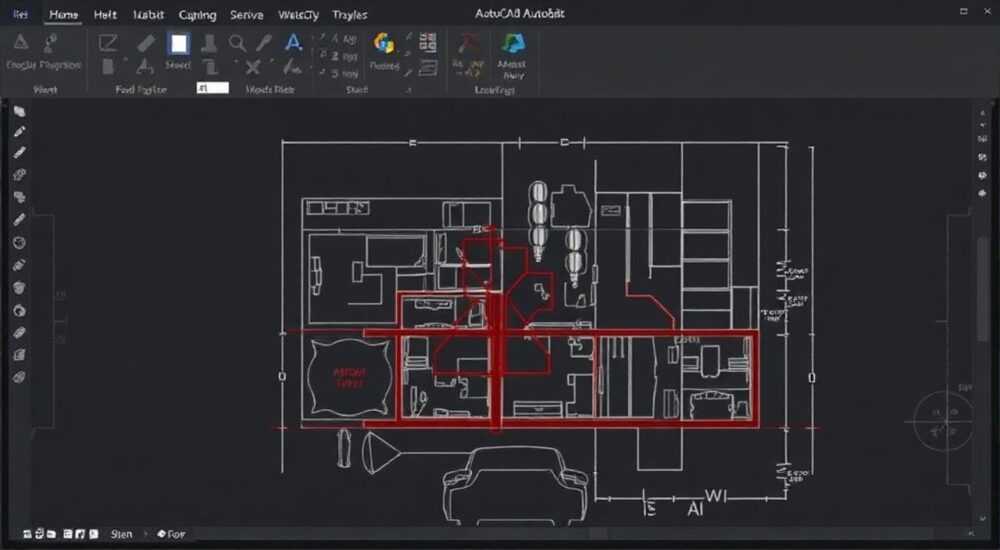
В программе AutoCAD создание нового листа — это ключевой этап при подготовке чертежей к печати или обмену. Листы (или пространства листа) позволяют компоновать виды из модели, добавлять рамки, штампы, спецификации и настраивать масштаб отображения. Новички часто путают пространство модели и пространство листа, что приводит к ошибкам в оформлении. Правильное понимание структуры чертежа и умение управлять листами — залог профессиональной подачи проектов.
Чтобы создать новый лист в AutoCAD, перейдите в пространство листа через вкладку «Макет» или используйте команду LAYOUT > НОВЫЙ. Рекомендуется настраивать лист с помощью менеджера листов для единообразия оформления.
Содержание статьи:
- Понимание пространств: модель и лист
- Отличия пространства модели и листа
- Как создать новый лист в AutoCAD: пошаговые методы
- Использование шаблонов листов (.dwt)
- Настройка параметров нового листа
- Добавление видовых экранов
- Настройка диспетчера печати
- Распространённые ошибки и как их избежать
- Ошибка 1: Создание объектов в пространстве листа
- Ошибка 2: Неправильный масштаб видового экрана
- Ошибка 3: Отсутствие блокировки видовых экранов
- Экспертное мнение
- Вопросы и ответы
- Заключение
Понимание пространств: модель и лист
AutoCAD работает с двумя основными типами пространств: пространством модели (Model Space) и пространством листа (Paper Space). Пространство модели — это рабочая зона, где создаются и редактируются геометрические объекты в натуральную величину. Здесь проектировщик строит 3D-модели или 2D-чертежи без привязки к масштабу.
Пространство листа имитирует лист бумаги, на котором размещаются виды из модели, текст, таблицы и рамки. Именно здесь формируется финальный чертёж, готовый к выводу на печать. Каждый лист может содержать несколько видовых экранов (viewport), каждый из которых показывает часть модели в нужном масштабе и ориентации.
Переход между пространствами осуществляется через вкладки в нижней части интерфейса: «Модель», «Макет1», «Макет2» и т.д. По умолчанию в новом файле есть одна вкладка модели и одна или две заготовки макета. Однако для сложных проектов требуется создавать дополнительные листы.
Полезно знать: В пространстве листа можно использовать команды ZOOM и PAN только внутри видового экрана, если он активирован. Это позволяет точно настроить масштаб и положение изображения.
Отличия пространства модели и листа
- Масштаб: в модели — всегда 1:1; в листе — задаётся для каждого видового экрана.
- Единицы измерения: в модели — реальные; в листе — могут быть условными (например, миллиметры на бумаге).
- Команды рисования: доступны в обоих пространствах, но объекты, созданные в листе, не должны использоваться для проектирования.
- Печать: происходит из пространства листа, даже если используются виды из модели.
Как создать новый лист в AutoCAD: пошаговые методы
Создание нового листа в AutoCAD можно выполнить несколькими способами — в зависимости от версии программы и предпочтений пользователя. Ниже приведены три наиболее эффективных подхода.
- Через вкладку «Макет». Внизу окна AutoCAD находятся вкладки: «Модель», «Макет1» и другие. Справа от них есть значок «+». Нажатие на него создаёт новый лист на основе стандартного шаблона. Этот способ самый быстрый и интуитивный.
- Через контекстное меню. Щелкните правой кнопкой мыши по любой вкладке макета. В появившемся меню выберите пункт «Новый лист». Откроется диалоговое окно, где можно выбрать шаблон или начать с пустого листа.
- С помощью командной строки. Введите команду
LAYOUT, затем выберите опциюНОВЫЙ(NEW). Укажите имя нового листа. При необходимости можно применить шаблон .dwt.
«Используйте команду LAYOUTIMPORT для импорта уже настроенных листов из других чертежей — это экономит до 70% времени на настройку.» — Алексей Морозов, ведущий CAD-инженер, 12 лет опыта
Использование шаблонов листов (.dwt)
Шаблоны листов — мощный инструмент стандартизации. Они содержат заранее настроенные рамки, штампы, размеры полей и параметры печати. Чтобы создать лист на основе шаблона:
- Вызовите команду
LAYOUT→НОВЫЙ. - Выберите «Из шаблона».
- Укажите путь к файлу .dwt с нужным оформлением.
- Подтвердите создание.
Это особенно полезно в корпоративной среде, где все чертежи должны соответствовать ГОСТ или внутренним стандартам.
Настройка параметров нового листа
После создания листа необходимо его адаптировать под конкретные задачи. Настройка включает выбор формата бумаги, установку принтера, настройку полей и создание видовых экранов.
Параметр |
Где настраивается |
Рекомендации |
|---|---|---|
Формат бумаги |
Диспетчер печати (Page Setup Manager) |
Используйте A4, A3, A1 в зависимости от сложности чертежа |
Ориентация |
Настройки страницы |
Альбомная — для планов, книжная — для схем |
Масштаб видового экрана |
Свойства видового экрана |
1:50, 1:100 — для архитектуры; 2:1 — для деталей |
Поля |
ГОСТ 2.301–68 |
Не менее 20 мм слева, 5 мм — остальные стороны |
Добавление видовых экранов
Видовые экраны — это «окна» в пространство модели. Чтобы создать их:
- Перейдите в пространство листа.
- Выберите вкладку «Вид» → «Видовые экраны» → «Новый».
- Укажите форму (прямоугольная, круглая) и размер области.
- Активируйте экран двойным щелчком и настройте масштаб через команду ZOOM с опцией
М(например,25xили1:50).
Полезно знать: Чтобы заблокировать видовой экран после настройки, выберите его, откройте палитру свойств (Ctrl+1) и установите параметр «Заблокировать» в значение «Да».
Настройка диспетчера печати
Правильная настройка печати критична для точного вывода. Через «Диспетчер настройки печати» можно:
- Выбрать виртуальный PDF-принтер (например, DWG to PDF.pc3).
- Задать область печати (расширение, окно, вид).
- Настроить масштаб (1 мм = 1 единице чертежа).
- Указать цветопередачу (монохромная, цветовая).
Распространённые ошибки и как их избежать
Даже опытные пользователи допускают ошибки при работе с листами. Знание типичных проблем помогает сэкономить время и избежать недоразумений при передаче чертежей.
Ошибка 1: Создание объектов в пространстве листа
Часто проектировщики случайно рисуют линии, текст или рамки в пространстве листа, не осознавая, что это не повлияет на модель. Такие элементы нельзя экспортировать корректно.
- Решение: Всегда проверяйте, в каком пространстве вы находитесь. Используйте команду
TILEMODE: 1 — модель, 0 — лист. - Профилактика: Настройте слои для листа (например, «Лист_рамка») и делайте их непечатаемыми при необходимости.
Ошибка 2: Неправильный масштаб видового экрана
Объекты в видовом экране могут отображаться слишком крупно или мелко из-за неверного масштаба. Это происходит, если масштаб задан вручную без учёта единиц.
- Решение: Используйте стандартные масштабы из списка (вкладка «Вид» → «Масштаб»). Для нестандартных случаев применяйте формулу: масштаб = 1 / коэффициент уменьшения.
- Пример: Для масштаба 1:100 вводите
0.01xв команде ZOOM.
Ошибка 3: Отсутствие блокировки видовых экранов
Если видовой экран не заблокирован, случайное двойное нажатие может активировать его, и дальнейшие действия (например, перемещение) изменят положение вида.
- Решение: После настройки масштаба и позиции обязательно блокируйте экран через палитру свойств.
- Совет: Создайте пользовательскую команду или скрипт для автоматической блокировки всех экранов.
Полезно знать: Если лист не печатается или отображается некорректно, проверьте настройки слоя «Defpoints» — он должен быть непечатаемым и содержать только служебные объекты.
Экспертное мнение
«Сегодня более 60% ошибок при сдаче проектов связаны с неправильным использованием пространства листа. Я рекомендую новичкам сначала потренироваться на простых чертежах: создать лист, добавить один видовой экран, настроить масштаб и распечатать в PDF. Только после этого переходить к многостраничным проектам.» — Екатерина Волкова, главный технолог BIM-отдела, 9 лет в проектировании
Современные практики включают использование динамических блоков и внешних ссылок (XREF), которые также влияют на работу с листами. Например, при привязке внешнего чертежа важно убедиться, что его единицы измерения совпадают с текущим файлом, иначе масштабы будут искажены.
Также набирает популярность интеграция AutoCAD с системами управления документами (DMS), где каждый лист получает уникальный номер и статус. Автоматизация процессов с помощью LISP-скриптов или AutoLISP позволяет массово создавать и настраивать листы, что особенно актуально для серийных проектов.
Вопросы и ответы
Можно ли удалить стандартный лист «Макет1»?
Да, можно, если он не используется. Щёлкните правой кнопкой по вкладке и выберите «Удалить». Однако оставьте хотя бы один лист, так как AutoCAD требует наличие хотя бы одной вкладки макета для печати.
Почему мой лист не печатается в нужном масштабе?
Проверьте настройки диспетчера печати: масштаб должен быть установлен как «1 мм = 1 единице» при использовании метрических единиц. Также убедитесь, что видовой экран заблокирован и имеет правильный масштаб.
Как быстро скопировать лист с настройками в другой чертёж?
Используйте команду
PUBLISH или DESIGNCENTER. Через DesignCenter можно перетащить вкладку макета из одного чертежа в другой. Альтернатива — команда INSERT с опцией «Макет как блок».Можно ли иметь несколько видовых экранов на одном листе?
Да, это не только возможно, но и рекомендуется. Например, на одном листе можно разместить план, фасад и разрез. Каждый экран настраивается независимо по масштабу и положению.
Как задать имя листа по ГОСТу?
Имя должно отражать содержание: например, «План этажа 1», «Фасад А-Б». Избегайте пробелов и спецсимволов. Лучше использовать подчёркивания: «Plan_Etazha_1».
Заключение
Создание и настройка нового листа в AutoCAD — это не просто техническая операция, а важный этап подготовки проектной документации. Понимание различий между пространством модели и листа, умение правильно настраивать видовые экраны и параметры печати позволяют создавать чёткие, профессиональные чертежи, соответствующие стандартам.
Автоматизация и стандартизация процессов — ключ к эффективной работе. Используйте шаблоны, блокируйте экраны, проверяйте настройки перед печатью. Эти простые шаги спасут от множества ошибок и повысят качество вашей работы.
- Всегда создавайте листы через вкладку «Макет» или команду LAYOUT.
- Используйте шаблоны .dwt для соблюдения корпоративных стандартов.
- Настройте масштаб и поля в соответствии с ГОСТ или требованиями заказчика.
- Блокируйте видовые экраны после настройки.
- Проверяйте печать в режиме предварительного просмотра.
⚠️ Дисклеймер — нажмите, чтобы развернуть
Материалы, опубликованные в разделе «Блог» на сайте RU DESIGN SHOP (rudesignshop.ru), носят исключительно информационный и ознакомительный характер и не являются руководством к действию, финансовой рекомендацией, медицинской услугой, ветеринарным назначением либо рекламой товаров и услуг, включая азартные игры. Публикации не содержат призывов к участию в азартных играх и не направлены на продвижение соответствующих операторов.
Безопасность применения товаров и веществ: при использовании строительных материалов, бытовой химии, пестицидов и агрохимикатов необходимо строго следовать инструкциям производителя и действующему законодательству Российской Федерации, включая Федеральный закон РФ от 19.07.1997 № 109-ФЗ «О безопасном обращении с пестицидами и агрохимикатами».
Упоминание товарных знаков, брендов и организаций носит исключительно информационный характер и не означает наличие партнёрских отношений или одобрения со стороны правообладателей.
Материалы, содержащие сведения о медицинских, ветеринарных или косметических средствах, представлены в справочных целях и не являются медицинской консультацией или назначением. Перед применением рекомендуется обратиться к врачу, ветеринарному специалисту или иному сертифицированному профессионалу.
Возрастные ограничения: материалы, содержащие сведения о продукции категории 18+, включая алкоголь или азартные игры, предназначены исключительно для совершеннолетней аудитории и публикуются в информационных целях.
Правовая ответственность: решения, принятые на основе опубликованной информации, пользователь принимает самостоятельно и на свой риск; редакция и авторы несут ответственность в пределах, установленных законодательством Российской Федерации.
Редакция не допускает публикаций, содержащих пропаганду экстремизма, терроризма, наркотических средств или суицида; подобные материалы подлежат немедленному удалению.
Упоминание организаций с ограниченным статусом: компания Meta Platforms Inc. (социальные сети Facebook и Instagram) признана экстремистской организацией решением суда РФ, её деятельность запрещена на территории Российской Федерации; любые упоминания приводятся исключительно в информационных целях.
Авторские права и источники: информация собирается из открытых источников; её актуальность указывается на дату публикации и может изменяться.
Изображения и иллюстрации используются на условиях, разрешённых правообладателями. При возникновении претензий редакция готова оперативно рассмотреть обращение и внести необходимые изменения.
Персональные данные и cookies: сайт использует cookies и обрабатывает персональные данные пользователей в соответствии с Федеральным законом № 152-ФЗ «О персональных данных» и Политикой конфиденциальности RU DESIGN SHOP.
Мнения авторов могут не совпадать с позицией государственных органов или коммерческих организаций, упомянутых в материалах.
РЕКОМЕНДУЕМ
Товары от российских производителей




