Скидка 5% на первый заказ — RDS5




Как создать новый модуль в vba powerpoint
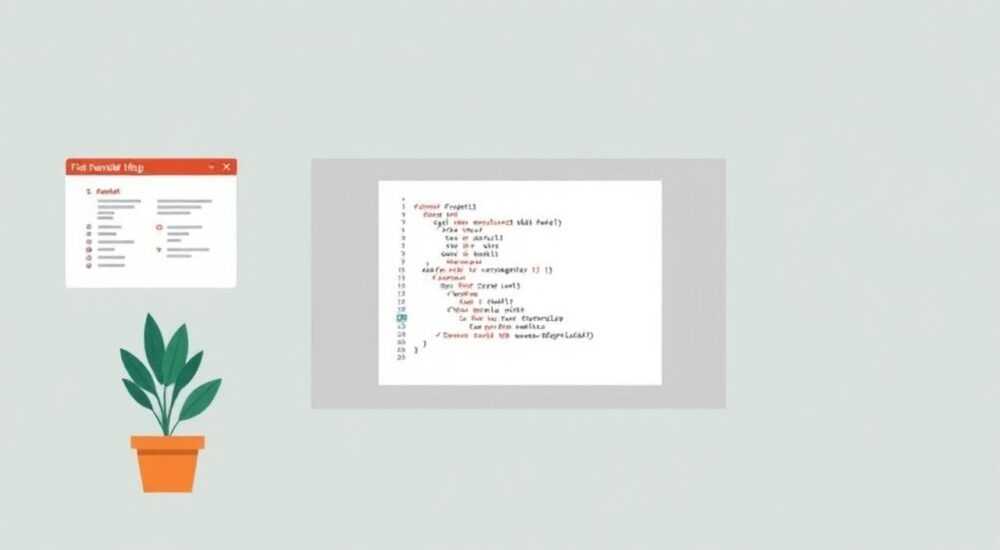
Создание нового модуля в VBA для PowerPoint — это ключевой шаг к автоматизации презентаций, ускорению рутинных задач и расширению функциональности стандартного интерфейса. Через Visual Basic for Applications можно программировать слайды, управлять анимациями, генерировать контент и интегрировать данные из внешних источников. Несмотря на то что PowerPoint не так активно используется для автоматизации, как Excel, его потенциал с VBA огромен — особенно в корпоративной среде, где регулярно создаются отчёты, шаблоны и дашборды.
Чтобы создать новый модуль в VBA PowerPoint, откройте редактор VBA через сочетание Alt + F11, добавьте стандартный модуль через меню Insert → Module и начните писать макросы. Убедитесь, что разработчик имеет доступ к ленте «Разработчик» и включена поддержка макросов.
Содержание статьи:
- VBA в PowerPoint: основы и возможности
- Доступ к редактору VBA: как открыть и настроить
- Как создать новый модуль в VBA: пошаговая инструкция
- Проверка и запуск макроса
- Типы модулей в VBA: стандартные, классовые и пользовательские формы
- Распространённые ошибки и как их избежать
- Ошибка 1: «Компиляция невозможна»
- Ошибка 2: Макрос не запускается
- Ошибка 3: Сбой при обращении к несуществующему слайду
- Практические примеры кода для новых модулей
- Пример 1: Добавление нового слайда с заголовком
- Пример 2: Массовое удаление анимаций
- Пример 3: Экспорт всех слайдов в PDF
- Экспертное мнение
- Вопросы и ответы
- Заключение
VBA в PowerPoint: основы и возможности
Visual Basic for Applications (VBA) — это встроенная среда разработки, доступная во всех приложениях Microsoft Office, включая PowerPoint. Она позволяет записывать, редактировать и запускать макросы, автоматизируя действия, которые вручную выполняются через интерфейс. В отличие от Excel, где VBA чаще всего применяется для обработки данных, в PowerPoint он используется для управления структурой презентации: добавление слайдов, форматирование текста, импорт изображений, управление анимацией и экспорт в другие форматы.
Основное преимущество VBA в PowerPoint — возможность массовой обработки. Например, вы можете написать скрипт, который за одну минуту создаст 50 слайдов на основе шаблона, заполнит их данными из Excel и применит единый стиль оформления. Это невозможно сделать вручную без значительных временных затрат. Более того, VBA позволяет взаимодействовать с другими приложениями Office через COM-объекты, что открывает путь к комплексной автоматизации бизнес-процессов.
PowerPoint VBA работает с объектной моделью, где каждый элемент — презентация, слайд, фигура, текстовое поле — представлен как объект с определёнными свойствами и методами. Понимание этой модели критически важно для эффективной работы. Например, объект `Presentation` содержит коллекцию `Slides`, каждый из которых может содержать `Shapes`, включающие `TextFrame` и т.д. Знание иерархии помогает точно адресовать нужные элементы в коде.
Полезно знать: Макросы в PowerPoint сохраняются внутри файла .pptm (макрос-включенный формат). Обычные файлы .pptx не поддерживают VBA-код, поэтому при работе с макросами всегда используйте расширение .pptm.
Доступ к редактору VBA: как открыть и настроить
Перед тем как создавать модуль, необходимо получить доступ к редактору VBA. По умолчанию вкладка «Разработчик» может быть скрыта в интерфейсе PowerPoint. Чтобы её включить, перейдите в «Файл» → «Параметры» → «Настроить ленту». В правой панели найдите и установите флажок напротив пункта «Разработчик». После этого на ленте появится новая вкладка, содержащая кнопку «Visual Basic», ведущую прямо в редактор.
Альтернативный способ — использовать горячую клавишу Alt + F11. Это универсальное сочетание, работающее во всех приложениях Office. Оно мгновенно открывает редактор VBA, минуя графический интерфейс PowerPoint. Рекомендуется запомнить этот ярлык, так как он значительно ускоряет рабочий процесс.
После открытия редактора вы увидите окно проекта (Project Explorer), где отображаются все открытые презентации и их компоненты: ThisPresentation, модули, формы и т.д. Если окно проекта не видно, нажмите Ctrl + R или выберите «View» → «Project Explorer». Также полезно включить «Свойства» (F4) и «Окно Immediate» (Ctrl + G), чтобы отлаживать код и просматривать значения переменных в реальном времени.
«Всегда проверяйте уровень безопасности макросов перед началом работы. Перейдите в «Параметры центра управления безопасностью» и установите «Включить все макросы» только в доверенной среде.» — Алексей Миронов, IT-консультант по автоматизации офисных решений
Как создать новый модуль в VBA: пошаговая инструкция
Создание нового модуля — простая, но важная операция. Модуль служит контейнером для ваших процедур (Sub) и функций (Function). Без него невозможно организовать структурированный код.
- Откройте PowerPoint и запустите редактор VBA (Alt + F11).
- В окне Project Explorer найдите вашу презентацию (например, VBAProject (MyPresentation.pptm)).
- Щелкните правой кнопкой мыши по имени проекта.
- Выберите пункт «Insert» → «Module».
- В проекте появится новый элемент с именем «Module1» (или следующим по порядку).
- Дважды щёлкните по нему, чтобы открыть редактор кода.
- Начните писать макрос, например:
Sub Приветствие(), затемMsgBox "Привет из VBA!", и закройте блокEnd Sub.
После создания модуля вы можете переименовать его для лучшей читаемости. Для этого в окне Properties (F4) измените свойство `(Name)` с Module1 на, например, `modАвтоматизация`. Это не повлияет на работоспособность кода, но упростит навигацию в крупных проектах.
Полезно знать: Имена модулей не должны содержать пробелов, специальных символов или начинаться с цифры. Используйте префиксы: mod для стандартных модулей, cls для классовых, frm для форм.
Проверка и запуск макроса
Чтобы протестировать созданный макрос:
- В редакторе VBA нажмите F5, когда курсор находится внутри процедуры.
- Или вернитесь в PowerPoint, откройте вкладку «Разработчик», нажмите «Макросы» и выберите вашу процедуру.
- Убедитесь, что презентация сохранена в формате .pptm, иначе макрос не будет работать.
Если всё сделано правильно, вы увидите всплывающее окно с сообщением. Это означает, что модуль создан, код исполняется, и среда настроена корректно.
Типы модулей в VBA: стандартные, классовые и пользовательские формы
Не все модули одинаковы. В VBA существует три основных типа, каждый из которых служит своей цели:
- Стандартные модули — используются для хранения общих процедур и функций. Они доступны из любого места проекта и не привязаны к конкретному объекту.
- Классовые модули — позволяют создавать собственные объекты с методами и свойствами. Полезны при разработке сложных систем, например, для управления набором слайдов как единым объектом.
- Пользовательские формы (UserForms) — графические интерфейсы, которые можно привязать к макросам. Через них пользователь вводит данные, выбирает параметры и запускает процессы.
Тип модуля |
Где используется |
Особенности |
|---|---|---|
Стандартный |
Общие функции, автозапуск, обработка данных |
Не требует интерфейса, легко вызывается |
Классовый |
Создание кастомных объектов, ООП |
Позволяет инкапсулировать логику |
UserForm |
Ввод данных, диалоги с пользователем |
Требует дизайна, но улучшает UX |
Для большинства задач достаточно стандартных модулей. Классовые и формы применяются на продвинутом уровне, когда требуется масштабируемость и удобство поддержки кода.
Распространённые ошибки и как их избежать
Новички часто сталкиваются с типичными проблемами при работе с VBA в PowerPoint. Ниже — основные ошибки и пути их решения.
Ошибка 1: «Компиляция невозможна»
Часто возникает из-за синтаксических ошибок: пропущенные скобки, неверное написание ключевых слов, неправильная иерархия объектов. Например, попытка обратиться к `ActivePresentation.Slides(1).Text` вместо `ActivePresentation.Slides(1).Shapes(1).TextFrame.TextRange.Text`.
Решение: внимательно проверяйте объектную модель. Используйте автодополнение (IntelliSense) в редакторе VBA — оно подсказывает доступные методы и свойства после точки.
Ошибка 2: Макрос не запускается
Возможные причины:
- Файл сохранён как .pptx (без поддержки макросов).
- Уровень безопасности макросов установлен на «Отключить все макросы».
- Процедура объявлена как Private и не отображается в списке макросов.
Решение: сохраните презентацию как .pptm, настройте безопасность и убедитесь, что процедура начинается с `Public Sub`, а не `Private Sub`.
Ошибка 3: Сбой при обращении к несуществующему слайду
Если код ссылается на `Slides(10)`, но в презентации только 5 слайдов, произойдёт ошибка выполнения. Всегда проверяйте количество слайдов с помощью `Slides.Count` перед обращением.
«Добавляйте обработку ошибок в каждую процедуру. Используйте On Error Resume Next или On Error GoTo для контроля исключений. Это делает макросы надёжнее.» — Екатерина Лебедева, ведущий разработчик VBA в корпоративной среде
Практические примеры кода для новых модулей
Лучший способ понять работу модулей — увидеть их в действии. Ниже приведены реальные примеры, которые можно вставить в новый модуль и адаптировать под свои задачи.
Пример 1: Добавление нового слайда с заголовком
Sub ДобавитьСлайд()
 Dim pres As Presentation
 Dim sld As Slide
 Set pres = ActivePresentation

 ' Добавляем слайд с макетом "Заголовок"
 Set sld = pres.Slides.Add(pres.Slides.Count + 1, ppLayoutTitle)

 ' Заполняем заголовок
 sld.Shapes.Title.TextFrame.TextRange.Text = "Новый отчёт"

 MsgBox "Слайд добавлен!"
End Sub
Пример 2: Массовое удаление анимаций
Sub УдалитьАнимации()
 Dim sld As Slide
 Dim i As Integer

 For Each sld In ActivePresentation.Slides
 If sld.TimeLine.MainSequence.Count > 0 Then
 For i = sld.TimeLine.MainSequence.Count To 1 Step -1
 sld.TimeLine.MainSequence(i).Delete
 Next i
 End If
 Next sld

 MsgBox "Все анимации удалены."
End Sub
Пример 3: Экспорт всех слайдов в PDF
Sub ЭкспортВPDF()
 Dim путь As String
 путь = "C:ОтчётыПрезентация.pdf"

 ActivePresentation.ExportAsFixedFormat _
 Path:=путь, _
 FixedFormatType:=ppFixedFormatTypePDF, _
 Intent:=ppFixedFormatIntentPrint

 MsgBox "Экспорт завершён: " & путь
End Sub
Эти примеры можно комбинировать, модифицировать и использовать как основу для более сложных решений.
Экспертное мнение
Работа с VBA в PowerPoint требует не только технических знаний, но и понимания бизнес-задач. Автоматизация должна быть целесообразной: она оправдана, если одна и та же операция повторяется десятки раз. В противном случае время на написание макроса может превысить выгоду.
Однако в корпоративной среде, где стандартные отчёты готовятся еженедельно, VBA становится незаменимым инструментом. По данным исследования Gartner, компании, внедряющие автоматизацию офисных задач, сокращают время подготовки презентаций на 40–60%. При этом ключевым фактором успеха является структурированный подход: использование модулей, документирование кода и тестирование.
«Пишите код так, будто его будет читать другой человек — потому что так и будет. Добавляйте комментарии, используйте понятные имена переменных и разделяйте логику по модулям.» — Дмитрий Козлов, архитектор автоматизированных систем
Вопросы и ответы
Можно ли использовать VBA в PowerPoint Online?
Нет, PowerPoint Online не поддерживает VBA. Все макросы работают только в настольной версии Windows или macOS с установленным Office.
Как защитить модуль от редактирования?
В редакторе VBA зайдите в свойства проекта (Tools → VBAProject Properties), установите пароль на просмотр. Это не даёт 100% защиты, но предотвращает случайный доступ.
Можно ли вызывать макрос при открытии презентации?
Да. Используйте событие
Auto_Open или поместите код в модуль ThisPresentation с процедурой SlideShowBegin или PresentationOpen.Поддерживается ли VBA в PowerPoint для Mac?
Да, но с ограничениями. Некоторые объекты могут работать иначе, а UserForms могут отображаться некорректно. Тестируйте код на целевой платформе.
Как отладить макрос, если он не работает?
Используйте точки останова (F9), окно Immediate (Ctrl+G) и оператор Debug.Print для вывода значений переменных. Пошаговое выполнение (F8) также помогает найти ошибку.
Заключение
Создание нового модуля в VBA для PowerPoint — это простая, но фундаментальная операция, открывающая путь к глубокой автоматизации. От настройки доступа до написания первого макроса — каждый шаг требует внимания к деталям, но результат окупает усилия многократно. Особенно это актуально для регулярных задач: подготовка отчётов, массовое форматирование, интеграция с Excel и Word.
VBA остаётся мощным инструментом, несмотря на появление новых технологий. Он не требует установки стороннего ПО, встроен в Office и доступен миллионам пользователей. Главное — начать с малого: создайте модуль, напишите простой макрос, протестируйте его. Со временем вы сможете автоматизировать целые процессы.
- Для создания модуля используйте Alt + F11 → Insert → Module.
- Сохраняйте файлы в формате .pptm для поддержки макросов.
- Используйте стандартные модули для общих процедур, классовые — для ООП, формы — для интерфейса.
- Всегда проверяйте объектную модель и обрабатывайте ошибки.
- Автоматизация оправдана при регулярных и повторяющихся задачах.
⚠️ Дисклеймер — нажмите, чтобы развернуть
Материалы, опубликованные в разделе «Блог» на сайте RU DESIGN SHOP (rudesignshop.ru), носят исключительно информационный и ознакомительный характер и не являются руководством к действию, финансовой рекомендацией, медицинской услугой, ветеринарным назначением либо рекламой товаров и услуг, включая азартные игры. Публикации не содержат призывов к участию в азартных играх и не направлены на продвижение соответствующих операторов.
Безопасность применения товаров и веществ: при использовании строительных материалов, бытовой химии, пестицидов и агрохимикатов необходимо строго следовать инструкциям производителя и действующему законодательству Российской Федерации, включая Федеральный закон РФ от 19.07.1997 № 109-ФЗ «О безопасном обращении с пестицидами и агрохимикатами».
Упоминание товарных знаков, брендов и организаций носит исключительно информационный характер и не означает наличие партнёрских отношений или одобрения со стороны правообладателей.
Материалы, содержащие сведения о медицинских, ветеринарных или косметических средствах, представлены в справочных целях и не являются медицинской консультацией или назначением. Перед применением рекомендуется обратиться к врачу, ветеринарному специалисту или иному сертифицированному профессионалу.
Возрастные ограничения: материалы, содержащие сведения о продукции категории 18+, включая алкоголь или азартные игры, предназначены исключительно для совершеннолетней аудитории и публикуются в информационных целях.
Правовая ответственность: решения, принятые на основе опубликованной информации, пользователь принимает самостоятельно и на свой риск; редакция и авторы несут ответственность в пределах, установленных законодательством Российской Федерации.
Редакция не допускает публикаций, содержащих пропаганду экстремизма, терроризма, наркотических средств или суицида; подобные материалы подлежат немедленному удалению.
Упоминание организаций с ограниченным статусом: компания Meta Platforms Inc. (социальные сети Facebook и Instagram) признана экстремистской организацией решением суда РФ, её деятельность запрещена на территории Российской Федерации; любые упоминания приводятся исключительно в информационных целях.
Авторские права и источники: информация собирается из открытых источников; её актуальность указывается на дату публикации и может изменяться.
Изображения и иллюстрации используются на условиях, разрешённых правообладателями. При возникновении претензий редакция готова оперативно рассмотреть обращение и внести необходимые изменения.
Персональные данные и cookies: сайт использует cookies и обрабатывает персональные данные пользователей в соответствии с Федеральным законом № 152-ФЗ «О персональных данных» и Политикой конфиденциальности RU DESIGN SHOP.
Мнения авторов могут не совпадать с позицией государственных органов или коммерческих организаций, упомянутых в материалах.
РЕКОМЕНДУЕМ
Товары от российских производителей



Люстра SimpLumen Shade Two GLODE
Диапазон цен: 44500 руб. – 46000 руб.
