Скидка 5% на первый заказ — RDS5




Как создать объект в архикаде
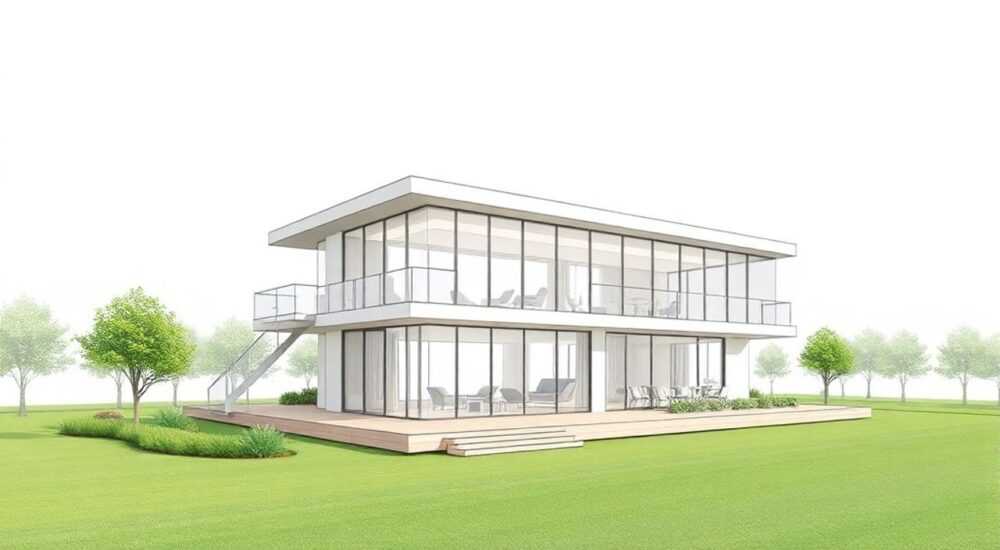
Создание объекта в ArchiCAD — это базовый, но чрезвычайно важный навык для архитекторов, проектировщиков и BIM-моделеров. Архикад предоставляет широкие возможности по созданию как стандартных элементов (стены, окна, двери), так и сложных пользовательских объектов с помощью инструментов GDL (Geometric Description Language). Понимание процесса создания объекта позволяет не только повысить эффективность работы, но и обеспечить точность моделирования, стандартизацию проектной документации и совместимость с другими участниками строительного процесса.
Чтобы создать объект в ArchiCAD, используйте редактор GDL или шаблоны библиотеки. Начните с определения типа объекта, настройте параметры и сохраните в личную или общую библиотеку. Оптимально использовать модульные шаблоны и предварительно продумывать структуру параметров.
Содержание статьи:
- Что такое объект в ArchiCAD: типы и назначение
- Пошаговый процесс создания объекта в ArchiCAD
- Пример: создание простого стола
- Основы GDL: язык описания геометрии
- Структура GDL-объекта
- Параметризация и динамические свойства объектов
- Пример динамического поведения
- Работа с библиотеками: сохранение и импорт объектов
- Экспорт и импорт
- Типичные ошибки при создании объектов и как их избежать
- Экспертное мнение
- Вопросы и ответы
- Заключение
Что такое объект в ArchiCAD: типы и назначение
Объект в ArchiCAD — это параметрический элемент, который может представлять собой как простой компонент (например, светильник или мебель), так и сложную сборку (вроде оконного блока с открывающимися створками). Объекты являются основой BIM-подхода, поскольку содержат не только 3D-геометрию, но и данные: материалы, вес, стоимость, производителя, тепловые характеристики и т.д.
ArchiCAD поддерживает два типа объектов: встроенные (по умолчанию) и пользовательские. Встроенные объекты доступны из стандартной библиотеки и могут быть использованы без дополнительной настройки. Пользовательские создаются самостоятельно и позволяют точно соответствовать специфическим требованиям проекта. Это особенно важно при работе с уникальными конструктивными решениями или при необходимости соблюдения корпоративных стандартов.
Объекты классифицируются по функциональному назначению:
- Архитектурные (окна, двери, перегородки);
- Инженерные (сантехника, электрика, вентиляция);
- Мебель и оборудование;
- Декоративные элементы (освещение, растения);
- Специальные (пользовательские детали, нестандартные узлы).
Каждый объект в ArchiCAD — это не просто 3D-модель, а «умный» элемент, реагирующий на изменения контекста. Например, при вставке окна в стену автоматически формируется проем, а при изменении толщины стены окно адаптируется к новым размерам, если заданы соответствующие правила.
Полезно знать: Все объекты в ArchiCAD строятся на основе GDL — языка программирования, разработанного компанией Graphisoft. Даже стандартные элементы используют GDL-скрипты, что делает систему полностью открытой для кастомизации.
Пошаговый процесс создания объекта в ArchiCAD
Создание объекта начинается с выбора подходящего метода: использование мастера объектов, ручная разработка через редактор GDL или клонирование существующего элемента. Ниже приведен универсальный алгоритм, применимый к большинству случаев.
- Определите тип и назначение объекта. Решите, будет ли это статический элемент (например, декоративная колонна) или динамический (с открывающимися частями, регулируемыми размерами).
- Откройте редактор объектов. Перейдите в меню Библиотека > Редактор объектов или используйте сочетание клавиш Ctrl+Shift+O. Здесь вы можете создать новый объект или открыть существующий для редактирования.
- Выберите шаблон. ArchiCAD предлагает несколько шаблонов: «Пустой объект», «Окно», «Дверь», «Светильник» и др. Использование шаблона ускоряет разработку, так как уже содержит базовую структуру скрипта.
- Настройте параметры. В разделе «Параметры» задайте переменные: размеры, материалы, состояния (например, «открыто/закрыто»). Эти параметры будут доступны при вставке объекта в проект.
- Создайте 2D и 3D представление. В редакторе можно переключаться между 2D-видом (план) и 3D-видом (модель). Геометрия описывается с помощью GDL-команд: PRISM_, CYLIND_, BLOCK и других.
- Добавьте поведение и логику. С помощью GDL можно задать условия: например, при значении параметра Height < 100 см объект меняет форму. Это достигается операторами IF…THEN.
- Протестируйте объект. Используйте кнопку «Тест» в редакторе, чтобы проверить, как объект ведет себя в разных условиях: при масштабировании, повороте, изменении параметров.
- Сохраните объект в библиотеку. Укажите путь: личная библиотека, проектная или общая сетевая. Присвойте понятное имя и добавьте описание.
Пример: создание простого стола
Представьте, что вам нужно создать регулируемый по высоте обеденный стол. Вы начинаете с шаблона «Мебель». Задаете параметры: Height (числовой), TopMaterial (материал), LegCount (целое число от 1 до 6). В 3D-виде вы рисуете столешницу командой BLOCK и ножки — четырьмя вертикальными PRISM_. Высота ножек зависит от параметра Height. В 2D-виде добавляете вид сверху с заливкой материала.
«Начинайте с простых объектов. Даже опытные пользователи рекомендуют осваивать GDL на примере куба или цилиндра, прежде чем переходить к сложным сборкам.» — Алексей Миронов, BIM-менеджер, 12 лет опыта
Основы GDL: язык описания геометрии
GDL (Geometric Description Language) — это скриптовый язык, на котором построены все объекты в ArchiCAD. Он позволяет описывать не только форму, но и поведение, взаимодействие с другими элементами и отображение в разных видах. Хотя интерфейс редактора визуален, за кулисами работает именно код.
GDL поддерживает:
- Геометрические примитивы: призмы, цилиндры, сферы, полигоны;
- Трансформации: перемещение, поворот, масштабирование;
- Условные операторы и циклы (IF, FOR, WHILE);
- Функции для работы с координатами и углами;
- Поддержку материалов и текстур;
- Обратную связь с проектом (например, получение толщины стены).
Простейший GDL-скрипт для создания куба:
MATERIAL "Wood"
PRISM_ 6,
    0, 0, 1000,
    1000, 0, 1000,
    1000, 1000, 1000,
    0, 1000, 1000,
    0, 0, 1000,
    1000, 0, 1000,
    1000
Здесь PRISM_ создает шестигранную призму (в данном случае — параллелепипед), а MATERIAL задает материал. Каждая строка — это команда, а числа — координаты и высота.
Структура GDL-объекта
Любой GDL-объект состоит из нескольких секций:
- Параметры — объявление переменных;
- 2D скрипт — вид на плане;
- 3D скрипт — объемная модель;
- Поведение — реакция на окружение;
- Интерфейс — внешний вид диалога при вставке.
Полезно знать: ArchiCAD автоматически генерирует часть кода при использовании визуального редактора. Однако для сложной логики (например, выбор конфигурации по условию) необходимо редактировать GDL вручную.
Параметризация и динамические свойства объектов
Параметризация — ключевое преимущество объектов ArchiCAD. Она позволяет создавать «живые» элементы, адаптирующиеся под контекст. Например, дверь может автоматически менять размер проема при изменении ширины створки.
Параметры бывают трех типов:
- Числовые — целые и вещественные числа (ширина, высота);
- Материалы — выбор из библиотеки материалов;
- Логические — переключатели (вкл/выкл, да/нет).
Для управления динамикой используются глобальные переменные ArchiCAD, такие как:
- GLOB_WALL_THICKNESS — толщина стены;
- GLOB_ELEVATION — отметка уровня;
- GLOB_CONTEXT — режим вставки (в стене, на полу и т.д.).
Переменная |
Описание |
Пример использования |
|---|---|---|
GLOB_WALL_THICKNESS |
Толщина стены, в которой размещен объект |
PRISM_ 4, 0,0,Height, GLOB_WALL_THICKNESS,0,Height, … |
GLOB_CONTEXT |
Контекст вставки: 1 – свободно, 2 – в стене, 3 – в полу |
IF GLOB_CONTEXT = 2 THEN … |
GLOB_SITE_ANGLE |
Угол ориентации объекта на участке |
ROTATE2 GLOB_SITE_ANGLE |
Пример динамического поведения
Допустим, вы создаете вентиляционную решетку, которая должна автоматически подстраиваться под толщину стены. В GDL-скрипте вы пишете:
IF GLOB_CONTEXT = 2 THEN
    depth = GLOB_WALL_THICKNESS
ELSE
    depth = 100
ENDIF
PRISM_ 4, 0,0,depth, 200,0,depth, 200,200,depth, 0,200,depth, depth
Такой подход обеспечивает универсальность объекта и снижает количество ошибок при проектировании.
Работа с библиотеками: сохранение и импорт объектов
После создания объект его необходимо сохранить в библиотеку. ArchiCAD поддерживает несколько типов хранилищ:
- Личные библиотеки — для индивидуального использования;
- Проектные библиотеки — привязаны к конкретному файлу .pln;
- Сетевые библиотеки — общие для команды, размещаются на сервере.
Рекомендуется использовать структурированную систему именования:
`Furniture_Table_Dining_Adjustable.gsm` — где указан тип, подтип, функция и особенность.
Экспорт и импорт
Объекты можно экспортировать в формате `.gsm` (GDL Script Module) и передавать другим пользователям. При импорте важно проверить:
- Совместимость версий ArchiCAD;
- Наличие зависимых материалов и текстур;
- Права доступа к библиотеке.
Полезно знать: ArchiCAD 25+ поддерживает облачные библиотеки через BIMcomponents.com. Вы можете загружать и скачивать объекты напрямую из интернета, что упрощает работу с международными каталогами.
Типичные ошибки при создании объектов и как их избежать
Даже опытные пользователи сталкиваются с проблемами. Ниже — наиболее распространенные ошибки и пути их решения.
- Объект не отображается в проекте. Часто причина — нулевые размеры или ошибка в GDL-коде. Проверьте, нет ли деления на ноль или некорректных координат.
- Не работает параметризация. Убедитесь, что параметры объявлены до их использования, и что они передаются в скрипты 2D/3D.
- Объект не адаптируется к стене. Проверьте значение GLOB_CONTEXT и наличие условий в коде.
- Высокая нагрузка на систему. Избегайте избыточной детализации. Используйте упрощенные 2D-символы при малых масштабах.
- Потеря объекта при передаче проекта. Всегда включайте библиотечные элементы в проект или используйте менеджер библиотек для проверки зависимостей.
Ошибка |
Причина |
Решение |
|---|---|---|
Пустой вид в плане |
Не задан 2D-скрипт |
Добавьте 2D-геометрию или активируйте авто-генерацию |
Объект «проваливается» в пол |
Неправильная система координат |
Проверьте точку вставки и высоту относительно уровня |
Не реагирует на параметры |
Параметры не подключены к скриптам |
Убедитесь, что переменные используются в GDL-коде |
Экспертное мнение
«Создание объектов — это не просто техническая задача, а часть BIM-стратегии. Хороший объект должен быть не только красивым, но и информационно насыщенным. Мы внедряем стандарт, при котором каждый объект содержит минимум 10 параметров: от габаритов до CO2-следа. Это повышает ценность модели на этапе эксплуатации здания.» — Екатерина Лебедева, руководитель BIM-отдела в архитектурной мастерской «Простор», 15 лет в отрасли
Еще один важный аспект — совместимость. По словам Дмитрия Козлова, инженера-проектировщика:
«Я часто получаю проекты с самописными объектами, которые «ломают» модель. Чтобы избежать этого, мы используем внутренний чек-лист: проверка на наличие ошибок компиляции, тестирование в разных контекстах и соответствие naming-конвенциям. Это спасает часы работы.» — Дмитрий Козлов, BIM-координатор, крупная девелоперская компания
Вопросы и ответы
Можно ли создать объект без знания GDL?
Да, ArchiCAD предоставляет визуальный редактор, где можно «собирать» объекты из примитивов без написания кода. Однако для полного контроля и сложной логики знание GDL необходимо.
Как сделать, чтобы объект автоматически создавал проем в стене?
Для этого объект должен иметь тип «Дверь» или «Окно» и быть помещен в стену. ArchiCAD автоматически сгенерирует вырез. Для других типов нужно вручную задать поведение через GLOB_CONTEXT и команды вычитания.
Где хранятся пользовательские объекты?
По умолчанию — в папке «Library Objects» вашей установки ArchiCAD или в указанной пользователем директории. Рекомендуется использовать отдельную папку с четкой структурой.
Можно ли редактировать встроенные объекты?
Да, любой объект можно открыть в редакторе, изменить и сохранить под новым именем. Прямое редактирование оригиналов не рекомендуется, чтобы не нарушить работу библиотеки.
Поддерживаются ли текстуры и PBR-материалы в объектах?
Да, начиная с ArchiCAD 24, поддерживаются физически корректные материалы (PBR). Вы можете назначать текстуры, нормальные карты и контролировать отражения прямо в GDL через команду MATERIAL и ссылки на библиотечные материалы.
Заключение
Создание объекта в ArchiCAD — это мощный инструмент, который выходит далеко за рамки простого моделирования. Это шаг к полноценной BIM-реализации, где каждый элемент несет в себе данные, логику и поведение. Освоение этого навыка позволяет проектировщикам работать быстрее, точнее и в соответствии с современными стандартами цифрового строительства.
Независимо от уровня подготовки, начинайте с малого: создайте простой объект, протестируйте его, доработайте. Со временем вы сможете разрабатывать сложные, интеллектуальные элементы, которые станут основой вашей персональной или корпоративной библиотеки.
- Используйте шаблоны и визуальный редактор для старта.
- Освойте базовые GDL-команды для полного контроля над объектом.
- Параметризация и динамическое поведение повышают ценность объекта.
- Храните объекты в структурированных библиотеках с понятной системой имен.
- Тестируйте объекты в разных контекстах перед включением в проект.
⚠️ Дисклеймер — нажмите, чтобы развернуть
Материалы, опубликованные в разделе «Блог» на сайте RU DESIGN SHOP (rudesignshop.ru), носят исключительно информационный и ознакомительный характер и не являются руководством к действию, финансовой рекомендацией, медицинской услугой, ветеринарным назначением либо рекламой товаров и услуг, включая азартные игры. Публикации не содержат призывов к участию в азартных играх и не направлены на продвижение соответствующих операторов.
Безопасность применения товаров и веществ: при использовании строительных материалов, бытовой химии, пестицидов и агрохимикатов необходимо строго следовать инструкциям производителя и действующему законодательству Российской Федерации, включая Федеральный закон РФ от 19.07.1997 № 109-ФЗ «О безопасном обращении с пестицидами и агрохимикатами».
Упоминание товарных знаков, брендов и организаций носит исключительно информационный характер и не означает наличие партнёрских отношений или одобрения со стороны правообладателей.
Материалы, содержащие сведения о медицинских, ветеринарных или косметических средствах, представлены в справочных целях и не являются медицинской консультацией или назначением. Перед применением рекомендуется обратиться к врачу, ветеринарному специалисту или иному сертифицированному профессионалу.
Возрастные ограничения: материалы, содержащие сведения о продукции категории 18+, включая алкоголь или азартные игры, предназначены исключительно для совершеннолетней аудитории и публикуются в информационных целях.
Правовая ответственность: решения, принятые на основе опубликованной информации, пользователь принимает самостоятельно и на свой риск; редакция и авторы несут ответственность в пределах, установленных законодательством Российской Федерации.
Редакция не допускает публикаций, содержащих пропаганду экстремизма, терроризма, наркотических средств или суицида; подобные материалы подлежат немедленному удалению.
Упоминание организаций с ограниченным статусом: компания Meta Platforms Inc. (социальные сети Facebook и Instagram) признана экстремистской организацией решением суда РФ, её деятельность запрещена на территории Российской Федерации; любые упоминания приводятся исключительно в информационных целях.
Авторские права и источники: информация собирается из открытых источников; её актуальность указывается на дату публикации и может изменяться.
Изображения и иллюстрации используются на условиях, разрешённых правообладателями. При возникновении претензий редакция готова оперативно рассмотреть обращение и внести необходимые изменения.
Персональные данные и cookies: сайт использует cookies и обрабатывает персональные данные пользователей в соответствии с Федеральным законом № 152-ФЗ «О персональных данных» и Политикой конфиденциальности RU DESIGN SHOP.
Мнения авторов могут не совпадать с позицией государственных органов или коммерческих организаций, упомянутых в материалах.
РЕКОМЕНДУЕМ
Товары от российских производителей



