Скидка 5% на первый заказ — RDS5




Как создать открытку в фотошопе
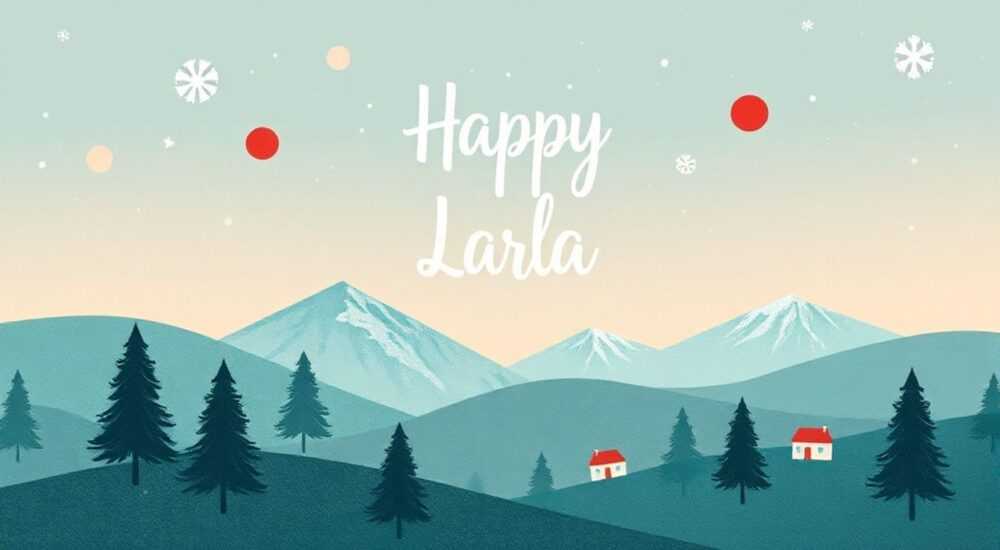
Создание цифровой открытки в Adobe Photoshop — это мощный способ выразить индивидуальность, передать эмоции и удивить близких персонализированным подарком. Благодаря гибкости инструментов редактирования изображений, даже начинающий пользователь может за несколько часов создать профессионально выглядящую открытку для любого праздника — от Нового года до дня рождения или свадьбы. Главное — понимать базовые принципы работы с холстом, слоями, шрифтами и эффектами.
Чтобы создать открытку в Фотошопе, начните с выбора правильных параметров документа, используйте слои для компоновки элементов и применяйте эффекты стилизации. Ключ к успеху — чёткая структура и внимание к деталям.
Содержание статьи:
- Настройка документа: с чего начать
- Основы дизайна открытки: цвет, композиция, шрифты
- Пошаговое руководство: как сделать открытку с нуля
- Как правильно экспортировать открытку
- Эффекты и слои: как придать открытке глубину
- Пример: создание эффекта «плавающего текста»
- Распространённые ошибки и как их избежать
- Экспертное мнение: профессиональные рекомендации
- Вопросы и ответы
- Заключение
Настройка документа: с чего начать
Перед тем как добавлять текст или изображения, необходимо правильно настроить рабочий документ. От этого зависит качество финальной открытки, особенно если она будет распечатана. При создании нового файла в Photoshop важно учитывать размер, разрешение и цветовую модель.
Для цифровой открытки, предназначенной для отправки по электронной почте или в мессенджерах, достаточно разрешения 72 ppi (пикселя на дюйм) и размера около 1080×1350 пикселей — это стандартный формат вертикальной картинки для соцсетей. Если же вы планируете печать, выбирайте не менее 300 ppi и ориентируйтесь на стандартные форматы: A6 (105×148 мм), A5 (148×210 мм) или квадратный — 150×150 мм.
Цветовая модель также играет важную роль. Для экранов используйте RGB, а для печати — CMYK. Это предотвратит искажение цветов при выводе на бумагу. Не забудьте включить режим прозрачности фона, если планируете использовать прозрачные элементы или тени.
- Выберите «Файл» → «Создать» (Ctrl+N).
- Укажите нужные размеры, разрешение и цветовой профиль.
- Назовите документ и сохраните его сразу в удобном месте.
Полезно знать: Сохраняйте проект в формате PSD — это позволит в любой момент редактировать отдельные слои без потери качества.
Основы дизайна открытки: цвет, композиция, шрифты
Хорошая открытка — это не просто красивая картинка, а продуманная композиция, где каждый элемент выполняет свою функцию. Цвет, типографика и расположение объектов должны работать вместе, чтобы вызывать нужные эмоции.
Цветовая палитра задаёт настроение. Например, тёплые оттенки красного и золотого подойдут для Нового года, а пастельные тона — для весеннего праздника. Используйте онлайн-генераторы цветовых схем, такие как Adobe Color, чтобы подобрать гармоничные сочетания. Избегайте перегруженности — двух-трёх основных цветов обычно достаточно.
Композиция строится по принципам баланса и акцента. Самый распространённый подход — правило третей. Разделите холст на девять равных частей (мысленно или с помощью направляющих). Важные элементы (например, надпись или центральное изображение) лучше размещать на пересечениях линий.
Типографика — ключевой элемент любой открытки. Шрифт должен быть читаемым и соответствовать стилю. Для праздничных поздравлений подойдут рукописные или декоративные шрифты, а для деловых — классические гротески. Размер текста должен обеспечивать комфортное чтение даже на маленьком экране.
Тип события |
Цветовая палитра |
Рекомендуемые шрифты |
|---|---|---|
Новый год |
Красный, золотой, белый, синий |
Cinzel Decorative, Great Vibes |
День рождения |
Яркие, контрастные цвета |
Patrick Hand, Dancing Script |
Свадьба |
Белый, розовый, золотой |
Lavanderia, Playfair Display |
Пасха |
Пастель: голубой, жёлтый, розовый |
Quicksand, Amatic SC |
«Выбирая шрифт, представьте, как он будет выглядеть на мобильном экране. Если текст трудно прочесть в уменьшенном виде — он не подходит.» — Александра Миронова, графический дизайнер, 10 лет в индустрии
Пошаговое руководство: как сделать открытку с нуля
Создание открытки в Photoshop можно разбить на несколько этапов. Следуя этому алгоритму, вы сможете собрать полноценный дизайн даже без опыта.
- Создайте новый документ с нужными параметрами (например, 1080×1350 px, 72 ppi, RGB).
- Добавьте фон. Залейте слой сплошным цветом (Инструмент «Заливка») или импортируйте текстуру (Файл → Поместить вложенное).
- Настройте направляющие (Вид → Новые направляющие). Разместите их по правилу третей для лучшей композиции.
- Добавьте основное изображение. Это может быть иллюстрация, фотография или векторный элемент. Убедитесь, что изображение имеет высокое разрешение.
- Вставьте текст с помощью инструмента «Текст» (T). Напишите поздравление, выберите шрифт, размер и цвет.
- Оформите текст: добавьте тень, обводку или градиент через «Стили слоя» (дважды щёлкните по слою с текстом).
- Добавьте декоративные элементы — рамки, узоры, иконки. Их можно найти в бесплатных ресурсах: Freepik, Pexels, Unsplash.
- Сгруппируйте слои по смыслу (например, «Фон», «Текст», «Декор»), чтобы упростить навигацию.
- Сохраните проект в формате PSD и экспортируйте финальную версию как JPG или PNG.
Как правильно экспортировать открытку
После завершения дизайна важно корректно сохранить результат. Для цифрового использования подойдёт «Файл» → «Экспорт» → «Экспорт как…». Выберите формат PNG, если нужна прозрачность, или JPG — для меньшего размера файла. Установите качество 80–100%, чтобы избежать потерь.
Если открытка будет печататься, используйте «Файл» → «Печать» или «Сохранить для веба (старое)» с настройками CMYK и разрешением 300 ppi. Убедитесь, что границы обрезки учтены (припуск 3 мм).
Полезно знать: Перед печатью проверьте цвета в режиме «CMYK». Некоторые яркие оттенки RGB могут выглядеть тусклее на бумаге.
Эффекты и слои: как придать открытке глубину
Один из главных преимуществ Photoshop — работа со слоями и эффектами. Они позволяют создавать объём, акценты и визуальную иерархию.
Каждый элемент открытки (текст, изображение, фон) находится на отдельном слое. Это даёт полный контроль: можно изменять прозрачность, порядок, применять маски и эффекты. Например, чтобы текст «вышел вперёд», увеличьте его слой и добавьте лёгкую тень.
Популярные эффекты из раздела «Стили слоя»:
- Тень — создаёт ощущение объёма.
- Обводка — выделяет текст или фигуры.
- Внутренняя тень — имитирует углубление.
- Градиентная заливка — делает фон или текст более динамичным.
- Текстура — добавляет фактурность, например, эффект старения.
Маски позволяют скрывать части слоя без удаления пикселей. Это особенно полезно при наложении изображений. Например, чтобы лицо человека плавно переходило в фон, используйте градиентную маску.
Пример: создание эффекта «плавающего текста»
- Добавьте текст на слой.
- Дважды щёлкните по слою → выберите «Тень».
- Настройте угол (120°), расстояние (5 px), размытие (10 px).
- Увеличьте непрозрачность тени до 75%.
- Готово: текст теперь выглядит парящим над фоном.
«Эффекты стоит использовать умеренно. Одна-две стилизации на открытку — максимум. Иначе дизайн будет выглядеть перегруженным.» — Дмитрий Ковалёв, UX/UI-дизайнер, Adobe Certified Expert
Распространённые ошибки и как их избежать
Даже опытные пользователи допускают типичные просчёты при создании открыток. Знание этих ошибок поможет сэкономить время и улучшить результат.
- Использование низкокачественных изображений. Размытые или пиксельные картинки портят весь вид. Всегда проверяйте разрешение до вставки.
- Перегруженность элементами. Чем больше деталей — тем сложнее воспринимать сообщение. Оставляйте «воздух» — свободные области на холсте.
- Нечитаемый текст. Светлый шрифт на светлом фоне или слишком мелкий размер — частые проблемы. Проверяйте контрастность.
- Отсутствие выравнивания. Элементы «плавают» по холсту. Включите направляющие и используйте инструмент «Выровнять» (в панели перемещения).
- Забытая подпись или дата. Личное поздравление теряет ценность, если не указано имя отправителя.
Ошибка |
Последствия |
Решение |
|---|---|---|
Низкое разрешение |
Размытость при увеличении |
Используйте изображения от 300 ppi для печати |
Слишком много шрифтов |
Визуальный хаос |
Ограничьтесь двумя шрифтами: один для заголовка, другой — для текста |
Отсутствие резервного сохранения |
Потеря данных при сбое |
Сохраняйте копии каждые 10 минут (Ctrl+Shift+S) |
Полезно знать: Включите функцию «Автоматическое сохранение» в настройках Photoshop (Правка → Предпочтения → Сохранение документов).
Экспертное мнение: профессиональные рекомендации
Профессионалы знают, что хорошая открытка — это не только техника, но и внимание к деталям и эмоциональной составляющей.
- Используйте реальные имена в тексте. «Дорогая Анна!» звучит теплее, чем «Дорогой друг!».
- Добавьте личный штрих: мини-фото, автограф или символ, значимый для получателя.
- Тестируйте открытку на разных устройствах: смартфоне, планшете, компьютере.
- Если делаете серию открыток, создайте шаблон — это сэкономит время.
«Лучшие открытки — те, которые чувствуются. Даже простой дизайн с искренним текстом работает лучше, чем идеально оформленный, но бездушный.» — Елена Романова, арт-директор студии «Письмо в конверте»
Вопросы и ответы
Можно ли создать открытку в Фотошопе бесплатно?
Да, если у вас есть доступ к пробной версии Adobe Photoshop (7 дней бесплатно). Альтернатива — бесплатные аналоги, такие как GIMP или Photopea (онлайн-редактор, имитирующий интерфейс Photoshop).
Как сделать двустороннюю открытку (как в конверте)?
Создайте документ с двойным размером по ширине (например, 297×210 мм для А5). Левая половина — внутренняя часть, правая — внешняя. Добавьте линию сгиба с помощью направляющей.
Где взять бесплатные шрифты и элементы?
Надёжные источники: Google Fonts (шрифты), Freepik, Pixabay, Unsplash (изображения), Flaticon (иконки). Убедитесь, что лицензия позволяет коммерческое использование, если нужно.
Как сделать анимированную открытку?
Photoshop поддерживает анимацию через панель «Слои времени». Создайте несколько кадров, меняйте положение элементов и экспортируйте как GIF. Однако для сложной анимации лучше использовать After Effects.
Почему цвета на экране отличаются от печати?
Это связано с цветовыми моделями: экран использует RGB, а принтер — CMYK. Всегда проверяйте макет в режиме CMYK и делайте тестовую печать.
Заключение
Создание открытки в Photoshop — это несложный, но творческий процесс, который позволяет выразить себя и порадовать близких персонализированным подарком. Главное — следовать базовым принципам: правильно настроить документ, использовать слои, продумать композицию и не перегружать дизайн. Даже минимальные навыки работы с программой дают огромный простор для фантазии.
Photoshop остаётся одним из самых мощных инструментов для создания цифровых поздравлений. Освоив его возможности, вы сможете делать не просто открытки, а настоящие мини-произведения искусства.
- Всегда начинайте с правильных параметров документа: размер, разрешение, цветовая модель.
- Работайте со слоями — это основа гибкого и качественного дизайна.
- Следите за читаемостью текста и гармонией цветов.
- Используйте эффекты умеренно, чтобы не перегружать восприятие.
- Сохраняйте проект в PSD и экспортируйте финальную версию в нужном формате.
⚠️ Дисклеймер — нажмите, чтобы развернуть
Материалы, опубликованные в разделе «Блог» на сайте RU DESIGN SHOP (rudesignshop.ru), носят исключительно информационный и ознакомительный характер и не являются руководством к действию, финансовой рекомендацией, медицинской услугой, ветеринарным назначением либо рекламой товаров и услуг, включая азартные игры. Публикации не содержат призывов к участию в азартных играх и не направлены на продвижение соответствующих операторов.
Безопасность применения товаров и веществ: при использовании строительных материалов, бытовой химии, пестицидов и агрохимикатов необходимо строго следовать инструкциям производителя и действующему законодательству Российской Федерации, включая Федеральный закон РФ от 19.07.1997 № 109-ФЗ «О безопасном обращении с пестицидами и агрохимикатами».
Упоминание товарных знаков, брендов и организаций носит исключительно информационный характер и не означает наличие партнёрских отношений или одобрения со стороны правообладателей.
Материалы, содержащие сведения о медицинских, ветеринарных или косметических средствах, представлены в справочных целях и не являются медицинской консультацией или назначением. Перед применением рекомендуется обратиться к врачу, ветеринарному специалисту или иному сертифицированному профессионалу.
Возрастные ограничения: материалы, содержащие сведения о продукции категории 18+, включая алкоголь или азартные игры, предназначены исключительно для совершеннолетней аудитории и публикуются в информационных целях.
Правовая ответственность: решения, принятые на основе опубликованной информации, пользователь принимает самостоятельно и на свой риск; редакция и авторы несут ответственность в пределах, установленных законодательством Российской Федерации.
Редакция не допускает публикаций, содержащих пропаганду экстремизма, терроризма, наркотических средств или суицида; подобные материалы подлежат немедленному удалению.
Упоминание организаций с ограниченным статусом: компания Meta Platforms Inc. (социальные сети Facebook и Instagram) признана экстремистской организацией решением суда РФ, её деятельность запрещена на территории Российской Федерации; любые упоминания приводятся исключительно в информационных целях.
Авторские права и источники: информация собирается из открытых источников; её актуальность указывается на дату публикации и может изменяться.
Изображения и иллюстрации используются на условиях, разрешённых правообладателями. При возникновении претензий редакция готова оперативно рассмотреть обращение и внести необходимые изменения.
Персональные данные и cookies: сайт использует cookies и обрабатывает персональные данные пользователей в соответствии с Федеральным законом № 152-ФЗ «О персональных данных» и Политикой конфиденциальности RU DESIGN SHOP.
Мнения авторов могут не совпадать с позицией государственных органов или коммерческих организаций, упомянутых в материалах.
РЕКОМЕНДУЕМ
Товары от российских производителей




