Скидка 5% на первый заказ — RDS5




Как создать паттерн стен для интерьера в фотошопе
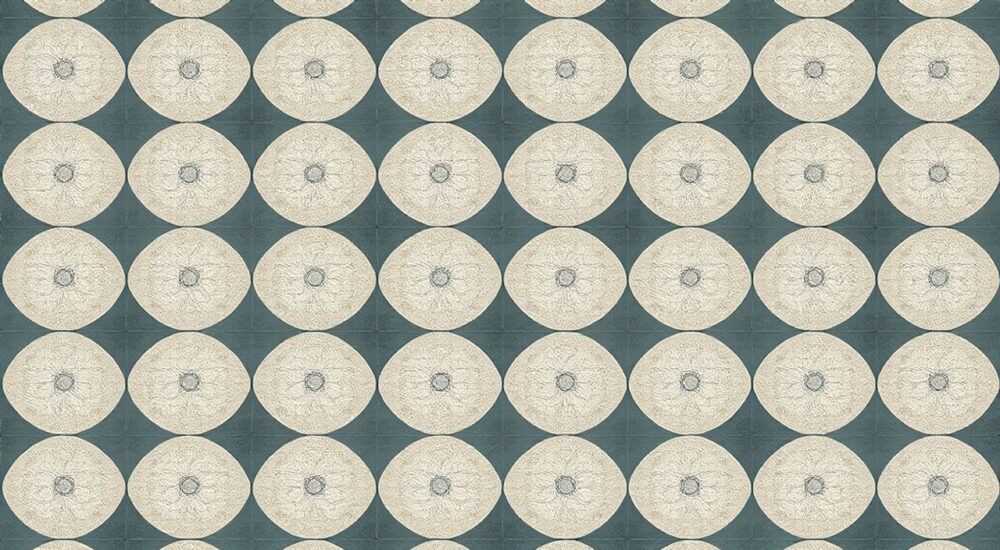
Паттерн стен для интерьера в Photoshop — это повторяющийся узор, который можно использовать как текстуру для обоев, декоративных панелей или 3D-визуализаций интерьеров. Создать его можно как с нуля, так и на основе готовых изображений, используя инструменты выделения, клонирования, фильтры и режимы наложения. Главное — добиться бесшовного соединения краёв, чтобы при повторении паттерн не образовывал резких переходов.
Чтобы создать качественный паттерн стен для интерьера в Photoshop, начните с выбора подходящей текстуры или эскиза, затем обработайте края для бесшовности с помощью фильтра «Смещение» и клонирующей штамп. Сохраните результат как пользовательский образец для быстрого применения.
Содержание статьи:
- Зачем нужны паттерны для интерьера и где они применяются
- Подготовка среды в Фотошопе: настройка документа и рабочего пространства
- Как создать бесшовный паттерн стен: пошаговый алгоритм
- Работа с текстурами и фильтрами для реалистичности
- Сохранение и использование образцов: от PSD к практическому применению
- Частые ошибки и как их избежать при создании паттернов
- Ошибка 1: Видимые швы после повторения
- Ошибка 2: Избыточная детализация
- Ошибка 3: Неправильное разрешение
- Ошибка 4: Цветовые искажения
- Ошибка 5: Игнорирование тестирования в реальных условиях
- Экспертное мнение
- Анна Сергеева, архитектор-визуализатор, 11 лет в индустрии
- Вопросы и ответы
- Заключение
Зачем нужны паттерны для интерьера и где они применяются
Паттерны — это основа визуального дизайна. В контексте интерьеров они используются для имитации поверхностей: кирпичной кладки, деревянных панелей, бетона, обоев с орнаментом, тканевых покрытий. Такие узоры позволяют быстро оформлять большие площади без необходимости фотографировать каждую стену. Особенно актуально это для 3D-визуализаций, презентаций дизайнерских проектов и цифровых макетов.
Дизайнеры интерьеров, архитекторы и визуализаторы активно используют паттерны в программах вроде SketchUp, 3ds Max, Blender и даже Figma. Но именно Photoshop остаётся ключевым инструментом для их создания благодаря точному контролю над текстурами, цветокоррекцией и возможностям автоматизации. Бесшовный паттерн может быть монохромным, цветным, детализированным или стилизованным — всё зависит от задачи.
Применение паттернов не ограничивается цифровой средой. Их можно экспортировать для печати на фактурных обоях, фрезеровке на МДФ или лазерной гравировке. Это открывает возможности для персонализированного дизайна в реальных интерьерах. Например, клиент хочет уникальную стену с абстрактным узором — достаточно создать паттерн в Photoshop и передать его на производство.
Полезно знать: Паттерн должен быть кратен стандартным размерам (например, 1024×1024, 2048×2048), чтобы корректно масштабироваться в 3D-программах без потери качества.
Подготовка среды в Фотошопе: настройка документа и рабочего пространства
Перед началом работы важно правильно настроить документ. От этого зависит качество и удобство редактирования. Создайте новый файл с размерами, кратными степени двойки: 512×512, 1024×1024 или 2048×2048 пикселей. Чем выше разрешение, тем детальнее будет текстура, но возрастёт нагрузка на систему.
Цветовой режим выбирайте в зависимости от цели: RGB для экранной визуализации, CMYK — если паттерн планируется печатать. Разрешение — не менее 150 ppi для цифрового использования, 300 ppi — для полиграфии. Фон можно установить прозрачным или заполнить базовым цветом, имитирующим основу стены (например, серый для бетона).
Организуйте рабочее пространство: закрепите панели «Слои», «Образцы» и «История». Включите сетку (Ctrl+») и направляющие, чтобы точно выравнивать элементы. Удобно использовать режим «Режим просмотра для веб-дизайна» (View → Proof Setup → Monitor RGB), чтобы видеть цвета максимально близко к реальным.
- Размер холста: 1024×1024 px — оптимальный баланс между детализацией и производительностью.
- Разрешение: 150–300 ppi в зависимости от назначения.
- Цветовой профиль: sRGB для цифровых проектов, Adobe RGB — при работе с профессиональной печатью.
- Формат файла: PSD на этапе редактирования, PNG или TIFF — для финального экспорта.
«Всегда работайте со слоями: не рисуйте напрямую на фоне. Это даёт гибкость при коррекции и позволяет легко экспериментировать с эффектами.» — Елена Маркова, UX/UI-дизайнер, 12 лет в графическом дизайне
Как создать бесшовный паттерн стен: пошаговый алгоритм
Создание бесшовного паттерна — ключевой этап. Даже идеальный рисунок будет выглядеть плохо, если края не состыкуются. Ниже приведён проверенный алгоритм, работающий как с фото-текстурами, так и с рисованными узорами.
- Подготовьте исходное изображение. Это может быть фотография кирпичной стены, набросок вручную или комбинированный слой. Убедитесь, что композиция сбалансирована и не имеет явных центров.
- Примените фильтр «Смещение». Перейдите в меню Фильтр → Другое → Смещение. Установите горизонтальное и вертикальное смещение на половину ширины/высоты (например, 512 пикселей для 1024×1024). Включите опцию «Относительно краёв», чтобы появились разрывы по краям.
- Устраните швы с помощью клонирующего штампа. Выберите инструмент «Клонирующий штамп» (S), зажмите Alt и возьмите образец с противоположной стороны разрыва. Аккуратно закрасьте границы, следя за совпадением текстуры и светотени.
- Проверьте бесшовность. Продублируйте слой и расположите копии рядом. Или используйте функцию «Определить образец» (Правка → Определить образец), затем залейте новый холст этим паттерном (Правка → Заливка → Образец).
- Скорректируйте цвет и контраст. Добавьте корректирующие слои: уровни, кривые, цветовой баланс. Это поможет выровнять тона и сделать паттерн более естественным.
Если вы создаёте узор с нуля (например, геометрический орнамент), используйте направляющие и инструмент «Прямоугольное выделение» для точного позиционирования. Размещайте элементы так, чтобы те, что выходят за правый край, продолжались с левого, и аналогично по вертикали.
Полезно знать: Для сложных текстур (например, состаренная штукатурка) полезно добавить шум (Фильтр → Шум → Добавить шум) с низкой интенсивностью (1–3%), чтобы скрыть повторяемость.
Работа с текстурами и фильтрами для реалистичности
Реалистичность — главный вызов при создании паттернов. Фотографии стен часто содержат слишком много деталей, а рисованные текстуры могут выглядеть плоско. Решение — комбинировать источники и использовать фильтры.
Начните с базовой текстуры: загрузите фото бетона, дерева или кирпича. Уменьшите насыщенность до минимума, чтобы получить нейтральный фон. Затем поверх наложите интересные элементы — трещины, пятна, граффити — через слои с режимами наложения: «Затемнение», «Осветление», «Мягкий свет».
Фильтры помогают сгладить искусственность:
- Фильтр «Текстура» → «Грязная пластина» — добавляет эффект времени.
- Фильтр «Размытие в движении» — имитирует вытянутые волокна в древесине.
- Фильтр «Выдавливание» — создаёт объём для кирпичной кладки.
- Фильтр «Облака» или «Разноцветные облака» — генерирует случайные градиенты для абстрактных узоров.
Для достижения максимального реализма используйте карты нормалей. Хотя Photoshop не поддерживает 3D-рендеринг, вы можете создать монохромную версию паттерна (где светлые участки — выпуклости, тёмные — впадины) и использовать её как bump-map в других программах.
Фильтр |
Эффект |
Рекомендации по использованию |
|---|---|---|
Смещение + Клонирование |
Устранение швов |
Обязательный шаг для всех паттернов |
Добавить шум |
Снижение повторяемости |
Интенсивность 1–3%, распределение — гауссовое |
Грязная пластина |
Старение поверхности |
Применять на отдельном слое с низкой непрозрачностью |
Размытие по Гауссу |
Смягчение резких переходов |
0.5–1 px, особенно после клонирования |
Представьте, что ваш паттерн будет масштабироваться в 10 раз. Все мелкие дефекты станут заметны. Поэтому после завершения редактирования увеличьте изображение до 300% и проверьте, нет ли артефактов, плавающих пятен или неестественных линий.
Сохранение и использование образцов: от PSD к практическому применению
После завершения работы важно правильно сохранить паттерн. Во-первых, сохраните исходный PSD-файл со всеми слоями — он пригодится для правок. Во-вторых, создайте чистую версию: сверьте все слои в один (Ctrl+Shift+Alt+E), затем выделите область и зайдите в меню «Правка → Определить образец». Дайте понятное имя, например, «Кирпич_старый_1024».
Для внешнего использования экспортируйте паттерн в универсальном формате:
- PNG — прозрачный фон, высокое качество, подходит для веба.
- TIFF — без потерь, используется в полиграфии и 3D-программах.
- JPEG — только при ограниченном размере, но возможна потеря качества.
Чтобы использовать паттерн в другом проекте, просто создайте новый слой, выделите область и залейте её через «Правка → Заливка → Образец». Также можно применять паттерн как наложение в стилях слоя (через значок «fx»), задавая масштаб и смещение.
Полезно знать: В новых версиях Photoshop (2023–2026) доступна функция «Библиотеки», которая позволяет синхронизировать паттерны между устройствами через Creative Cloud.
Частые ошибки и как их избежать при создании паттернов
Даже опытные пользователи допускают типичные ошибки, которые портят впечатление от паттерна. Вот основные из них и способы их решения.
Ошибка 1: Видимые швы после повторения
Причиной чаще всего становится некачественное клонирование или игнорирование фильтра «Смещение». Чтобы избежать этого, всегда проверяйте паттерн на большом холсте (2048×2048) с несколькими копиями.
Ошибка 2: Избыточная детализация
Слишком много мелких элементов делает паттерн «шумным» и увеличивает нагрузку на GPU в 3D-сцене. Оптимизируйте: уменьшайте контраст мелких деталей, используйте размытие по Гауссу на 0.5–1 px.
Ошибка 3: Неправильное разрешение
Паттерн 500×500 пикселей не масштабируется корректно. Всегда используйте размеры, кратные 256, 512, 1024, 2048.
Ошибка 4: Цветовые искажения
При копировании с разных частей фото могут возникнуть перепады тонов. Решение — использовать корректирующие слои «Согласование цветов» или «Замена цвета».
Ошибка 5: Игнорирование тестирования в реальных условиях
Не проверяете, как паттерн выглядит в интерьере? Сделайте простой макет: поместите его на стену в SketchUp или даже в Photoshop на фото комнаты. Это покажет, работает ли узор в контексте.
«Лучший способ проверить паттерн — посмотреть на него в течение минуты, затем отвлечься и снова взглянуть. Если сразу бросаются в глаза повторы или швы — нужно дорабатывать.» — Артём Лебедев, визуализатор интерьеров, 9 лет опыта
Экспертное мнение
Анна Сергеева, архитектор-визуализатор, 11 лет в индустрии
«За годы работы я перепробовала десятки способов создания текстур. Самый эффективный — это комбинация фото-референсов и ручной доработки в Photoshop. Я начинаю с хорошей фотографии стены, затем в несколько слоёв добавляю дефекты: царапины, потёртости, влагу. Каждый слой — это карта влияния: одна для цвета, другая для блеска, третья для рельефа.
Важно понимать: паттерн — это не просто картинка. Это материал. Он должен «жить» в пространстве, реагировать на свет, иметь микрорельеф. Поэтому я всегда создаю три варианта одного паттерна: диффузную карту (цвет), карту шероховатости (монохром) и карту нормалей (через плагин NVIDIA Texture Tools или экспортирую в Substance Painter).
Совет новичкам: не стремитесь к идеальной чистоте. Реальные стены грязные, неровные, с историей. Добавьте немного хаоса — и паттерн станет живым.»
Вопросы и ответы
Можно ли использовать паттерны из интернета?
Да, но с осторожностью. Многие бесплатные текстуры имеют низкое разрешение или защищены авторским правом. Лучше использовать лицензионные ресурсы: Poliigon, Textures.com, CC0 Textures. Или создавайте свои — это гарантирует уникальность и качество.
Как сделать паттерн для 3D-рендеринга?
Помимо основного изображения, подготовьте дополнительные карты: bump (рельеф), roughness (шероховатость), ambient occlusion (затенение). Экспортируйте их в одинаковом разрешении и с тем же именем. В Photoshop часть из них можно сгенерировать через фильтры или с помощью плагинов.
Нужно ли подписывать авторство на созданный паттерн?
Если вы используете его в коммерческих проектах, рекомендуется добавлять метаданные (в разделе «Файл → Информация»). Это защитит ваши права и упростит управление библиотекой.
Как часто повторять паттерн в интерьере?
Всё зависит от масштаба. Для акцентной стены — один крупный узор. Для общей отделки — мелкий, ненавязчивый паттерн. Главное — не перегружать пространство. Если узор заметен сразу, он слишком агрессивен.
Заключение
Создание паттерна стен для интерьера в Photoshop — это сочетание технических навыков и чувства стиля. Успешный узор должен быть бесшовным, реалистичным и адаптированным под конкретную задачу: будь то 3D-визуализация, печать или цифровой макет. Ключевые этапы — правильная настройка документа, обработка швов, использование фильтров и тестирование в контексте.
Главное — практика. Чем больше паттернов вы создадите, тем лучше поймёте, как работает текстура, свет и повторяемость. Со временем вы сможете генерировать материалы за 20–30 минут, которые будут выглядеть как настоящие стены.
- Всегда используйте размеры, кратные степени двойки (1024×1024 и т.д.).
- Применяйте фильтр «Смещение» и клонирующий штамп для устранения швов.
- Создавайте не только цветовую, но и дополнительные карты (рельеф, шероховатость).
- Тестируйте паттерн в увеличенном виде и в контексте интерьера.
- Сохраняйте исходники и используйте облачные библиотеки для удобства.
⚠️ Дисклеймер — нажмите, чтобы развернуть
Материалы, опубликованные в разделе «Блог» на сайте RU DESIGN SHOP (rudesignshop.ru), носят исключительно информационный и ознакомительный характер и не являются руководством к действию, финансовой рекомендацией, медицинской услугой, ветеринарным назначением либо рекламой товаров и услуг, включая азартные игры. Публикации не содержат призывов к участию в азартных играх и не направлены на продвижение соответствующих операторов.
Безопасность применения товаров и веществ: при использовании строительных материалов, бытовой химии, пестицидов и агрохимикатов необходимо строго следовать инструкциям производителя и действующему законодательству Российской Федерации, включая Федеральный закон РФ от 19.07.1997 № 109-ФЗ «О безопасном обращении с пестицидами и агрохимикатами».
Упоминание товарных знаков, брендов и организаций носит исключительно информационный характер и не означает наличие партнёрских отношений или одобрения со стороны правообладателей.
Материалы, содержащие сведения о медицинских, ветеринарных или косметических средствах, представлены в справочных целях и не являются медицинской консультацией или назначением. Перед применением рекомендуется обратиться к врачу, ветеринарному специалисту или иному сертифицированному профессионалу.
Возрастные ограничения: материалы, содержащие сведения о продукции категории 18+, включая алкоголь или азартные игры, предназначены исключительно для совершеннолетней аудитории и публикуются в информационных целях.
Правовая ответственность: решения, принятые на основе опубликованной информации, пользователь принимает самостоятельно и на свой риск; редакция и авторы несут ответственность в пределах, установленных законодательством Российской Федерации.
Редакция не допускает публикаций, содержащих пропаганду экстремизма, терроризма, наркотических средств или суицида; подобные материалы подлежат немедленному удалению.
Упоминание организаций с ограниченным статусом: компания Meta Platforms Inc. (социальные сети Facebook и Instagram) признана экстремистской организацией решением суда РФ, её деятельность запрещена на территории Российской Федерации; любые упоминания приводятся исключительно в информационных целях.
Авторские права и источники: информация собирается из открытых источников; её актуальность указывается на дату публикации и может изменяться.
Изображения и иллюстрации используются на условиях, разрешённых правообладателями. При возникновении претензий редакция готова оперативно рассмотреть обращение и внести необходимые изменения.
Персональные данные и cookies: сайт использует cookies и обрабатывает персональные данные пользователей в соответствии с Федеральным законом № 152-ФЗ «О персональных данных» и Политикой конфиденциальности RU DESIGN SHOP.
Мнения авторов могут не совпадать с позицией государственных органов или коммерческих организаций, упомянутых в материалах.
РЕКОМЕНДУЕМ
Товары от российских производителей




