Скидка 5% на первый заказ — RDS5




Как создать пазлы в powerpoint
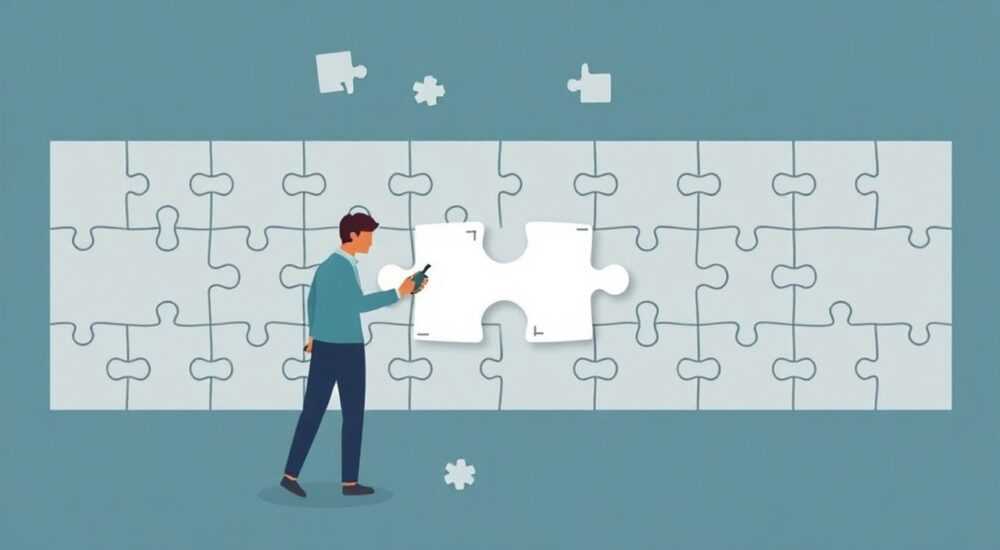
Создание пазлов в PowerPoint — это эффективный способ превратить обычную презентацию в интерактивный и запоминающийся инструмент обучения, тренинга или командообразования. Используя встроенные графические функции PowerPoint, можно легко разработать визуальные головоломки, где изображение делится на части, каждая из которых становится перемещаемым элементом. Такие пазлы особенно полезны для образовательных программ, бизнес-игр, квизов и активного вовлечения аудитории. Главное — правильно подготовить изображение, использовать группировку и выравнивание, а также продумать логику взаимодействия.
Чтобы создать пазл в PowerPoint, разделите изображение на фрагменты с помощью фигур, настройте их перемещение и добавьте эффекты. Лучше всего использовать режим «Вырезать» или ручное наложение фигур для точного совпадения.
Содержание статьи:
- Подготовка изображения для пазла
- Как обрезать и расположить изображение
- Создание фрагментов пазла: пошаговый алгоритм
- Альтернативный способ: использование масок
- Советы по выравниванию и группировке
- Интерактивность и анимации: как оживить пазл
- Использование гиперссылок и навигации
- Ошибки, которые нужно избегать при создании пазлов
- Распространённые технические проблемы
- Практические примеры использования пазлов в презентациях
- Экспертное мнение
- Интервью с Мариной Смирновой, специалистом по интерактивным презентациям
- Вопросы и ответы
- Заключение
Подготовка изображения для пазла
Перед тем как приступить к созданию пазла, важно выбрать подходящее изображение. Оно должно быть высокого качества, с чёткими контурами и достаточной детализацией, чтобы его можно было распознать даже при частичном открытии. Рекомендуется использовать изображения без сильно выраженного фонового шума, так как это затруднит восприятие фрагментов.
Размер изображения должен соответствовать формату слайда — лучше всего подходит соотношение сторон 16:9. Если изображение слишком большое, PowerPoint может замедляться при работе с множеством объектов. Сжатие картинки в самом приложении (через «Формат → Сжать изображения») поможет оптимизировать производительность без потери визуального качества.
Выберите тему изображения в зависимости от цели презентации. Это может быть карта, диаграмма, логотип компании, фотография команды или абстрактная композиция. Важно, чтобы изображение имело смысловую нагрузку — например, при обучении географии пазл из карты мира будет уместнее, чем случайная текстура.
Полезно знать: Сохраняйте оригинальное изображение на отдельном скрытом слайде — это поможет быстро проверить правильность сборки пазла.
Как обрезать и расположить изображение
Вставьте изображение на слайд через вкладку «Вставка → Изображения». Щёлкните по нему правой кнопкой мыши и выберите «Разместить на заднем плане», если хотите, чтобы оно не мешало при создании фигур. Затем скопируйте это изображение — оно понадобится для наложения на каждый фрагмент пазла.
Для точного позиционирования используйте сетку и направляющие. Включите их через «Вид → Сетка» и «Вид → Направляющие». Это обеспечит ровное выравнивание всех элементов. Также рекомендуется временно установить прозрачность изображения (через «Формат → Прозрачность»), чтобы видеть контуры создаваемых фигур.
Создание фрагментов пазла: пошаговый алгоритм
Процесс создания пазла сводится к разбиению изображения на части с помощью фигур, каждая из которых будет содержать фрагмент исходной картинки. Ниже приведён пошаговый алгоритм, который подойдёт как для простых, так и для сложных пазлов.
- Подготовьте изображение и вставьте его на слайд, как описано выше.
- Определите количество фрагментов. Для новичков подойдёт сетка 3×3 (9 частей), для более сложных задач — 4×4 или несимметричное деление.
- Используя фигуры (прямоугольники, многоугольники), нарисуйте контур первого фрагмента поверх изображения.
- Скопируйте исходное изображение и вставьте его поверх фигуры.
- Выделите сначала фигуру, затем изображение и используйте команду «Формат → Обрезать по фигуре» (или «Вычесть переднее» в группе «Объединение фигур»).
- Повторите процесс для каждого фрагмента, следя за тем, чтобы части не перекрывались и точно прилегали друг к другу.
- Сгруппируйте каждый фрагмент (фигура + изображение) отдельно, чтобы их можно было перемещать как единый объект.
«Всегда дублируйте исходное изображение перед обработкой. Это защитит вас от ошибок и ускорит процесс исправления.» — Анна Ковалёва, дизайнер презентаций, 8 лет опыта
Альтернативный способ: использование масок
Если в вашей версии PowerPoint нет функции «Обрезать по фигуре», можно использовать маскировку. Для этого:
- Нарисуйте фигуру нужной формы.
- Вставьте изображение поверх неё.
- Уменьшите непрозрачность изображения до 50%, чтобы видеть форму.
- Выделите оба объекта и примените «Объединение фигур → Пересечение».
Этот метод требует аккуратности, но даёт тот же результат — фрагмент изображения в форме заданной фигуры.
Советы по выравниванию и группировке
После создания всех фрагментов важно их правильно выровнять и подготовить к использованию. Используйте инструменты «Выравнивание» (вкладка «Формат»), чтобы расставить элементы по сетке. Примените «Выровнять по левому краю», «По горизонтали» и другие опции.
Каждый фрагмент следует сгруппировать: выделите фигуру и изображение, щёлкните правой кнопкой и выберите «Группировать». Это предотвратит случайное смещение частей. Дайте каждому фрагменту понятное имя в области «Выбор» (вкладка «Главная → Упорядочить → Выбор»), чтобы проще было управлять анимациями.
Метод |
Преимущества |
Недостатки |
|---|---|---|
Обрезка по фигуре |
Точный результат, поддерживается в новых версиях PowerPoint |
Нет в старых версиях (до Office 2019) |
Объединение фигур |
Работает во всех версиях с поддержкой фигур |
Требует ручной корректировки, может терять качество |
Маскировка с прозрачностью |
Не изменяет исходные объекты |
Менее точный, визуально неидеальный |
Интерактивность и анимации: как оживить пазл
Пазл становится по-настоящему интересным, когда он интерактивен. В PowerPoint это достигается с помощью анимаций, триггеров и гиперссылок. Например, можно сделать так, что при перетаскивании фрагмента на правильное место он «фиксируется», а при ошибке — возвращается назад.
Для этого используйте анимацию «Путь движения». Настройте траекторию для каждого фрагмента: начальная точка — произвольное положение на слайде, конечная — точка сборки. Затем привяжите анимацию к триггеру — например, клику по кнопке «Проверить». Если все фрагменты на своих местах, можно запустить звуковое сопровождение или показать сообщение «Пазл собран!».
- Добавьте невидимые кнопки-маркеры в места назначения фрагментов.
- Настройте условие: если фрагмент попадает в область маркера — анимация успешна.
- Используйте макросы VBA (при необходимости) для проверки позиций, хотя это требует знаний программирования.
Полезно знать: В онлайн-режиме (PowerPoint для веба) анимации и триггеры могут работать некорректно. Проверяйте презентацию в том формате, в котором она будет демонстрироваться.
Использование гиперссылок и навигации
Для презентаций, демонстрируемых вживую, можно создать систему подсказок. Например, при двойном клике на фрагмент появляется всплывающее окно с подсказкой. Это реализуется через гиперссылки на другие слайды с подсказками и кнопку «Назад».
Также можно сделать несколько уровней сложности: на первом слайде — пазл из 4 частей, на втором — из 9, на третьем — с перемешанными фрагментами. Это подойдёт для обучающих курсов с нарастающей сложностью.
Ошибки, которые нужно избегать при создании пазлов
Даже опытные пользователи допускают типичные ошибки, которые снижают качество и функциональность пазла. Знание этих ловушек поможет сэкономить время и избежать разочарований.
Первая ошибка — использование слишком большого количества фрагментов. Более 16 частей делают пазл трудноразличимым, особенно при демонстрации на экране. Аудитория теряет интерес, если не может быстро понять, куда двигаться.
Вторая — отсутствие визуальной обратной связи. Если участник не видит, правильно ли он разместил элемент, мотивация падает. Решение — цветовые подсказки, звуки, анимации «защёлкивания» или галочки над собранными частями.
Третья — игнорирование тестирования. Всегда проверяйте пазл на разных устройствах: ноутбуке, планшете, проекторе. Размеры, пропорции и чувствительность управления могут отличаться.
«Тестируйте пазл с реальной аудиторией хотя бы один раз. То, что кажется очевидным вам, может быть непонятным для других.» — Дмитрий Петров, тренер по soft skills, 12 лет стажа
Распространённые технические проблемы
- Фрагменты не совпадают по краям: причиной может быть неточное выравнивание или сжатие изображения. Используйте увеличение (200–300%) для точной подгонки.
- Анимации не срабатывают: проверьте порядок анимаций и наличие триггеров. Иногда помогает перезапуск презентации в режиме показа.
- Файл стал тяжёлым: оптимизируйте изображения через «Сжать изображения» и удалите скрытые слои, не относящиеся к текущему пазлу.
Практические примеры использования пазлов в презентациях
Пазлы — не просто забава. Они имеют серьёзное прикладное значение в бизнесе, образовании и коммуникациях. Ниже — реальные кейсы, где пазлы повысили вовлечённость и эффективность.
Представьте тренинг по стратегии компании. Вместо сухого перечисления целей вы показываете пазл, где каждая часть — один из ключевых принципов. Участники собирают его по ходу занятия, а в конце видят цельную картину миссии. Это создаёт ощущение участия и достижения.
В обучении продукту можно использовать пазл из схемы устройства. Каждый фрагмент — блок с описанием функции. При правильной сборке открывается доступ к бонусному видео или сертификату. Такой подход повышает мотивацию к изучению материала.
- Образование: пазл из исторической хронологии, где части нужно выстроить по датам.
- HR: сбор команды из фото сотрудников — метафора единства.
- Маркетинг: интерактивный логотип, который зритель собирает сам, усиливая запоминаемость бренда.
Полезно знать: Добавьте таймер — это создаст игровое напряжение и ускорит принятие решений.
Экспертное мнение
Интервью с Мариной Смирновой, специалистом по интерактивным презентациям
— Что, по вашему мнению, делает пазл эффективным инструментом?
«Пазл работает на уровне психологии вовлечения. Когда человек физически (или виртуально) перемещает элементы, он активнее запоминает информацию. Это подтверждают исследования в области когнитивной педагогики.»
— Какие ограничения есть у PowerPoint в создании пазлов?
«Главное — отсутствие настоящей drag-and-drop функции без макросов. Но даже без программирования можно добиться хорошего эффекта через анимации и триггеры. Главное — не усложнять.»
— Есть ли альтернативы PowerPoint?
«Да, например, Genially или Prezi позволяют создавать более сложные интерактивные пазлы. Но PowerPoint остаётся самым доступным и универсальным решением для большинства компаний.»
Вопросы и ответы
Можно ли сделать пазл, который можно перетаскивать мышкой?
В стандартном PowerPoint без макросов — нельзя. Но можно имитировать это через клики и анимации. Для настоящего drag-and-drop потребуется VBA или переход в специализированные платформы.
Подойдёт ли пазл для онлайн-конференций?
Да, если вы демонстрируете презентацию сами. Участники будут наблюдать за процессом. Для коллективного участия лучше использовать интерактивные доски (Miro, Jamboard).
Как сохранить пазл в PDF, не потеряв интерактивность?
К сожалению, PDF не поддерживает анимации и триггеры. Интерактивность сохраняется только в формате .pptx. В PDF пазл станет статичным изображением.
Можно ли использовать аудио в пазле?
Да. Добавьте звук через «Вставка → Аудио». Например, звук «щелчка» при правильной сборке или музыку при завершении.
Как быстро создать пазл из 9 фрагментов?
Используйте таблицу 3×3 как шаблон. Нарисуйте сетку, скопируйте изображение на каждый прямоугольник, примените «Обрезать по фигуре» и сгруппируйте. Процесс займёт 5–7 минут.
Заключение
Создание пазлов в PowerPoint — это мощный способ превратить статичную презентацию в интерактивный опыт. Технология не требует сложных навыков, но при грамотном подходе даёт впечатляющий результат. Подготовка изображения, точное выравнивание фрагментов, использование анимаций и продуманная логика взаимодействия — вот ключевые составляющие успеха.
Пазл в PowerPoint — это не просто игра, а инструмент обучения, мотивации и запоминания. Он активизирует внимание, вовлекает аудиторию и делает подачу информации живой.
- Используйте качественные изображения и включайте сетку для точности.
- Применяйте «Обрезать по фигуре» или «Объединение фигур» для создания фрагментов.
- Добавляйте анимации и триггеры для интерактивности.
- Тестируйте пазл перед показом на разных устройствах.
- Используйте пазлы в обучении, тренингах и брендинге для усиления эффекта.
⚠️ Дисклеймер — нажмите, чтобы развернуть
Материалы, опубликованные в разделе «Блог» на сайте RU DESIGN SHOP (rudesignshop.ru), носят исключительно информационный и ознакомительный характер и не являются руководством к действию, финансовой рекомендацией, медицинской услугой, ветеринарным назначением либо рекламой товаров и услуг, включая азартные игры. Публикации не содержат призывов к участию в азартных играх и не направлены на продвижение соответствующих операторов.
Безопасность применения товаров и веществ: при использовании строительных материалов, бытовой химии, пестицидов и агрохимикатов необходимо строго следовать инструкциям производителя и действующему законодательству Российской Федерации, включая Федеральный закон РФ от 19.07.1997 № 109-ФЗ «О безопасном обращении с пестицидами и агрохимикатами».
Упоминание товарных знаков, брендов и организаций носит исключительно информационный характер и не означает наличие партнёрских отношений или одобрения со стороны правообладателей.
Материалы, содержащие сведения о медицинских, ветеринарных или косметических средствах, представлены в справочных целях и не являются медицинской консультацией или назначением. Перед применением рекомендуется обратиться к врачу, ветеринарному специалисту или иному сертифицированному профессионалу.
Возрастные ограничения: материалы, содержащие сведения о продукции категории 18+, включая алкоголь или азартные игры, предназначены исключительно для совершеннолетней аудитории и публикуются в информационных целях.
Правовая ответственность: решения, принятые на основе опубликованной информации, пользователь принимает самостоятельно и на свой риск; редакция и авторы несут ответственность в пределах, установленных законодательством Российской Федерации.
Редакция не допускает публикаций, содержащих пропаганду экстремизма, терроризма, наркотических средств или суицида; подобные материалы подлежат немедленному удалению.
Упоминание организаций с ограниченным статусом: компания Meta Platforms Inc. (социальные сети Facebook и Instagram) признана экстремистской организацией решением суда РФ, её деятельность запрещена на территории Российской Федерации; любые упоминания приводятся исключительно в информационных целях.
Авторские права и источники: информация собирается из открытых источников; её актуальность указывается на дату публикации и может изменяться.
Изображения и иллюстрации используются на условиях, разрешённых правообладателями. При возникновении претензий редакция готова оперативно рассмотреть обращение и внести необходимые изменения.
Персональные данные и cookies: сайт использует cookies и обрабатывает персональные данные пользователей в соответствии с Федеральным законом № 152-ФЗ «О персональных данных» и Политикой конфиденциальности RU DESIGN SHOP.
Мнения авторов могут не совпадать с позицией государственных органов или коммерческих организаций, упомянутых в материалах.
РЕКОМЕНДУЕМ
Товары от российских производителей

Купольный светильник ATLAS 160 SN430
8700 руб.


