Скидка 5% на первый заказ — RDS5




Как создать перспективу в фотошопе
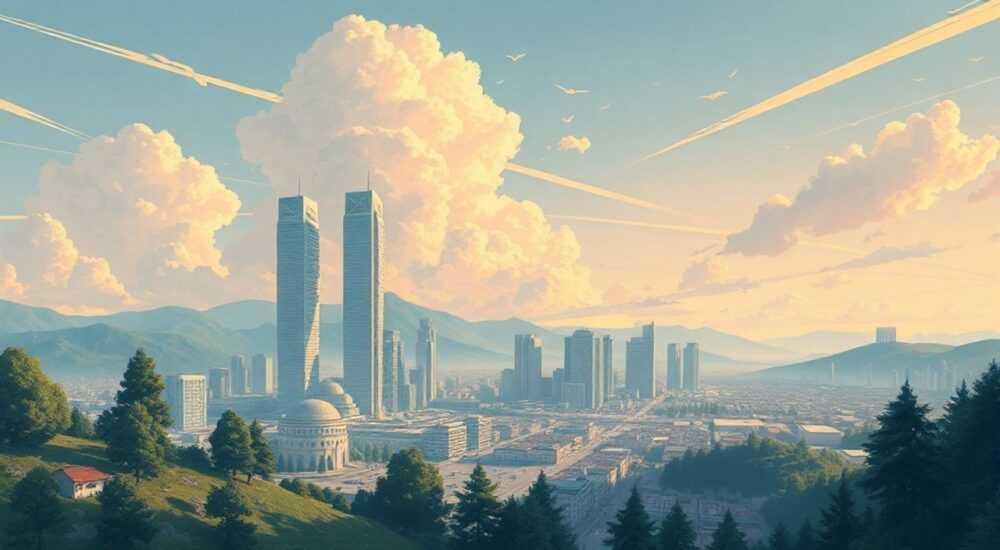
Создание перспективы в Photoshop — это ключевой навык для достижения реалистичного и глубокого изображения. Используя правильные инструменты и методы, можно визуально «втянуть» зрителя в композицию, имитируя естественное восприятие пространства глазом человека. Перспектива строится не только на геометрических законах, но и на игре света, масштаба, текстур и цвета.
Чтобы создать перспективу в Photoshop, используйте комбинацию инструментов трансформации, фильтров с учетом линий схода и коррекции глубины резкости. Главное — соблюдать пропорции и направления, соответствующие законам перспективы.
Содержание статьи:
- Основы перспективы: что нужно знать перед работой в Photoshop
- Инструменты для создания перспективы в Photoshop
- Как использовать направляющие и сетку
- Шаги создания перспективы: пошаговое руководство
- Пример: добавление автомобиля на городскую улицу
- Работа с линиями схода и точками схода
- Глубина через свет и цвет: атмосферная перспектива
- Практический пример: пейзаж с горами
- Типичные ошибки и как их избежать
- Экспертное мнение
- Вопросы и ответы
- Заключение
Основы перспективы: что нужно знать перед работой в Photoshop
Перспектива — это система изображения трёхмерного пространства на двумерной поверхности. Она основана на оптических законах, согласно которым параллельные линии при удалении от наблюдателя кажутся сходящимися в одной или нескольких точках на горизонте. В графическом дизайне и фотомонтаже понимание этих принципов критически важно для создания убедительных композиций.
Существует несколько типов перспективы: одноточечная, двухточечная и трёхточечная. Одноточечная используется, когда объект обращён к зрителю фасадом — например, длинный коридор или дорога, уходящая вдаль. Двухточечная применяется, когда объект показан под углом, и видны две его стороны. Трёхточечная — для экстремальных ракурсов, например, съёмка снизу вверх или сверху вниз, где вертикальные линии также искажаются.
Понимание горизонта — ещё один ключевой элемент. Линия горизонта всегда находится на уровне глаз наблюдателя. Если вы добавляете объекты в сцену, их положение относительно этой линии определяет, с какой высоты ведётся наблюдение. Объекты ниже горизонта будут видны сверху, выше — снизу.
Полезно знать: Перед началом работы в Photoshop наложите сетку перспективы на исходное изображение. Это поможет точно позиционировать новые элементы и избежать визуальных конфликтов.
Инструменты для создания перспективы в Photoshop
Photoshop предлагает широкий набор инструментов для моделирования перспективы. Основными из них являются свободная трансформация, перспективная трансформация, фильтр «Искажение по перспективе», а также слои с масками и коррекция освещения.
Один из самых часто используемых инструментов — Свободная трансформация (Ctrl+T). С её помощью можно масштабировать, поворачивать и искажать объекты. Удерживая Ctrl (Cmd на Mac), вы можете потянуть за углы слоя, чтобы задать перспективное искажение вручную. Этот метод особенно полезен при встраивании объектов в существующую сцену.
Более точным решением является Перспективная трансформация. После активации режима трансформации выберите в верхней панели инструментов значок «Перспектива». Теперь вы можете растягивать объект так, чтобы он соответствовал направлению линий сцены. Например, при добавлении окна на фасад здания этот инструмент позволяет идеально совместить его с наклоном стены.
Для более сложных задач подойдёт фильтр Фильтр → Искажение → По перспективе. Он создаёт интерактивную сетку, которую можно деформировать, имитируя объём. Особенно эффективен при работе с текстурами — например, при нанесении баннера на боксёрскую арену или обоев на стену комнаты.
Инструмент |
Применение |
Горячие клавиши |
|---|---|---|
Свободная трансформация |
Масштабирование, поворот, ручное искажение |
Ctrl + T |
Перспективная трансформация |
Автоматическое искажение под угол сцены |
В меню трансформации |
Искажение по перспективе |
Деформация текстур и сложных форм |
Фильтр → Искажение |
Линейка и направляющие |
Построение линий схода |
I (инструмент линейки) |
Как использовать направляющие и сетку
Направляющие помогают визуализировать линии схода. Потяните их из линеек (Ctrl+R, чтобы показать линейки) и выстройте вдоль естественных линий сцены — например, краёв тротуара, крыши здания или потолочных балок. Это даёт чёткую основу для размещения новых объектов.
Шаги создания перспективы: пошаговое руководство
Создание убедительной перспективы требует системного подхода. Ниже приведён проверенный алгоритм, который подойдёт как для новичков, так и для опытных пользователей.
- Анализ исходного изображения. Определите тип перспективы, найдите линию горизонта и точки схода. Обратите внимание на направление теней и источники света.
- Настройка направляющих. Используйте инструмент линейки (I), чтобы провести линии вдоль параллельных элементов сцены. Их пересечение покажет точку схода.
- Подготовка объекта. Выделите и скопируйте объект, который нужно вставить. Убедитесь, что он имеет достаточное разрешение и соответствующий угол обзора.
- Трансформация по перспективе. Вставьте объект и примените перспективную трансформацию, чтобы его грани совпадали с направляющими.
- Коррекция масштаба и позиции. Уменьшите объекты, которые дальше от зрителя, и увеличьте те, что ближе. Не забывайте о параллаксе — чем дальше объект, тем меньше его перемещение при изменении ракурса.
- Обработка краёв и теней. Добавьте тени, соответствующие направлению света. Размойте края или уменьшите контрастность для удалённых объектов.
- Финальная цветокоррекция. Приведите цветовой баланс, насыщенность и яркость нового объекта в соответствие с общей сценой.
«Всегда начинайте с анализа света и теней. Даже идеально выстроенная перспектива будет выглядеть фальшиво, если тень падает не в ту сторону.» — Алексей Миронов, цифровой художник, 12 лет опыта в фотомонтаже
Пример: добавление автомобиля на городскую улицу
Представьте, что вы хотите добавить автомобиль на фотографию улицы. Сначала найдите линии тротуара и дорожной разметки — они укажут на точку схода. Наложите направляющие. Затем вставьте машину, уменьшите её размер пропорционально расстоянию до горизонта. Примените перспективную трансформацию, чтобы нижняя часть колёс «прилегала» к дороге. Добавьте тень под автомобилем, ориентируясь на тени от фонарей. В конце — лёгкая дымка для заднего плана, чтобы усилить эффект глубины.
Работа с линиями схода и точками схода
Линии схода — это невидимые линии, которые направляют взгляд зрителя вглубь изображения. Они могут быть прямыми (дорога, коридор) или изогнутыми (река, извилистая тропа). Точки схода — места, где эти линии пересекаются на горизонте.
В Photoshop можно использовать плагин Perspective Grid Tool (в некоторых версиях доступен через Window → Perspective Grid), который автоматически строит сетку на основе выбранных направляющих. Это особенно удобно при работе с архитектурными проектами.
Если плагин недоступен, создайте сетку вручную:
- Покажите линейки (Ctrl+R).
- Потяните направляющие из линеек, выравнивая их по ключевым линиям изображения.
- Создайте новый слой и нарисуйте линии схода с помощью карандаша или кисти.
- Сгруппируйте слой с сеткой и установите низкую непрозрачность (20–30%).
Полезно знать: Точка схода не всегда должна быть в центре. В композиции по правилу третей она может находиться в одной из сторон, усиливая динамику взгляда.
Глубина через свет и цвет: атмосферная перспектива
Геометрическая перспектива — только половина успеха. Атмосферная перспектива добавляет реализма за счёт изменения цвета, контраста и чёткости с расстоянием. Чем дальше объект, тем он менее контрастный, более бледный и холодный по цвету.
В Photoshop это достигается с помощью следующих приёмов:
- Размытие по Гауссу — применяется к удалённым объектам через маску слоя.
- Уменьшение контраста — с помощью корректирующего слоя «Кривые» или «Уровни».
- Цветовая коррекция — удалённые участки сцены можно окрасить в голубоватый или сероватый оттенок с помощью слоя «Цветовой тон/Насыщенность» с низкой непрозрачностью.
- Добавление дымки — создайте новый слой, залейте его белым или светло-серым, примените фильтр «Облака» и установите режим наложения «Мягкий свет» или «Затемнение».
Практический пример: пейзаж с горами
Представьте, что вы редактируете пейзаж с несколькими рядами гор. Ближние горы — тёмные, насыщенные, с чёткими деталями. Средний план — уже светлее и мягче. Задний план — почти белесый, с минимальным контрастом. Чтобы добиться этого, создайте три корректирующих слоя:
- Размытие для заднего плана.
- Понижение насыщенности.
- Сдвиг цветового тона в сторону синего.
Затем используйте маски, чтобы применить эффекты выборочно.
Типичные ошибки и как их избежать
Даже опытные дизайнеры допускают ошибки при работе с перспективой. Ниже — самые распространённые и пути их устранения.
- Несоответствие масштаба. Объект слишком большой или маленький для своей позиции в сцене. Решение: используйте эталонные объекты (например, человека, дерево, автомобиль) для сравнения.
- Неправильные тени. Тень падает не в ту сторону или имеет неподходящий угол. Решение: анализируйте источник света и используйте инструмент «Кисть» с низкой непрозрачностью для рисования теней.
- Отсутствие атмосферной перспективы. Все объекты одинаково чёткие и насыщенные. Решение: постепенно уменьшайте контраст и чёткость с увеличением дистанции.
- Искажение формы при трансформации. Объект выглядит «вытянутым» или «сплющенным». Решение: используйте перспективную трансформацию, а не свободное искажение без контроля.
- Игнорирование линии горизонта. Объекты размещены хаотично, без учёта уровня глаз. Решение: всегда отмечайте линию горизонта на отдельном слое.
«Одна из частых ошибок — попытка исправить перспективу после вставки, вместо того чтобы подготовить объект заранее. Планируйте шаги: анализ → подготовка → трансформация → интеграция.» — Екатерина Лебедева, преподаватель цифровой графики в Школе дизайна ProArt
Экспертное мнение
«Современные возможности Photoshop позволяют создавать перспективу не только вручную, но и с помощью AI-фильтров. Например, функция „Повторение по перспективе“ в новых версиях автоматически адаптирует текстуры под наклон поверхности. Однако базовые знания всё равно необходимы — без них автоматика может дать странные результаты.» — Дмитрий Костин, технический директор студии визуализации ArchView
Профессионалы также отмечают важность сочетания ручной точности и автоматизации. Например, использование Neural Filters для быстрого анализа глубины сцены, после чего художник вносит корректировки вручную. Такой гибридный подход экономит время и повышает качество.
Вопросы и ответы
Можно ли создать перспективу без направляющих?
Да, но это значительно усложняет задачу. Без направляющих легко ошибиться в углах и пропорциях. Направляющие — ваш главный инструмент точности. Даже если вы работаете «на глаз», временные направляющие помогут проверить корректность.
Как исправить перспективу на искажённой фотографии?
Используйте Фильтр → Коррекция объектива или Камера RAW, где есть параметры «Горизонт» и «Перспектива». Эти инструменты позволяют выровнять вертикали и горизонтали, особенно полезно при архитектурной съёмке.
Подходит ли Photoshop для 3D-перспективы?
Да, хотя это не его основная специализация. Photoshop поддерживает 3D-слои, текстурирование моделей и работу с камерой. Однако для сложных 3D-сцен лучше использовать специализированные программы, такие как Blender или Cinema 4D, а затем импортировать результат в Photoshop.
Как быстро проверить, правильно ли построена перспектива?
Переверните изображение вверх ногами (Ctrl+J, затем Edit → Transform → Flip Vertical). При перевёрнутом виде мозг хуже компенсирует искажения, и ошибки становятся очевиднее. Также полезно отдалиться от экрана или посмотреть на работу под другим углом.
Заключение
Создание перспективы в Photoshop — это не просто технический навык, а искусство визуальной убедительности. Успешная реализация зависит от понимания законов оптики, аккуратного использования инструментов и внимания к деталям: свету, цвету, масштабу и текстуре. Даже небольшая ошибка в направлении тени или искажении формы может разрушить весь эффект глубины.
Главное — практиковаться, анализировать реальные фотографии и учиться у мастеров композиции. Чем чаще вы работаете с перспективой, тем быстрее развивается «глазомер», и тем естественнее выглядят ваши проекты.
- Всегда начинайте с анализа исходного изображения и построения линий схода.
- Используйте перспективную трансформацию и направляющие для точного позиционирования.
- Не забывайте про атмосферную перспективу — она добавляет реализма.
- Корректируйте свет, тени и цвет в соответствии с общим освещением сцены.
- Регулярно проверяйте работу на ошибки, используя приёмы вроде переворота изображения.
⚠️ Дисклеймер — нажмите, чтобы развернуть
Материалы, опубликованные в разделе «Блог» на сайте RU DESIGN SHOP (rudesignshop.ru), носят исключительно информационный и ознакомительный характер и не являются руководством к действию, финансовой рекомендацией, медицинской услугой, ветеринарным назначением либо рекламой товаров и услуг, включая азартные игры. Публикации не содержат призывов к участию в азартных играх и не направлены на продвижение соответствующих операторов.
Безопасность применения товаров и веществ: при использовании строительных материалов, бытовой химии, пестицидов и агрохимикатов необходимо строго следовать инструкциям производителя и действующему законодательству Российской Федерации, включая Федеральный закон РФ от 19.07.1997 № 109-ФЗ «О безопасном обращении с пестицидами и агрохимикатами».
Упоминание товарных знаков, брендов и организаций носит исключительно информационный характер и не означает наличие партнёрских отношений или одобрения со стороны правообладателей.
Материалы, содержащие сведения о медицинских, ветеринарных или косметических средствах, представлены в справочных целях и не являются медицинской консультацией или назначением. Перед применением рекомендуется обратиться к врачу, ветеринарному специалисту или иному сертифицированному профессионалу.
Возрастные ограничения: материалы, содержащие сведения о продукции категории 18+, включая алкоголь или азартные игры, предназначены исключительно для совершеннолетней аудитории и публикуются в информационных целях.
Правовая ответственность: решения, принятые на основе опубликованной информации, пользователь принимает самостоятельно и на свой риск; редакция и авторы несут ответственность в пределах, установленных законодательством Российской Федерации.
Редакция не допускает публикаций, содержащих пропаганду экстремизма, терроризма, наркотических средств или суицида; подобные материалы подлежат немедленному удалению.
Упоминание организаций с ограниченным статусом: компания Meta Platforms Inc. (социальные сети Facebook и Instagram) признана экстремистской организацией решением суда РФ, её деятельность запрещена на территории Российской Федерации; любые упоминания приводятся исключительно в информационных целях.
Авторские права и источники: информация собирается из открытых источников; её актуальность указывается на дату публикации и может изменяться.
Изображения и иллюстрации используются на условиях, разрешённых правообладателями. При возникновении претензий редакция готова оперативно рассмотреть обращение и внести необходимые изменения.
Персональные данные и cookies: сайт использует cookies и обрабатывает персональные данные пользователей в соответствии с Федеральным законом № 152-ФЗ «О персональных данных» и Политикой конфиденциальности RU DESIGN SHOP.
Мнения авторов могут не совпадать с позицией государственных органов или коммерческих организаций, упомянутых в материалах.
РЕКОМЕНДУЕМ
Товары от российских производителей



