Скидка 5% на первый заказ — RDS5




Как создать плакат в повер поинте
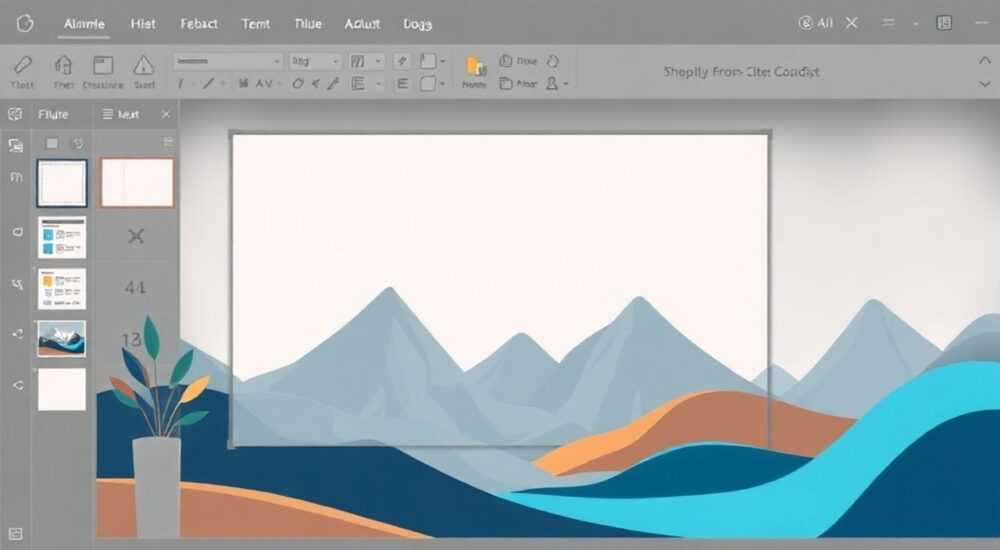
Создание плаката в PowerPoint — это простая задача, если знать основные принципы работы с графическими элементами, настройками макета и форматирования текста. Программа предлагает все необходимые инструменты для проектирования наглядных материалов: от выбора фона до вставки изображений, диаграмм и фигур. Главное — начать с чёткого понимания цели плаката, его размеров и аудитории.
Чтобы создать плакат в PowerPoint, задайте нужный размер слайда, используйте крупный читаемый шрифт, контрастные цвета и минимум текста. Всё, что нужно, уже есть в интерфейсе — достаточно правильно организовать компоновку.
Содержание статьи:
- Настройка параметров слайда под плакат
- Выбор формата: стандарты и рекомендации
- Дизайн и структура плаката
- Принципы композиции
- Работа с текстом и шрифтами
- Оптимизация текста
- Добавление изображений и графики
- Источники изображений
- Компоновка и выравнивание элементов
- Инструменты для точной компоновки
- Экспорт плаката: печать и сохранение
- Печать плаката: что учесть
- Типичные ошибки и как их избежать
- Экспертное мнение
- Вопросы и ответы
- Заключение
Настройка параметров слайда под плакат
PowerPoint изначально создан для презентаций, но его гибкая система настройки страниц позволяет использовать программу и для создания плакатов. Первое, что нужно сделать, — изменить стандартные размеры слайда (обычно 16:9) на те, которые соответствуют вашему будущему плакату. Это может быть А4, А3, баннер или кастомный размер.
Перейдите в раздел «Дизайн» → «Параметры слайда» → «Размер слайда» → «Пользовательские размеры». Здесь можно указать ширину и высоту в сантиметрах, дюймах или пикселях. Например, для формата А3 (29,7 × 42 см) установите эти значения. Убедитесь, что ориентация листа соответствует замыслу: книжная или альбомная.
Если планируется печать, важно учитывать разрешение и плотность пикселей. Хотя PowerPoint не даёт прямого контроля над DPI, рекомендуется работать с минимальным разрешением 150 точек на дюйм для качественной печати. Для крупноформатной печати этого достаточно.
Полезно знать: Перед началом работы сохраните файл под новым именем, чтобы не потерять шаблон презентации.
Выбор формата: стандарты и рекомендации
- А4 (21×29,7 см) — подходит для информационных бюллетеней, расписаний и небольших объявлений.
- А3 (29,7×42 см) — оптимален для учебных плакатов, постеров на конференции и рекламы в офисах.
- Большие форматы (до 1×1 м) — используются для выставок, стендов, бэктропов; требуют проверки качества изображений.
- Кастомные размеры — например, вертикальные баннеры 80×200 см для мероприятий.
Формат |
Размер (см) |
Где используется |
Рекомендуемый шрифт (мин.) |
|---|---|---|---|
А4 |
21×29,7 |
Школа, офис, рассылка |
18–20 pt |
А3 |
29,7×42 |
Конференции, лекции |
24–28 pt |
Баннер 80×200 |
80×200 |
Мероприятия, выставки |
48+ pt |
Дизайн и структура плаката
Успешный плакат должен быстро передавать информацию и привлекать внимание. Основа дизайна — визуальная иерархия: зритель должен понять, где заголовок, что является ключевым сообщением, и куда смотреть дальше. Начните с чернового наброска: расположите блоки текста, изображения и пустые зоны.
Цветовая схема играет важную роль. Используйте контрастные сочетания: тёмный фон с белым текстом или светлый фон с тёмными буквами. Избегайте слишком ярких комбинаций, которые вызывают усталость глаз. Подберите 2–3 основных цвета и один акцентный.
«Начинайте с монохромной композиции — без цвета. Если макет работает в чёрно-белом виде, он будет работать и с цветом.» — Марина Костина, графический дизайнер, 12 лет опыта
Работайте с пустым пространством осознанно. Не стремитесь заполнить весь лист. Поля должны быть достаточными: минимум 2–3 см со всех сторон, особенно если планируется рамка или обрезка при печати.
Принципы композиции
- Правило третей: разделите слайд на девять равных частей двумя горизонтальными и двумя вертикальными линиями. Ключевые элементы размещайте на пересечениях.
- Зона внимания: верхняя и центральная часть привлекает взгляд первыми. Размещайте здесь заголовок и основное изображение.
- Логическая последовательность: текст должен читаться сверху вниз и слева направо — особенно если это образовательный или информационный плакат.
Полезно знать: Используйте сетку (вкладка «Вид» → «Сетка и направляющие»), чтобы выравнивать элементы. Включите привязку к объектам для точного расположения.
Работа с текстом и шрифтами
Текст на плакате должен быть читаемым с расстояния. Минимальный размер шрифта зависит от формата: чем больше плакат — тем крупнее буквы. Заголовок должен быть доминирующим, занимать 15–20% площади.
Выбирайте легко читаемые шрифты. Для заголовков подойдут жирные гротески (например, Arial Black, Montserrat, Roboto Condensed). Для основного текста — классические шрифты без засечек (Calibri, Tahoma, Open Sans). Избегайте курсива и капительных букв (ВСЁ ЗАГЛАВНЫМИ) — они снижают читаемость.
Количество текста — не более 150 слов. Лучше использовать короткие фразы, маркированные списки и ключевые тезисы. Представьте, что человек проходит мимо за 5–7 секунд: успеет ли он понять суть?
Оптимизация текста
- Используйте полужирное начертание для акцента, но не более 2–3 слов в абзаце.
- Межстрочный интервал — 1,3–1,5 для лучшей читаемости.
- Выравнивание: заголовок — по центру, основной текст — по левому краю.
- Не используйте более двух типов шрифтов в одном плакате.
Полезно знать: Проверьте читаемость: распечатайте макет в уменьшенном виде (например, А4 вместо А3) и посмотрите с 1–2 метров. Если текст читается — всё в порядке.
Добавление изображений и графики
Изображения усиливают восприятие в 10 раз по сравнению с текстом. Но важно использовать качественные, релевантные картинки. В PowerPoint вставьте изображение через «Вставка» → «Рисунки» или перетащите файл на слайд.
Обрезайте фото так, чтобы удалить лишние детали. Используйте встроенные инструменты: «Обрезка», «Удаление фона», «Цветовые эффекты». Для фона можно применить размытие или затемнение, чтобы текст оставался читаемым.
Работайте с векторной графикой: фигуры, иконки, схемы. Они не теряют качество при масштабировании. Добавляйте стрелки, рамки, значки для акцента. Используйте SmartArt для создания диаграмм, иерархий и процессов.
Источники изображений
- Бесплатные стоки: Unsplash, Pexels, Pixabay — ищите по ключевым словам.
- Встроенные коллекции: в PowerPoint есть вкладка «Изображения» с доступными картинками (через Bing).
- Собственные фото: делайте снимки при хорошем освещении, без бликов.
«Изображение должно служить смыслу, а не просто украшать. Спросите себя: если убрать картинку, потеряется ли информация?» — Дмитрий Родионов, UX-дизайнер, преподаватель в Школе дизайна МГХПА
Компоновка и выравнивание элементов
Грамотная компоновка делает плакат профессиональным. Все элементы должны быть выровнены и сбалансированы. Используйте вкладку «Формат» → «Выравнивание» для группировки и распределения объектов.
Группируйте связанные элементы: заголовок + подзаголовок, иконка + текст. Это создаёт визуальные блоки. Расстояние между блоками должно быть больше, чем внутри них — это правило «группировки» из теории Гештальта.
Работайте с прозрачностью и наложениями. Например, полупрозрачная тень под текстом помогает ему «оторваться» от фона. Используйте границы и рамки, но умеренно — они не должны перегружать макет.
Инструменты для точной компоновки
- Направляющие: кликните на линейку и потяните внутрь слайда.
- Привязка: включите «Привязку к сетке» и «Привязку к объектам».
- Группировка: выделите несколько объектов → правой кнопкой → «Группировать».
- Порядок элементов: используйте «На задний план» / «На передний план» при наложении.
Полезно знать: Чтобы быстро продублировать элемент, удерживайте Ctrl и перетаскивайте его мышью.
Экспорт плаката: печать и сохранение
После завершения дизайна нужно правильно экспортировать плакат. Если он отправляется в печать, лучше сохранить в PDF — это гарантирует, что шрифты и макет не съедут.
Перейдите в «Файл» → «Сохранить как» → выберите формат PDF. В настройках укажите «Высокое качество печати» и отметьте «Сохранить как объекты Office». Это обеспечит максимальное разрешение.
Для электронного использования (например, в соцсетях) подойдёт экспорт в изображение: PNG (с прозрачным фоном) или JPEG (сжатие). Установите качество 100%, чтобы не терять детали.
Печать плаката: что учесть
- Проверьте поля: оставьте 0,5–1 см на обрезку, если заказываете в типографии.
- Уточните цветовую модель: RGB подходит для экранов, CMYK — для печати (хотя PowerPoint работает в RGB).
- Отправьте макет в PDF/X-1a, если типография требует спецификацию.
- Для крупных форматов распечатайте тестовый вариант на А4, чтобы проверить цвета и композицию.
Полезно знать: Если плакат очень большой, разбейте его на части: PowerPoint позволяет экспортировать слайд по фрагментам (через «Печать» → «На нескольких листах»).
Типичные ошибки и как их избежать
Даже опытные пользователи допускают ошибки при создании плакатов. Самые частые — перегруженность текстом, плохая читаемость, низкое качество изображений и несогласованность стиля.
Одна из главных ошибок — использование стандартного размера слайда 16:9 для большого плаката. Это приводит к искажению пропорций при печати. Всегда меняйте размер в самом начале.
Другая проблема — шрифты, которых нет на компьютере получателя. При экспорте в PDF они встраиваются автоматически, но при передаче .pptx могут замениться. Поэтому всегда сохраняйте в PDF для финальной версии.
Ошибка |
Последствие |
Решение |
|---|---|---|
Маленький шрифт |
Текст не читается с расстояния |
Минимум 24 pt для А3, 48 pt для больших форматов |
Низкое качество изображения |
Растровые фото «пикселятся» при увеличении |
Используйте изображения с разрешением от 150 dpi |
Перегрузка элементами |
Зритель не понимает, на чём сосредоточиться |
Уберите 30% контента — оставьте только главное |
Экспертное мнение
«PowerPoint — недооценённый инструмент для дизайна. Я использую его для создания постеров на научные конференции. Главное — выйти за рамки «презентации»: отключить анимации, задать нужный размер и работать как с макетом. За 10 лет ни одна работа не была отклонена из-за качества визуала.» — Елена Васильева, кандидат наук, доцент кафедры визуализации данных, НИУ ВШЭ
По её словам, ключ к успеху — в повторяемости стиля. Она создаёт шаблон с фирменными цветами, шрифтами и логотипом, который переиспользует для всех своих публикаций. Это экономит время и создаёт узнаваемость.
Вопросы и ответы
Можно ли создать двусторонний плакат в одном файле?
Да. Добавьте второй слайд, оформите его как оборотную сторону. Сохраните как PDF — оба слайда будут в одном документе.
Как вставить QR-код?
Создайте код на бесплатном сервисе (например, qr-code-generator.com), скачайте изображение и вставьте через «Вставка» → «Рисунок». Размер — от 3×3 см.
Подойдёт ли PowerPoint для печати на холсте?
Да, если соблюдены размеры и качество изображений. Экспортируйте в PDF с высоким разрешением и согласуйте с печатной мастерской.
Что делать, если PowerPoint тормозит при работе с большим файлом?
Уменьшите размер изображений: выделите картинку → «Формат» → «Сжать изображения» → выберите «Экран» или «Печать».
Как добавить водяной знак?
Вставьте текстовое поле с надписью, установите прозрачность 20–30%, отправьте на задний план.
Заключение
PowerPoint — универсальный инструмент, который при правильном подходе превращается в мощную платформу для создания профессиональных плакатов. От настройки размера слайда до финального экспорта в PDF — каждый этап требует внимания к деталям, но не нуждается в специальных навыках графического дизайнера.
Главное — помнить, что плакат должен быть понятным, визуально сбалансированным и адаптированным под аудиторию. Используйте контраст, крупный шрифт, качественные изображения и логическую структуру. Тогда даже самый сложный материал станет доступным.
- Всегда задавайте нужный размер слайда до начала работы.
- Следите за читаемостью: шрифт, цвет, контраст, композиция.
- Используйте векторные элементы и качественные изображения.
- Экспортируйте финальную версию в PDF для печати.
- Проверяйте макет на соответствие цели и аудитории.
⚠️ Дисклеймер — нажмите, чтобы развернуть
Материалы, опубликованные в разделе «Блог» на сайте RU DESIGN SHOP (rudesignshop.ru), носят исключительно информационный и ознакомительный характер и не являются руководством к действию, финансовой рекомендацией, медицинской услугой, ветеринарным назначением либо рекламой товаров и услуг, включая азартные игры. Публикации не содержат призывов к участию в азартных играх и не направлены на продвижение соответствующих операторов.
Безопасность применения товаров и веществ: при использовании строительных материалов, бытовой химии, пестицидов и агрохимикатов необходимо строго следовать инструкциям производителя и действующему законодательству Российской Федерации, включая Федеральный закон РФ от 19.07.1997 № 109-ФЗ «О безопасном обращении с пестицидами и агрохимикатами».
Упоминание товарных знаков, брендов и организаций носит исключительно информационный характер и не означает наличие партнёрских отношений или одобрения со стороны правообладателей.
Материалы, содержащие сведения о медицинских, ветеринарных или косметических средствах, представлены в справочных целях и не являются медицинской консультацией или назначением. Перед применением рекомендуется обратиться к врачу, ветеринарному специалисту или иному сертифицированному профессионалу.
Возрастные ограничения: материалы, содержащие сведения о продукции категории 18+, включая алкоголь или азартные игры, предназначены исключительно для совершеннолетней аудитории и публикуются в информационных целях.
Правовая ответственность: решения, принятые на основе опубликованной информации, пользователь принимает самостоятельно и на свой риск; редакция и авторы несут ответственность в пределах, установленных законодательством Российской Федерации.
Редакция не допускает публикаций, содержащих пропаганду экстремизма, терроризма, наркотических средств или суицида; подобные материалы подлежат немедленному удалению.
Упоминание организаций с ограниченным статусом: компания Meta Platforms Inc. (социальные сети Facebook и Instagram) признана экстремистской организацией решением суда РФ, её деятельность запрещена на территории Российской Федерации; любые упоминания приводятся исключительно в информационных целях.
Авторские права и источники: информация собирается из открытых источников; её актуальность указывается на дату публикации и может изменяться.
Изображения и иллюстрации используются на условиях, разрешённых правообладателями. При возникновении претензий редакция готова оперативно рассмотреть обращение и внести необходимые изменения.
Персональные данные и cookies: сайт использует cookies и обрабатывает персональные данные пользователей в соответствии с Федеральным законом № 152-ФЗ «О персональных данных» и Политикой конфиденциальности RU DESIGN SHOP.
Мнения авторов могут не совпадать с позицией государственных органов или коммерческих организаций, упомянутых в материалах.
РЕКОМЕНДУЕМ
Товары от российских производителей



