Скидка 5% на первый заказ — RDS5




Как создать поле для текста в powerpoint
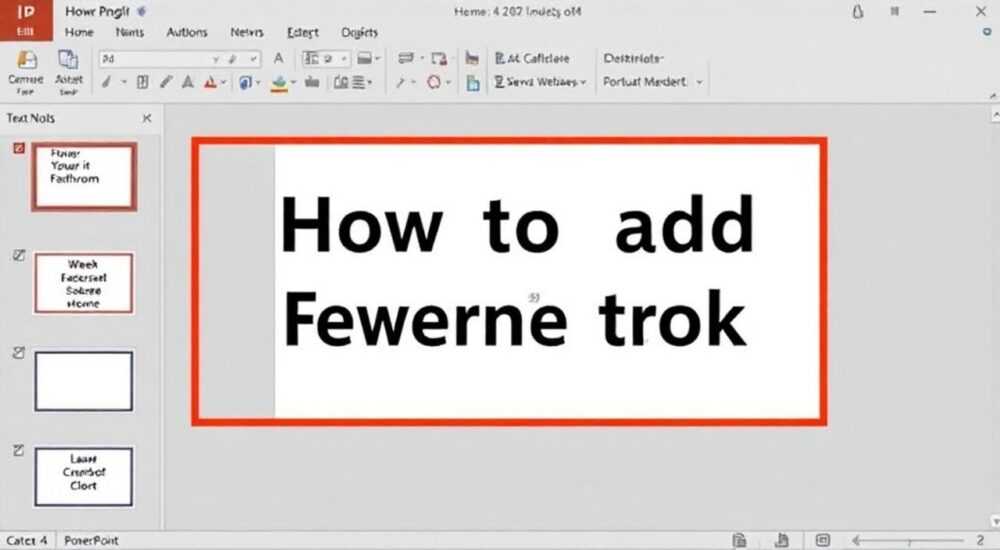
Создание текстового поля в PowerPoint — одна из базовых задач при работе с презентациями, которая может вызывать затруднения у начинающих пользователей. Представьте ситуацию: вы готовите важную презентацию для руководства, но не можете разместить нужный текст именно там, где это необходимо. Согласитесь, это может существенно повлиять на эффективность вашей работы и общее впечатление от демонстрации материала. В этой статье мы подробно разберем различные способы создания текстовых полей, их настройку и оптимизацию под ваши задачи.
Основные способы добавления текста в презентацию
PowerPoint предлагает несколько методов создания текстовых полей, каждый из которых имеет свои особенности и преимущества. Рассмотрим наиболее распространенные способы:
- Использование стандартных заполнителей — предустановленных областей на слайде
- Ручное создание текстового поля через панель инструментов
- Добавление текста через фигуры
- Импорт текста из других документов
Каждый из этих методов имеет свою специфику применения. Например, стандартные заполнители удобны для быстрого добавления заголовков и основного текста, а использование фигур позволяет создавать более креативные и оригинальные композиции.
Пошаговая инструкция по созданию текстового поля
Для создания классического текстового поля следуйте простой инструкции:
- Откройте вкладку «Вставка» в верхнем меню
- Нажмите кнопку «Текстовое поле»
- Щелкните в том месте слайда, где хотите разместить текст
- Протяните курсор, задавая размеры поля
- Начните вводить текст
Важно помнить, что размеры текстового поля можно корректировать в любой момент. Просто наведите курсор на границу поля до появления двунаправленной стрелки и измените размеры.
Настройка параметров текстового поля
После создания текстового поля открывается широкий спектр возможностей для его настройки. Основные параметры представлены в таблице ниже:
Параметр |
Доступные настройки |
Где найти |
|---|---|---|
Шрифт |
Название, размер, начертание |
Вкладка «Главная» |
Цвет текста |
Базовые цвета, градиенты, прозрачность |
Вкладка «Формат» |
Выравнивание |
По левому/правому краю, по центру |
Вкладка «Главная» |
Обтекание |
Прямоугольное, плотное, свободное |
Контекстное меню |
Эффекты |
Тень, отражение, свечение |
Вкладка «Формат» |
Особое внимание стоит уделить настройке автоподбора текста. Эта функция позволяет автоматически регулировать размер шрифта при добавлении большого объема информации.
Альтернативные методы создания текстовых блоков
Кроме классического способа, существуют интересные альтернативы:
- Использование WordArt для создания стилизованных надписей
- Добавление текста через SmartArt графики
- Создание многоуровневых списков внутри текстовых полей
- Использование таблиц для структурирования информации
Каждый из этих методов имеет свои преимущества. Например, WordArt отлично подходит для создания акцентных элементов, а SmartArt помогает визуализировать иерархические связи между понятиями.
Частые ошибки и рекомендации по их избежанию
Многие пользователи сталкиваются с типичными проблемами при работе с текстовыми полями:
- Переполнение текстом без активации автоподбора
- Неправильное выравнивание текста относительно других элементов
- Использование слишком мелкого шрифта
- Нечеткая контрастность между текстом и фоном
Чтобы избежать этих проблем, рекомендуется:
- Всегда проверять читаемость текста при проекции
- Использовать сетку для точного позиционирования
- Ограничивать количество текста на одном слайде
- Тестировать презентацию на разных устройствах
Экспертное мнение: советы профессионала
Александр Петров, сертифицированный тренер Microsoft Office с 15-летним опытом проведения корпоративных тренингов по работе с PowerPoint, делится своими наблюдениями:
«За годы работы я заметил, что многие пользователи недооценивают возможности текстовых полей. Особенно часто встречаются два крайних подхода: либо слишком перегруженные текстом слайды, либо полное отсутствие структурированного текста. Оптимальным решением является использование принципа ‘6×6’ — не более шести строк текста по шесть слов в каждой.»
В своей практике Александр часто применяет технику многослойных текстовых полей, когда важная информация появляется постепенно, создавая эффект динамической подачи материала.
Вопросы и ответы
Как переместить текстовое поле?
- Наведите курсор на границу поля
- Активируйте автоподбор текста
- Уменьшите размер шрифта
- Расширьте размеры текстового поля
- Выделите текстовое поле
- Перейдите во вкладку «Формат»
- Выберите «Цвет текста» → «Дополнительные варианты»
- Установите уровень прозрачности
Инновационные подходы к работе с текстовыми полями
Современные версии PowerPoint предлагают новые возможности для работы с текстовыми полями:
- Интеграция с искусственным интеллектом Designer
- Автоматическое форматирование текста
- Интерактивные ссылки внутри текстовых блоков
- 3D-эффекты для текста
Особенно интересной является функция Morph Transition, позволяющая создавать плавные переходы между текстовыми элементами на разных слайдах, что значительно повышает визуальную привлекательность презентации.
Подводя итог, важно отметить, что правильное использование текстовых полей в PowerPoint — это не просто технический навык, а целое искусство, требующее внимания к деталям и понимания целевой аудитории. При грамотном подходе текстовые поля становятся мощным инструментом для передачи информации и создания профессиональных презентаций.
RU DESIGN SHOP — это интернет магазин товаров для дома и ремонта от российских производителей, rudesignshop.ru предлагает большой выбор по доступной цене и является надежным партнером при покупке с быстрой доставкой по всем городам России. RU DESIGN SHOP помогает подобрать товар по вашему проекту, а также есть система лояльности, акции и скидки. RU DESIGN SHOP реализует товары произведенные в России. RU DESIGN SHOP приглашает к сотрудничеству дизайнеров интерьера, архитекторов, строителей и мастеров.
⚠️ Дисклеймер — нажмите, чтобы развернуть
Материалы, опубликованные в разделе «Блог» на сайте RU DESIGN SHOP (rudesignshop.ru), носят исключительно информационный и ознакомительный характер и не являются руководством к действию, финансовой рекомендацией, медицинской услугой, ветеринарным назначением либо рекламой товаров и услуг, включая азартные игры. Публикации не содержат призывов к участию в азартных играх и не направлены на продвижение соответствующих операторов.
Безопасность применения товаров и веществ: при использовании строительных материалов, бытовой химии, пестицидов и агрохимикатов необходимо строго следовать инструкциям производителя и действующему законодательству Российской Федерации, включая Федеральный закон РФ от 19.07.1997 № 109-ФЗ «О безопасном обращении с пестицидами и агрохимикатами».
Упоминание товарных знаков, брендов и организаций носит исключительно информационный характер и не означает наличие партнёрских отношений или одобрения со стороны правообладателей.
Материалы, содержащие сведения о медицинских, ветеринарных или косметических средствах, представлены в справочных целях и не являются медицинской консультацией или назначением. Перед применением рекомендуется обратиться к врачу, ветеринарному специалисту или иному сертифицированному профессионалу.
Возрастные ограничения: материалы, содержащие сведения о продукции категории 18+, включая алкоголь или азартные игры, предназначены исключительно для совершеннолетней аудитории и публикуются в информационных целях.
Правовая ответственность: решения, принятые на основе опубликованной информации, пользователь принимает самостоятельно и на свой риск; редакция и авторы несут ответственность в пределах, установленных законодательством Российской Федерации.
Редакция не допускает публикаций, содержащих пропаганду экстремизма, терроризма, наркотических средств или суицида; подобные материалы подлежат немедленному удалению.
Упоминание организаций с ограниченным статусом: компания Meta Platforms Inc. (социальные сети Facebook и Instagram) признана экстремистской организацией решением суда РФ, её деятельность запрещена на территории Российской Федерации; любые упоминания приводятся исключительно в информационных целях.
Авторские права и источники: информация собирается из открытых источников; её актуальность указывается на дату публикации и может изменяться.
Изображения и иллюстрации используются на условиях, разрешённых правообладателями. При возникновении претензий редакция готова оперативно рассмотреть обращение и внести необходимые изменения.
Персональные данные и cookies: сайт использует cookies и обрабатывает персональные данные пользователей в соответствии с Федеральным законом № 152-ФЗ «О персональных данных» и Политикой конфиденциальности RU DESIGN SHOP.
Мнения авторов могут не совпадать с позицией государственных органов или коммерческих организаций, упомянутых в материалах.
РЕКОМЕНДУЕМ
Товары от российских производителей

Светильник SLIM LONG Forstlight
Диапазон цен: 10340 руб. – 164320 руб.
Торшер Jarvis GLODE
32769 руб.
Гипсовый светильник SGS13
Первоначальная цена составляла 2803 руб..1228 руб.Текущая цена: 1228 руб..
