Скидка 5% на первый заказ — RDS5




Как создать пончик в blender
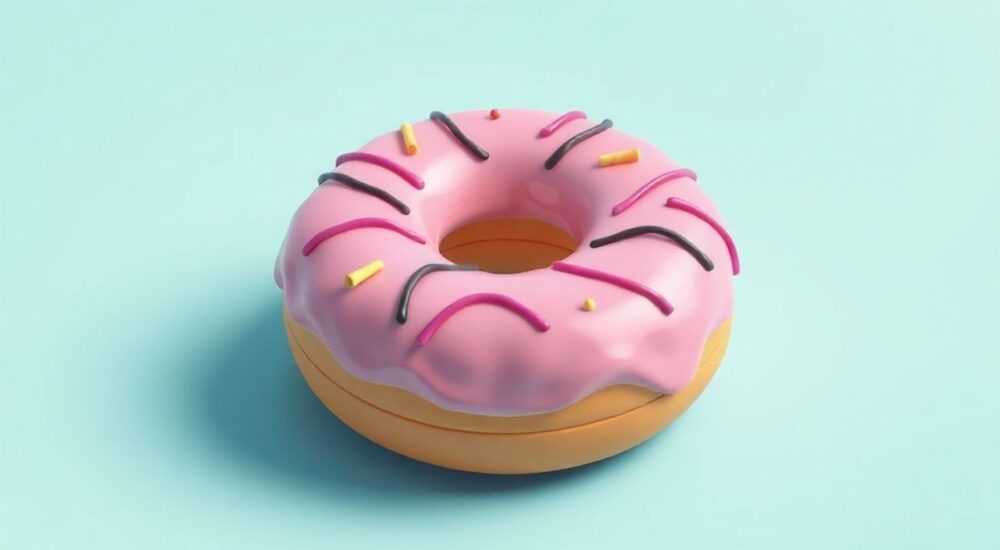
Создать реалистичный 3D-пончик в Blender можно с помощью базовых инструментов моделирования, текстурирования и освещения. Главное — начать с правильной формы тороида, настроить материал под глазурь и посыпку, а затем добавить финальные штрихи: блики, тени и фон.
Чтобы быстро создать пончик в Blender, используйте примитив Torus (тор), настройте его параметры, примените шейдер с глянцевой глазурью и добавьте посыпку через систему частиц. Не забудьте про качественное освещение и камеру для рендера.
Blender — мощный инструмент для создания фотореалистичных 3D-моделей, и пищевые объекты, такие как пончики, — одни из самых популярных тем для начинающих и опытных пользователей. Их привлекательность заключается в сочетании простоты базовой формы и сложности детализации: блестящая глазурь, неровная структура теста, разноцветная посыпка и мягкие тени требуют внимания к материалам, освещению и текстурам. Модель пончика может использоваться в рекламе, образовательных проектах, играх или портфолио 3D-художника.
Содержание статьи:
- Настройка рабочего пространства в Blender
- Ключевые горячие клавиши
- Моделирование формы пончика
- Сглаживание и детализация
- Создание материалов: глазурь, тесто, посыпка
- Текстурирование глазури
- Добавление посыпки с помощью системы частиц
- Освещение и камера для фотореализма
- Рендеринг: настройки Cycles и Eevee
- Экспертное мнение
- Вопросы и ответы
- Заключение
Настройка рабочего пространства в Blender
Перед началом моделирования важно правильно организовать интерфейс Blender. По умолчанию программа предлагает несколько рабочих пространств: Layout, Modeling, Shading, Rendering и другие. Для создания пончика рекомендуется использовать комбинацию «Modeling» и «Shading», так как вы будете чередовать этапы формирования геометрии и настройки материалов.
Убедитесь, что в настройках отображения включены Wireframe (каркас) и Material Preview. Это позволит видеть форму и текстуры в реальном времени. Также полезно активировать Grid (сетку) и установить масштаб, приближенный к реальным размерам — например, диаметр пончика около 8–10 см.
Полезно знать: Используйте клавишу Z, чтобы быстро переключаться между режимами отображения: Solid, Wireframe и Rendered.
Для удобства расположите окно 3D-вида и панель Shader Editor рядом. Так вы сможете сразу видеть изменения материала. Если работаете с текстурами, добавьте UV/Image Editor. Также рекомендуется включить Auto Save и установить частоту сохранения каждые 2 минуты.
Ключевые горячие клавиши
- G — перемещение объекта
- R — вращение
- S — масштабирование
- Tab — переключение между Object Mode и Edit Mode
- Shift + A — добавление новых объектов
- F3 — поиск команд
Моделирование формы пончика
Начните с добавления базового примитива — тора. Нажмите Shift + A → Mesh → Torus. Этот объект идеально подходит для имитации формы пончика благодаря своему кольцеобразному строению.
Перейдите в Edit Mode (Tab), чтобы отредактировать форму. Используйте пропорции, близкие к реальному пончику: внешний радиус — около 4 см, внутренний — 1.5–2 см. Толщину тора можно настроить в панели параметров (в левом нижнем углу после добавления).
Чтобы придать пончику более органичный, «ручной» вид, добавьте небольшие неровности. Выделите случайные вершины и слегка сдвиньте их по нормали (G + N). Используйте прессет Proportional Editing (O), чтобы деформация плавно распространялась на соседние области.
«Не стремитесь к идеальной геометрии — настоящие пончики имеют естественные изъяны. Лёгкая асимметрия делает модель живее.» — Алексей Миронов, 3D-художник, 7 лет опыта в food modeling
Также можно добавить небольшое «проседание» вниз — как будто пончик немного осел под собственным весом. Для этого выделите нижнюю часть и сожмите её по оси Z (S + Z + 0.95). Избегайте чрезмерных искажений — форма должна оставаться узнаваемой.
Сглаживание и детализация
Примените модификатор Subdivision Surface, чтобы сгладить поверхность. Установите Levels Viewport = 2–3. Это сделает форму более плавной и пригодной для фотореализма. После сглаживания снова проверьте форму и при необходимости отредактируйте вершины в Edit Mode.
Если хотите добавить трещины на глазури или пористую структуру теста, используйте карты bump или displacement. Но это уже этап после создания базовой геометрии.
Создание материалов: глазурь, тесто, посыпка
Материалы — ключ к реалистичности. Пончик состоит как минимум из двух основных компонентов: глазури и теста. Каждый требует отдельного материала.
Создайте новый материал для тора. В Shader Editor добавьте Principled BSDF. Настройте параметры:
- Base Color — светло-коричневый или белый, в зависимости от типа глазури
- Roughness — 0.1–0.3 для глянца
- Specular — 0.8–1.0
- Clearcoat — 0.8–1.0, Clearcoat Roughness — 0.1
Полезно знать: Clearcoat особенно эффективен для имитации блестящей глазури — он создаёт дополнительный слой отражения, как у лакированной поверхности.
Для теста внутри пончика создайте второй материал. Он должен быть матовым и теплым:
- Base Color — золотисто-коричневый
- Roughness — 0.6–0.8
- Specular — 0.4
- Добавьте Noise Texture для имитации пористой структуры
Чтобы применить разные материалы к разным частям тора, выделите нужные грани в Edit Mode, создайте новую material slot и назначьте второй материал. Затем нажмите Assign.
Текстурирование глазури
Для ещё большей реалистичности добавьте неравномерность цвета глазури. Подключите Noise Texture к Base Color через MixRGB. Настройте масштаб шума (Scale = 10–15) и силу смешивания (Fac = 0.1–0.2), чтобы создать эффект «растекания».
Также можно использовать Image Texture с фотографией глазури, но предварительно нужно развернуть UV-координаты. Перейдите в UV Editing, выделите тор в Edit Mode и разверните (U → Smart UV Project).
Параметр материала |
Глазурь |
Тесто |
|---|---|---|
Base Color |
#F5F5DC – #FFFAF0 |
#D2B48C – #A0522D |
Roughness |
0.1–0.3 |
0.6–0.8 |
Specular |
0.9 |
0.4 |
Clearcoat |
0.8–1.0 |
0 |
Texture |
Noise / Gloss Map |
Noise / Bump Map |
Добавление посыпки с помощью системы частиц
Посыпка — важная деталь, которая оживляет модель. В Blender она реализуется через Particle System.
Выберите пончик, перейдите на вкладку Modifier Properties и добавьте модификатор «Particle System». Установите тип — Hair, но в настройках измените Render As на Object.
Создайте мелкие объекты для посыпки: например, кубики (Shift + A → Mesh → Cube), сферы или цилиндры. Уменьшите их до 0.1–0.2 см. Раскрасьте в разные цвета с помощью отдельных материалов.
В настройках частиц:
- Number — 150–300 (в зависимости от размера пончика)
- Emission → Source → Even Distribution — включить
- Render → Instance Object — выберите один из объектов посыпки
- Rotation — случайная ориентация (Randomize Phase = 0.5)
- Velocity → Normal — 0.01 (чтобы частицы не «впивались» в модель)
«Используйте несколько типов частиц: например, капсулы для «жемчужин» и плоские диски для блесток. Это добавит визуального интереса.» — Анна Костина, digital artist, специалист по food rendering
Чтобы посыпка появлялась только на верхней части пончика, используйте Vertex Groups. Создайте группу, выделите верхние полигоны, назначьте вес 1.0. В настройках эмиссии укажите эту группу в Density.
Освещение и камера для фотореализма
Хорошее освещение превращает среднюю модель в профессиональный рендер. Для пончика лучше всего подходит трёхточечная схема: Key Light, Fill Light и Back Light.
Добавьте площадочный источник света (Area Light) слева сверху — это будет основной (Key). Установите мощность 300–500 W, цвет — мягкий белый. Справа добавьте менее яркий Fill Light (100–200 W), чтобы смягчить тени. Сзади — Rim Light, направленный на край пончика, чтобы выделить контур.
Расположите камеру под углом 30–45 градусов к поверхности. Установите Focal Length 50 мм для естественного восприятия. Зафиксируйте положение камеры (Ctrl + Alt + Numpad 0).
Полезно знать: Используйте HDRI-карту в качестве окружения. Она даёт реалистичное фоновое освещение и отражения. Подберите HDRI с мягким студийным светом.
В настройках World добавьте Environment Texture с HDRI. Можно загрузить бесплатные карты с сайтов HDRI Haven. Это значительно улучшит качество отражений на глазури.
Рендеринг: настройки Cycles и Eevee
Blender предлагает два движка: Cycles (реалистичный, на основе трассировки лучей) и Eevee (быстрый, на основе растеризации). Для финального рендера пончика рекомендуется Cycles.
В Cycles:
- Samples — 256–512 (для качества)
- Light Paths → Max Bounces — 8–12
- Enable Denoising (OptiX или OpenImageDenoise)
- Output Resolution — 1920×1080 или выше
Для тестовых рендеров используйте Eevee:
- Enable Screen Space Reflections
- Enable Bloom (если нужен эффект свечения)
- Use Contact Shadows для чётких границ теней
- Simplify — уменьшите количество частиц при тестах
Экспортируйте результат в PNG с прозрачным фоном или в OpenEXR для дальнейшей компоновки. Убедитесь, что в Output Properties выбран правильный цветовой профиль — sRGB для веба, Filmic для печати.
Экспертное мнение
«Один из главных секретов — работать с микродеталями. Даже если они не видны сразу, они влияют на общее восприятие. Например, капли глазури, которые чуть стекают по бокам, или мельчайшие пузырьки на поверхности — всё это создаёт доверие к изображению.» — Дмитрий Фролов, арт-директор студии 3D Food Lab, 12 лет в индустрии
По его словам, новички часто переоценивают сложность моделирования, но недооценивают важность материалов и света. «Форма может быть простой, но если свет падает правильно, а материал «живой», зритель поверит в реальность.»
Он также советует изучать реальные фотографии пончиков в разных условиях: при дневном свете, в кафе, под софитами. Анализируйте, где падают блики, как выглядят тени, как взаимодействует глазурь с посыпкой.
Вопросы и ответы
Как сделать, чтобы посыпка не проваливалась внутрь пончика?
Увеличьте значение «Particle Size» и установите «Render → Rotation → Orientation Axis» на Normals. Также можно добавить модификатор Collision к пончику, чтобы частицы «не проваливались».
Почему глазурь выглядит матовой, хотя настроена на глянец?
Проверьте значение Roughness и Clearcoat. Убедитесь, что используется движок Cycles или в Eevee включены Screen Space Reflections. Также освещение должно быть достаточным.
Можно ли анимировать растекание глазури?
Да. Используйте модификатор Soft Body или Fluid Simulation. Для жидкости создайте отдельный объект, настройте вязкость и гравитацию. Результат можно запечь в форме.
Как экспортировать модель для использования в других программах?
Используйте формат FBX или glTF. Убедитесь, что все материалы и текстуры упакованы (File → External Data → Pack Resources).
Нужно ли высокое количество полигонов для реалистичного вида?
Не обязательно. При хорошем шейдере и освещении даже модель с 2000 полигонов может выглядеть отлично. Главное — правильные пропорции и текстуры.
Заключение
Создание пончика в Blender — отличный способ освоить основы 3D-моделирования, работы с материалами и рендеринга. Проект доступен даже новичкам, но допускает глубокую детализацию для продвинутых пользователей. Успех зависит не столько от сложности геометрии, сколько от внимания к свету, текстурам и финальным штрихам.
Главное — практиковаться и анализировать реальные объекты. Чем больше вы наблюдаете за физическими свойствами еды, тем реалистичнее будут ваши модели.
- Используйте Torus как базовую форму пончика.
- Настройте глянцевый материал с Clearcoat для имитации глазури.
- Добавьте посыпку через систему частиц с случайной ориентацией.
- Применяйте трёхточечное освещение и HDRI для реалистичных отражений.
- Рендерите в Cycles с denoising для максимального качества.
⚠️ Дисклеймер — нажмите, чтобы развернуть
Материалы, опубликованные в разделе «Блог» на сайте RU DESIGN SHOP (rudesignshop.ru), носят исключительно информационный и ознакомительный характер и не являются руководством к действию, финансовой рекомендацией, медицинской услугой, ветеринарным назначением либо рекламой товаров и услуг, включая азартные игры. Публикации не содержат призывов к участию в азартных играх и не направлены на продвижение соответствующих операторов.
Безопасность применения товаров и веществ: при использовании строительных материалов, бытовой химии, пестицидов и агрохимикатов необходимо строго следовать инструкциям производителя и действующему законодательству Российской Федерации, включая Федеральный закон РФ от 19.07.1997 № 109-ФЗ «О безопасном обращении с пестицидами и агрохимикатами».
Упоминание товарных знаков, брендов и организаций носит исключительно информационный характер и не означает наличие партнёрских отношений или одобрения со стороны правообладателей.
Материалы, содержащие сведения о медицинских, ветеринарных или косметических средствах, представлены в справочных целях и не являются медицинской консультацией или назначением. Перед применением рекомендуется обратиться к врачу, ветеринарному специалисту или иному сертифицированному профессионалу.
Возрастные ограничения: материалы, содержащие сведения о продукции категории 18+, включая алкоголь или азартные игры, предназначены исключительно для совершеннолетней аудитории и публикуются в информационных целях.
Правовая ответственность: решения, принятые на основе опубликованной информации, пользователь принимает самостоятельно и на свой риск; редакция и авторы несут ответственность в пределах, установленных законодательством Российской Федерации.
Редакция не допускает публикаций, содержащих пропаганду экстремизма, терроризма, наркотических средств или суицида; подобные материалы подлежат немедленному удалению.
Упоминание организаций с ограниченным статусом: компания Meta Platforms Inc. (социальные сети Facebook и Instagram) признана экстремистской организацией решением суда РФ, её деятельность запрещена на территории Российской Федерации; любые упоминания приводятся исключительно в информационных целях.
Авторские права и источники: информация собирается из открытых источников; её актуальность указывается на дату публикации и может изменяться.
Изображения и иллюстрации используются на условиях, разрешённых правообладателями. При возникновении претензий редакция готова оперативно рассмотреть обращение и внести необходимые изменения.
Персональные данные и cookies: сайт использует cookies и обрабатывает персональные данные пользователей в соответствии с Федеральным законом № 152-ФЗ «О персональных данных» и Политикой конфиденциальности RU DESIGN SHOP.
Мнения авторов могут не совпадать с позицией государственных органов или коммерческих организаций, упомянутых в материалах.
РЕКОМЕНДУЕМ
Товары от российских производителей




