Скидка 5% на первый заказ — RDS5




Как создать поверхность в автокаде
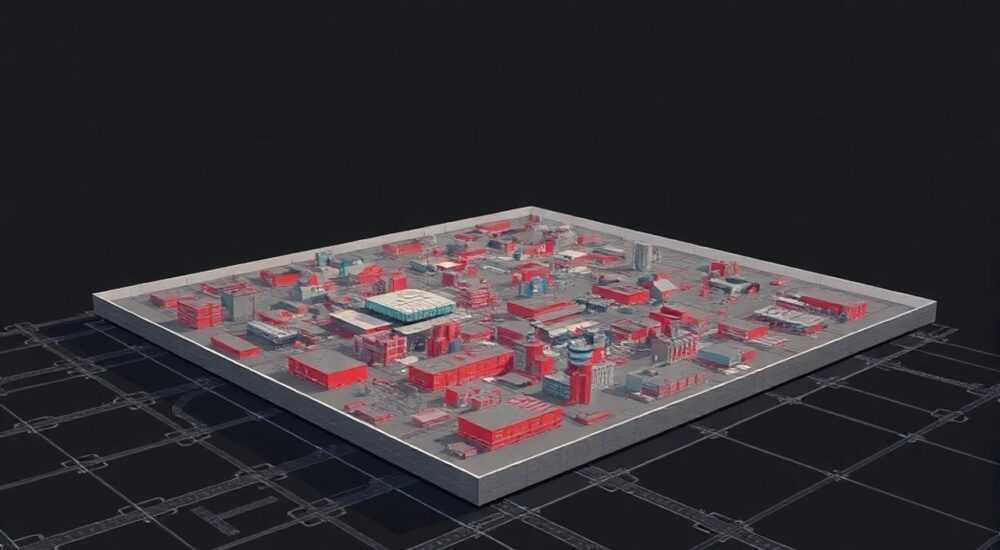
Создание поверхности в AutoCAD — это важный навык для проектировщиков, архитекторов и инженеров, работающих с трёхмерными моделями. Программа предоставляет широкий набор инструментов для построения как простых, так и сложных поверхностей: от плоских граней до органических форм с плавными изгибами. Владение этими инструментами позволяет точно передавать геометрию объектов, улучшает визуализацию и способствует корректной передаче данных на последующие этапы проектирования — например, в BIM-системы или при подготовке к 3D-печати.
Чтобы создать поверхность в AutoCAD, используйте команды из раздела Surface, такие как ПЛОСКАЯ ПОВЕРХНОСТЬ (Planar Surface), ПОВЕРХНОСТЬ ПО КОНТУРУ (Surface Patch), СМЕТАНИЕ (Sweep) или ВРАЩЕНИЕ (Revolve). Выбор метода зависит от исходной геометрии и требуемой формы.
Содержание статьи:
- Типы поверхностей в AutoCAD
- Основные инструменты для создания поверхностей
- Пошаговые примеры создания поверхностей
- Пример 1: Создание плоской поверхности по контуру
- Пример 2: Создание поверхности вращением
- Пример 3: Создание поверхности сметанием
- Редактирование и доработка поверхностей
- Распространённые ошибки и как их избежать
- Экспертное мнение
- Вопросы и ответы
- Заключение
Типы поверхностей в AutoCAD
AutoCAD поддерживает два основных типа 3D-геометрии: твёрдые тела, поверхности и сетевые объекты. В рамках этой статьи фокус сделан именно на поверхностях — математически определённых двумерных элементах, которые могут быть плоскими или иметь сложную кривизну. В отличие от твёрдых тел, поверхности не имеют объёма, но позволяют моделировать тонкие конструкции, оболочки, фасады и другие элементы, где учёт толщины не требуется на начальном этапе.
Поверхности в AutoCAD делятся на несколько категорий:
- Плоские поверхности — создаются на основе замкнутого контура, например, прямоугольника или полигона;
- Параметрические поверхности — формируются с помощью команд вращения, выдавливания, сметания и других операций;
- NURBS-поверхности — гибкие криволинейные поверхности, используемые для моделирования органических форм;
- Обрезанные поверхности — результат редактирования, когда часть поверхности удаляется по заданному контуру.
Полезно знать: Все поверхности в AutoCAD являются «умными» объектами: при изменении базовой геометрии (например, направляющей кривой) связанная поверхность может автоматически перестроиться, если используется параметрический режим.
Основные инструменты для создания поверхностей
Инструменты для работы с поверхностями находятся на вкладке «Моделирование» в ленте, в группе «Поверхность». Ниже приведены ключевые команды и их назначение:
- ПЛОСКАЯ ПОВЕРХНОСТЬ (Planar Surface) — создаёт плоскую грань внутри замкнутого контура. Подходит для заполнения проёмов или создания основы для дальнейшего моделирования.
- ПОВЕРХНОСТЬ ПО КОНТУРУ (Surface Patch) — строит поверхность по одному или нескольким граничным кривым. Полезна для закрытия сложных отверстий.
- ВЫДАВЛИВАНИЕ (Extrude) — преобразует 2D-объект в 3D-поверхность путём вытягивания по заданному направлению.
- ВРАЩЕНИЕ (Revolve) — создаёт поверхность вращением контура вокруг оси. Идеально подходит для симметричных форм: ваз, колонн, труб.
- СМЕТАНИЕ (Sweep) — формирует поверхность, перемещая профиль вдоль траектории. Эффективно для создания желобов, поручней, воздуховодов.
- ПОВЕРХНОСТЬ ПО СЕТИ (Loft) — соединяет несколько сечений плавной поверхностью. Часто применяется в дизайне корпусов, мебели, архитектурных элементов.
«Выбирайте команду Sweep, когда нужно точно контролировать форму траектории. Это особенно важно при моделировании сложных маршрутов, например, гибких шлангов или светильников на изогнутых потолках.» — Алексей Миронов, инженер-модельер, 12 лет опыта в CAD
Пошаговые примеры создания поверхностей
Рассмотрим три типичных сценария, которые помогут закрепить практические навыки.
Пример 1: Создание плоской поверхности по контуру
Допустим, у вас есть замкнутый полилинии, и вы хотите заполнить его плоской гранью.
- Перейдите во вкладку Моделирование → группа Поверхность.
- Нажмите кнопку Плоская поверхность.
- Укажите внутреннюю область контура щелчком мыши.
- Подтвердите выбор. Грань будет создана как полноценный поверхностный объект.
Пример 2: Создание поверхности вращением
Необходимо смоделировать коническую ёмкость.
- Нарисуйте вертикальный отрезок — ось вращения.
- Постройте профиль будущей ёмкости (например, трапецию) с одной стороны от оси.
- Вызовите команду Вращение (REVOLVE).
- Укажите профиль, затем ось. Задайте угол вращения — 360°.
- В диалоговом окне выберите тип объекта — Поверхность, а не тело.
Пример 3: Создание поверхности сметанием
Цель — создать изогнутый карниз по заданной траектории.
- Нарисуйте сечение карниза (например, прямоугольник).
- Постройте траекторию — полилинию или сплайн.
- Вызовите команду Сметание (SWEEP).
- Выберите сечение, затем траекторию.
- При необходимости настройте параметры ориентации сечения через Режим сметания (например, «Постоянный» или «Центр»).
Полезно знать: Если сечение поворачивается некорректно вдоль траектории, используйте опцию Выравнивание или задайте точку привязки в сечении.
Редактирование и доработка поверхностей
После создания поверхности её можно модифицировать с помощью специальных инструментов. AutoCAD предоставляет панель «Редактирование поверхности», доступную при выборе объекта.
Ключевые команды:
- Обрезать поверхность (Trim Surface) — позволяет удалить часть поверхности по заданному контуру.
- Расширить поверхность (Extend Surface) — продолжает поверхность за счёт сохранения её кривизны.
- Сопряжение поверхностей (Fillet Surface) — создаёт скругление между двумя смежными поверхностями.
- Соединить поверхности (Join Surfaces) — объединяет несколько поверхностей в одну непрерывную.
- Разделить поверхность (Split Surface) — делит поверхность на части с помощью кривой.
Для более точного контроля используйте режим Режим редактирования NURBS. Он активируется при клике правой кнопкой на поверхности и выборе соответствующего пункта. В этом режиме можно перемещать управляющие точки (CV — control vertices), изменяя форму поверхности с высокой детализацией.
Операция |
Команда |
Когда использовать |
|---|---|---|
Заполнение отверстия |
ПОВЕРХНОСТЬ ПО КОНТУРУ |
Когда нужно закрыть сложное, не прямоугольное отверстие |
Моделирование тонкой оболочки |
ВЫДАВЛИВАНИЕ с опцией «Поверхность» |
Для стен, панелей, экранов без учёта объёма |
Создание плавного перехода |
ПОВЕРХНОСТЬ ПО СЕТИ (Loft) |
Между разными по форме сечениями |
Формирование трубы/желоба |
СМЕТАНИЕ |
По изогнутой траектории с постоянным сечением |
Распространённые ошибки и как их избежать
Даже опытные пользователи сталкиваются с трудностями при работе с поверхностями. Ниже — частые проблемы и пути их решения.
- Поверхность не создаётся при использовании команды «Плоская поверхность» — причина в том, что контур не замкнут или содержит пересекающиеся сегменты. Убедитесь, что все линии соединены в единый полилинии или регион.
- Ошибка при сметании: «Невозможно выполнить операцию» — проверьте, чтобы траектория не имела резких изломов и не пересекала сечение. Также попробуйте уменьшить масштаб или изменить тип траектории на сплайн.
- Поверхность имеет зазоры после объединения — используйте команду Сопряжение с минимальным радиусом или включите режим Автоматическое соединение в настройках.
- NURBS-поверхность теряет форму при редактировании — избегайте чрезмерного количества управляющих точек. Оптимально — минимум CV для достижения нужной кривизны.
«Перед началом сложного моделирования всегда проверяйте топологию исходных кривых. Используйте команду ПРОВЕРИТЬ (CHECKGEOMETRY), чтобы выявить дефекты в геометрии.» — Екатерина Лебедева, BIM-координатор, 9 лет в проектировании
Полезно знать: При работе с большими моделями отключайте отображение управляющих точек (CV) — это ускорит работу интерфейса и снизит нагрузку на видеокарту.
Экспертное мнение
Мы поговорили с Дмитрием Фроловым, ведущим 3D-модельером в архитектурной студии «Горизонт», имеющим более 15 лет опыта работы в AutoCAD.
- — Какие советы вы можете дать новичкам?
Начинайте с простых команд: Плоская поверхность, Выдавливание, Вращение. Не пытайтесь сразу работать с NURBS. Поверхности — это не только форма, но и качество геометрии. Грязные кривые = грязные поверхности. - — Какой инструмент вы считаете недооценённым?
Команда ПОВЕРХНОСТЬ ПО КОНТУРУ. Она невероятно мощная, когда нужно быстро закрыть отверстие в сложной сетке. А с опцией «Способ заплатки» можно контролировать степень плавности. - — Есть ли альтернативы AutoCAD для сложного поверхностного моделирования?
Для органических форм лучше подходят Rhino или Fusion 360. Но AutoCAD остаётся стандартом в архитектуре и строительстве, особенно при интеграции с Revit.
Вопросы и ответы
Можно ли преобразовать поверхность в твёрдое тело?
Да, если поверхность полностью замкнута (образует герметичный объём), используйте команду ПРЕОБРАЗОВАТЬ В ТЕЛО (Convert to Solid). Если есть зазоры — сначала устраните их.
Чем поверхность отличается от сетевой модели?
Поверхность — математически точный объект (NURBS), тогда как сетевая модель состоит из треугольников. Сети менее точны, но легче в визуализации. По возможности работайте с поверхностями.
Как экспортировать поверхность в другие программы?
Используйте форматы .STEP, .IGES или .SAT — они поддерживают точные NURBS-поверхности. Формат .STL подходит только для 3D-печати, но теряет параметрическую информацию.
Почему команда Loft создаёт волны на поверхности?
Это происходит из-за несогласованной ориентации сечений. Перед запуском команды выровняйте нормали сечений с помощью Режима направления или вручную поверните сечения.
Можно ли применять материалы к поверхностям?
Да, через Диспетчер материалов или палитру «Внешний вид». Однако помните: поверхность без толщины может некорректно отображаться в рендере. Для реалистичности добавьте небольшую толщину или экструдируйте.
Заключение
Создание поверхностей в AutoCAD — это не просто технический навык, а основа качественного 3D-моделирования. Правильное использование инструментов позволяет строить точные, гибкие и легко редактируемые модели, пригодные как для архитектурной визуализации, так и для инженерных расчётов. Независимо от того, работаете ли вы над фасадом здания, деталью оборудования или дизайнерским элементом интерьера, знание команд создания и редактирования поверхностей критически важно.
Главное — начинать с простого, следить за качеством исходной геометрии и систематически отрабатывать приёмы редактирования. Со временем вы сможете моделировать даже самые сложные формы с минимальными усилиями.
- Используйте Плоскую поверхность для замкнутых контуров.
- Применяйте Сметание и Вращение для создания тел вращения и изогнутых форм.
- Контролируйте качество геометрии — это основа стабильного моделирования.
- Редактируйте поверхности через обрезку, сопряжение и режим NURBS.
- Экспортируйте данные в нейтральных форматах для совместимости с другими CAD-системами.
⚠️ Дисклеймер — нажмите, чтобы развернуть
Материалы, опубликованные в разделе «Блог» на сайте RU DESIGN SHOP (rudesignshop.ru), носят исключительно информационный и ознакомительный характер и не являются руководством к действию, финансовой рекомендацией, медицинской услугой, ветеринарным назначением либо рекламой товаров и услуг, включая азартные игры. Публикации не содержат призывов к участию в азартных играх и не направлены на продвижение соответствующих операторов.
Безопасность применения товаров и веществ: при использовании строительных материалов, бытовой химии, пестицидов и агрохимикатов необходимо строго следовать инструкциям производителя и действующему законодательству Российской Федерации, включая Федеральный закон РФ от 19.07.1997 № 109-ФЗ «О безопасном обращении с пестицидами и агрохимикатами».
Упоминание товарных знаков, брендов и организаций носит исключительно информационный характер и не означает наличие партнёрских отношений или одобрения со стороны правообладателей.
Материалы, содержащие сведения о медицинских, ветеринарных или косметических средствах, представлены в справочных целях и не являются медицинской консультацией или назначением. Перед применением рекомендуется обратиться к врачу, ветеринарному специалисту или иному сертифицированному профессионалу.
Возрастные ограничения: материалы, содержащие сведения о продукции категории 18+, включая алкоголь или азартные игры, предназначены исключительно для совершеннолетней аудитории и публикуются в информационных целях.
Правовая ответственность: решения, принятые на основе опубликованной информации, пользователь принимает самостоятельно и на свой риск; редакция и авторы несут ответственность в пределах, установленных законодательством Российской Федерации.
Редакция не допускает публикаций, содержащих пропаганду экстремизма, терроризма, наркотических средств или суицида; подобные материалы подлежат немедленному удалению.
Упоминание организаций с ограниченным статусом: компания Meta Platforms Inc. (социальные сети Facebook и Instagram) признана экстремистской организацией решением суда РФ, её деятельность запрещена на территории Российской Федерации; любые упоминания приводятся исключительно в информационных целях.
Авторские права и источники: информация собирается из открытых источников; её актуальность указывается на дату публикации и может изменяться.
Изображения и иллюстрации используются на условиях, разрешённых правообладателями. При возникновении претензий редакция готова оперативно рассмотреть обращение и внести необходимые изменения.
Персональные данные и cookies: сайт использует cookies и обрабатывает персональные данные пользователей в соответствии с Федеральным законом № 152-ФЗ «О персональных данных» и Политикой конфиденциальности RU DESIGN SHOP.
Мнения авторов могут не совпадать с позицией государственных органов или коммерческих организаций, упомянутых в материалах.
РЕКОМЕНДУЕМ
Товары от российских производителей



Светильник DIRECT S Forstlight
Диапазон цен: 18390 руб. – 25350 руб.
