Скидка 5% на первый заказ — RDS5




Как создать презентацию на ноутбуке в powerpoint
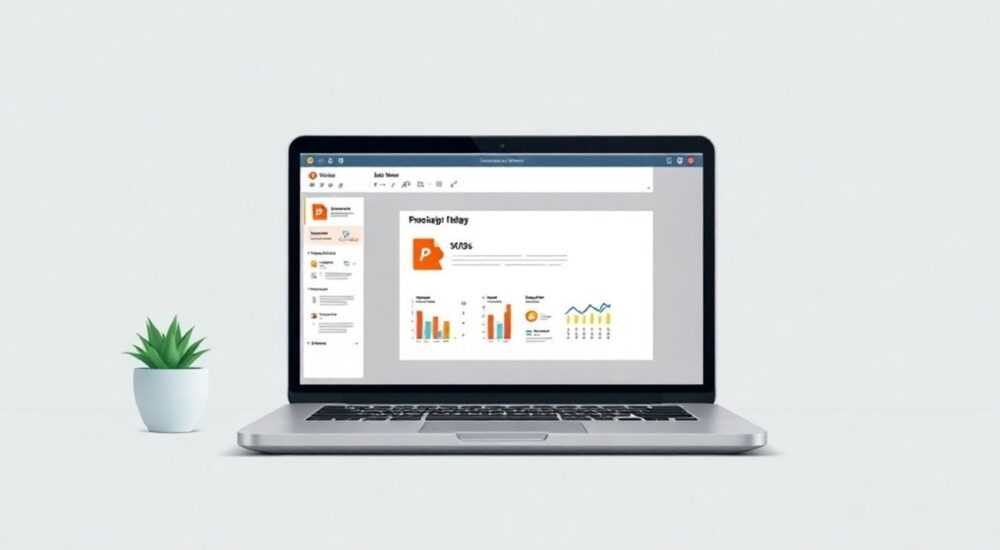
Создать презентацию на ноутбуке в PowerPoint — это простая задача, если знать основные шаги: установите приложение Microsoft PowerPoint, откройте его, выберите шаблон или начните с чистого слайда, добавьте текст, изображения и другие элементы, а затем сохраните и подготовьтесь к демонстрации. Главное — использовать современные функции, такие как облачное хранение и совместная работа.
Чтобы быстро создать презентацию в PowerPoint на ноутбуке, достаточно открыть программу, выбрать подходящий шаблон, наполнить слайды контентом и сохранить файл. Используйте облачную синхронизацию OneDrive для доступа с любого устройства.
Microsoft PowerPoint — один из самых популярных инструментов для создания презентаций по всему миру. Согласно исследованиям Statista, более 1,2 миллиарда человек используют пакет Office, включая PowerPoint, ежемесячно. Особенно удобно работать с ним на ноутбуке: вы можете создавать, редактировать и демонстрировать презентации в любом месте — дома, в офисе, на конференции или в учебной аудитории. Современные версии PowerPoint предлагают не только базовые функции, но и продвинутые инструменты дизайна, анимации, искусственного интеллекта и совместной работы в реальном времени.
Содержание статьи:
- Требования к системе: с чего начать
- Установка и запуск PowerPoint на ноутбуке
- Интерфейс PowerPoint: разбираемся за 5 минут
- Как создать презентацию: пошаговая инструкция
- Шаг 1: Выбор шаблона
- Шаг 2: Редактирование слайдов
- Шаг 3: Настройка дизайна
- Шаг 4: Добавление анимаций и переходов
- Дизайн слайдов: советы от экспертов
- Продвинутые функции PowerPoint
- Интеграция с другими сервисами
- Сохранение и совместное использование презентации
- Экспертное мнение
- Вопросы и ответы
- Заключение
Требования к системе: с чего начать
Перед тем как создавать презентацию в PowerPoint, убедитесь, что ваш ноутбук соответствует минимальным техническим требованиям. Это особенно важно, если вы работаете с большими файлами, анимациями или медиаэлементами. Для стабильной работы рекомендуется иметь операционную систему Windows 10 или выше, процессор Intel Core i3 или аналогичный, не менее 4 ГБ оперативной памяти (8 ГБ — предпочтительно) и свободное место на диске — минимум 4 ГБ.
Если вы используете macOS, PowerPoint также поддерживается, начиная с версии macOS Monterey. Производительность будет зависеть от загруженности системы: закрывайте лишние приложения, чтобы избежать лагов при воспроизведении слайд-шоу. Обновлённые драйверы видеокарты помогут корректно отображать анимации и переходы.
Для пользователей с ограниченными ресурсами есть облегчённые решения. Например, можно использовать веб-версию PowerPoint через браузер — она требует меньше ресурсов и отлично подходит для базовых задач. Однако функционал в ней ограничен по сравнению с десктопной версией.
Полезно знать: Даже на старых ноутбуках с Windows 7 можно запустить PowerPoint 2016, но Microsoft больше не поддерживает эту ОС, поэтому безопаснее перейти на актуальную версию.
Установка и запуск PowerPoint на ноутбуке
PowerPoint можно установить несколькими способами: через подписку Microsoft 365, отдельную лицензию Office или бесплатно — в виде веб-приложения. Самый распространённый и функциональный вариант — подписка Microsoft 365, которая включает PowerPoint, Word, Excel и другие приложения. Она позволяет использовать последние версии программ, получать обновления и хранить файлы в облаке OneDrive.
Чтобы установить PowerPoint:
- Перейдите на официальный сайт microsoft.com.
- Выберите подходящую подписку (личная, семейная или бизнес).
- Оплатите и войдите в учётную запись Microsoft.
- Скачайте установщик и запустите его.
- Дождитесь завершения установки и откройте PowerPoint.
Если вам нужна временная возможность — используйте бесплатную веб-версию. Достаточно открыть браузер, перейти на office.com, войти в аккаунт и выбрать PowerPoint. Работать можно прямо в окне браузера, но для полноценного доступа к функциям всё же рекомендуется десктопная версия.
«Начните с пробной версии Microsoft 365 — она даёт 30 дней полного доступа ко всем функциям. Этого достаточно, чтобы понять, подходит ли вам платформа.» — Анна Петрова, IT-тренер, 12 лет опыта
Интерфейс PowerPoint: разбираемся за 5 минут
После запуска PowerPoint вы увидите стартовый экран с выбором шаблонов. Интерфейс состоит из нескольких ключевых элементов: лента с вкладками (Главная, Вставка, Дизайн и др.), область просмотра слайдов слева, центральная зона редактирования и миниатюры внизу. Каждая вкладка содержит группы инструментов, упорядоченных по назначению.
Вкладка «Главная» включает базовые функции: форматирование текста, стили абзацев, вставка новых слайдов. «Вставка» позволяет добавлять изображения, фигуры, таблицы, диаграммы, видео и аудио. «Дизайн» отвечает за оформление — темы, цветовые схемы и эффекты. «Анимация» и «Переходы» дают контроль над движением объектов и сменой слайдов.
Работа с интерфейсом становится интуитивной уже после нескольких сеансов. Совет: не бойтесь экспериментировать. Можно быстро отменить действие сочетанием Ctrl+Z. Также полезно включить режим «Структура», чтобы видеть весь текст презентации без визуальных эффектов.
Вкладка |
Основные функции |
|---|---|
Главная |
Добавление слайдов, копирование формата, списки, поиск |
Вставка |
Изображения, фигуры, таблицы, гиперссылки, комментарии |
Дизайн |
Темы, фоны, варианты оформления слайдов |
Анимация |
Появление, вылет, затухание объектов, настройка тайминга |
Переходы |
Смена слайдов: затухание, перемотка, разворот и др. |
Как создать презентацию: пошаговая инструкция
Создание презентации начинается с определения цели: будет ли это доклад, отчёт, защита проекта или обучение? От этого зависит структура и стиль. Затем выберите подходящий шаблон — готовое решение экономит время и обеспечивает визуальную целостность.
Шаг 1: Выбор шаблона
На стартовом экране PowerPoint предлагаются категории: бизнес, образование, события, креатив. Выберите тему, близкую к вашей задаче. Например, «Корпоративный» для деловой встречи или «Минимализм» для научной защиты. Шаблоны включают предварительно оформленные слайды: титульный, содержание, разделы, заключение.
Шаг 2: Редактирование слайдов
Щёлкните по текстовым полям и введите нужную информацию. Не перегружайте слайды — оптимально 5–7 строк на слайд. Используйте маркированные списки. Добавьте изображения через вкладку «Вставка» → «Изображения». Поддерживаемые форматы: JPG, PNG, SVG.
Шаг 3: Настройка дизайна
Перейдите на вкладку «Дизайн», чтобы изменить тему, цветовую схему или фон. Используйте «Варианты» для быстрого переключения между стилями одного шаблона. Чтобы все слайды выглядели единообразно, редактируйте образец слайдов (через «Вид» → «Образец слайдов»).
Шаг 4: Добавление анимаций и переходов
Выделите объект, перейдите на «Анимация» и выберите эффект. Настройте порядок и задержку в области «Анимация». Для смены слайдов используйте вкладку «Переходы». Умеренность важна: слишком много анимаций отвлекают аудиторию.
Полезно знать: Нажмите F5, чтобы начать показ с первого слайда. Shift+F5 — с текущего.
Дизайн слайдов: советы от экспертов
Хорошая презентация — это не просто красиво, а понятно. Цель — помочь аудитории усвоить информацию, а не поразить графикой. Используйте крупный шрифт (не менее 24 pt для основного текста), контрастные цвета и минималистичные иллюстрации. Избегайте длинных абзацев: заменяйте их ключевыми фразами.
Цветовая палитра должна быть согласованной. Лучше ограничиться 2–3 основными цветами. Например, синий и белый — для делового стиля, оранжевый и серый — для креативных проектов. Шрифты: используйте беззасечные (Arial, Calibri, Roboto) — они лучше читаются на экране.
Изображения должны быть высокого качества. Не растягивайте маленькие картинки — это вызывает пикселизацию. Лучше использовать бесплатные стоки: Unsplash, Pexels, или встроенный поиск в PowerPoint через «Вставка» → «Изображения» → «Онлайн-изображения».
- Один ключевой тезис на слайде.
- Не более 6 строк текста.
- Фон не должен отвлекать от содержания.
- Логотип компании — в углу, ненавязчиво.
- Используйте диаграммы вместо таблиц, где возможно.
«Лучшие презентации — те, которые запоминаются не своей красотой, а ясностью мысли. Дизайн — лишь рамка для идеи.» — Дмитрий Соколов, дизайнер презентаций, 15 лет в коммуникациях
Продвинутые функции PowerPoint
Современный PowerPoint предлагает мощные инструменты, которые раньше были доступны только в специализированных программах. Например, функция «Идеи» (Designer) использует ИИ для автоматического улучшения слайдов: предлагает компоновку, подбирает изображения, проверяет читаемость.
Другая полезная опция — «Запись презентации». Вы можете озвучить каждый слайд, добавить тайминг и заметки докладчика. Это удобно для онлайн-обучения или когда нужно отправить материал коллегам. Запись сохраняется вместе с файлом и воспроизводится при показе.
Режим «Совместная работа» позволяет нескольким пользователям редактировать презентацию одновременно. Достаточно сохранить файл в OneDrive или SharePoint и отправить ссылку. Все изменения отображаются в реальном времени, с указанием автора.
Интеграция с другими сервисами
PowerPoint легко интегрируется с Teams, Outlook, OneNote и Excel. Например, можно вставить живую диаграмму из Excel — при обновлении данных в таблице, она автоматически изменится и в презентации. Также поддерживается импорт PDF и конвертация в видео (экспорт → «Создать видео»).
Полезно знать: Через PowerPoint можно транслировать презентацию в прямом эфире — функция «Трансляция слайд-шоу» позволяет делиться ссылкой с тысячами зрителей.
Сохранение и совместное использование презентации
После завершения работы обязательно сохраните файл. Используйте сочетание Ctrl+S. Рекомендуется включить автосохранение: «Файл» → «Параметры» → «Сохранение». Формат по умолчанию — .pptx, он поддерживает все современные функции.
Для передачи другим пользователям можно:
- Отправить файл по email (до 25 МБ);
- Поделиться ссылкой из OneDrive (с правами на просмотр или редактирование);
- Экспортировать в PDF для печати;
- Сконвертировать в видео для соцсетей.
Если вы готовитесь к выступлению, проверьте презентацию на том устройстве, где будете её показывать. Убедитесь, что шрифты, анимации и видео работают корректно. Используйте режим «Докладчик» — он показывает текущий слайд, следующий и заметки на втором экране.
Экспертное мнение
«Сегодня PowerPoint — это не просто набор слайдов, а полноценный инструмент коммуникации. Я рекомендую клиентам использовать «режим идеи», чтобы ИИ помогал с дизайном. Также активно применяю функцию «преобразовать PDF в презентацию» — это спасает, когда нужно быстро переработать документ. Главное — не забывать, что содержание важнее формы.» — Елена Михайлова, консультант по бизнес-коммуникациям, 18 лет опыта
Вопросы и ответы
Можно ли использовать PowerPoint без интернета?
Да, десктопная версия работает полностью офлайн. Вам нужен интернет только для установки, активации лицензии и синхронизации с облаком.
Как открыть презентацию на чужом ноутбуке?
Сохраните файл в формате .pptx или .pdf. Если на устройстве нет PowerPoint, используйте бесплатный PowerPoint Viewer или откройте в браузере через office.com.
Почему пропадают шрифты при открытии на другом компьютере?
Это происходит, если шрифт не установлен на целевом устройстве. Решение: встраивайте шрифты в файл (Файл → Параметры → Сохранение → «Внедрять шрифты в файл») или используйте стандартные (Calibri, Arial).
Как сделать презентацию доступной для людей с нарушениями зрения?
Добавляйте альтернативный текст к изображениям, используйте контрастные цвета, крупный шрифт и структурированные заголовки. В PowerPoint есть встроенный проверщик доступности.
Где хранить презентации, чтобы не потерять?
Лучший вариант — облачное хранилище OneDrive. Файлы синхронизируются автоматически, доступны с любого устройства и защищены резервным копированием.
Заключение
Создание презентации в PowerPoint на ноутбуке — это доступный и эффективный способ донести идею до аудитории. Современные версии программы предлагают широкий функционал: от простого редактирования до использования искусственного интеллекта и онлайн-трансляций. Главное — соблюдать баланс между содержанием и дизайном, не перегружать слайды и тестировать презентацию перед показом.
PowerPoint остаётся лидером среди инструментов для презентаций благодаря простоте, гибкости и постоянному развитию. Освоив базовые и продвинутые функции, вы сможете создавать профессиональные материалы даже на обычном ноутбуке.
- Установите PowerPoint через Microsoft 365 для максимального функционала.
- Используйте шаблоны и ИИ-помощник Designer для быстрого старта.
- Следите за читаемостью: крупный шрифт, контраст, минимум текста.
- Сохраняйте файлы в облаке для надёжности и совместной работы.
- Тестируйте презентацию на целевом устройстве перед выступлением.
⚠️ Дисклеймер — нажмите, чтобы развернуть
Материалы, опубликованные в разделе «Блог» на сайте RU DESIGN SHOP (rudesignshop.ru), носят исключительно информационный и ознакомительный характер и не являются руководством к действию, финансовой рекомендацией, медицинской услугой, ветеринарным назначением либо рекламой товаров и услуг, включая азартные игры. Публикации не содержат призывов к участию в азартных играх и не направлены на продвижение соответствующих операторов.
Безопасность применения товаров и веществ: при использовании строительных материалов, бытовой химии, пестицидов и агрохимикатов необходимо строго следовать инструкциям производителя и действующему законодательству Российской Федерации, включая Федеральный закон РФ от 19.07.1997 № 109-ФЗ «О безопасном обращении с пестицидами и агрохимикатами».
Упоминание товарных знаков, брендов и организаций носит исключительно информационный характер и не означает наличие партнёрских отношений или одобрения со стороны правообладателей.
Материалы, содержащие сведения о медицинских, ветеринарных или косметических средствах, представлены в справочных целях и не являются медицинской консультацией или назначением. Перед применением рекомендуется обратиться к врачу, ветеринарному специалисту или иному сертифицированному профессионалу.
Возрастные ограничения: материалы, содержащие сведения о продукции категории 18+, включая алкоголь или азартные игры, предназначены исключительно для совершеннолетней аудитории и публикуются в информационных целях.
Правовая ответственность: решения, принятые на основе опубликованной информации, пользователь принимает самостоятельно и на свой риск; редакция и авторы несут ответственность в пределах, установленных законодательством Российской Федерации.
Редакция не допускает публикаций, содержащих пропаганду экстремизма, терроризма, наркотических средств или суицида; подобные материалы подлежат немедленному удалению.
Упоминание организаций с ограниченным статусом: компания Meta Platforms Inc. (социальные сети Facebook и Instagram) признана экстремистской организацией решением суда РФ, её деятельность запрещена на территории Российской Федерации; любые упоминания приводятся исключительно в информационных целях.
Авторские права и источники: информация собирается из открытых источников; её актуальность указывается на дату публикации и может изменяться.
Изображения и иллюстрации используются на условиях, разрешённых правообладателями. При возникновении претензий редакция готова оперативно рассмотреть обращение и внести необходимые изменения.
Персональные данные и cookies: сайт использует cookies и обрабатывает персональные данные пользователей в соответствии с Федеральным законом № 152-ФЗ «О персональных данных» и Политикой конфиденциальности RU DESIGN SHOP.
Мнения авторов могут не совпадать с позицией государственных органов или коммерческих организаций, упомянутых в материалах.
РЕКОМЕНДУЕМ
Товары от российских производителей


-28%
Люстра Careny GLODE
Диапазон цен: 19200 руб. – 38700 руб.

