Скидка 5% на первый заказ — RDS5




Как создать презентацию в microsoft powerpoint
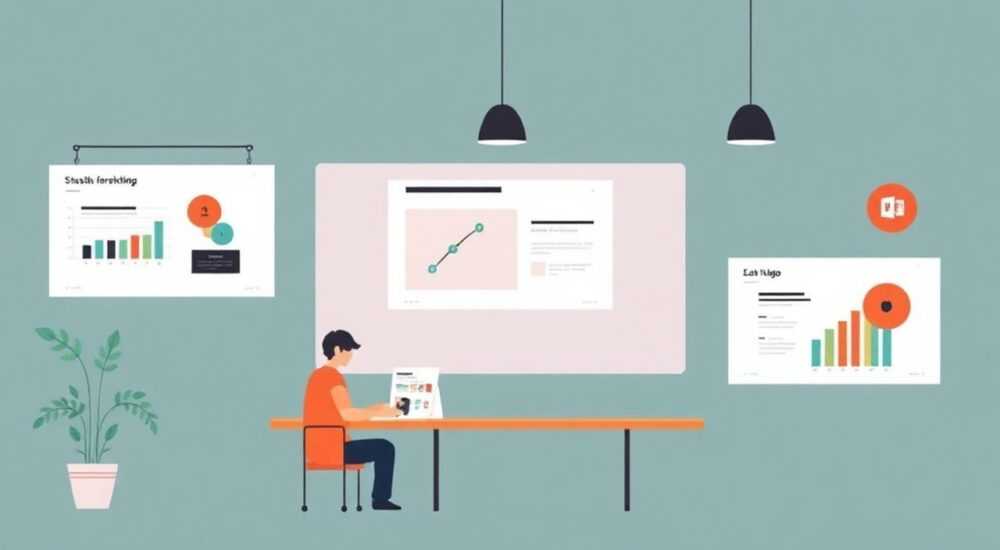
Создание презентации в Microsoft PowerPoint — это фундаментальный навык для студентов, преподавателей, бизнес-профессионалов и всех, кто регулярно представляет идеи аудитории. Современные версии PowerPoint предлагают не только базовые инструменты для оформления слайдов, но и продвинутые функции: от интеграции с искусственным интеллектом до совместной работы в реальном времени. Владение программой позволяет превратить даже сложную информацию в наглядный, структурированный и убедительный рассказ.
Чтобы быстро создать эффективную презентацию в PowerPoint, начните с выбора подходящего шаблона, структурируйте контент по логике повествования и используйте минималистичный дизайн. Главное — сосредоточьтесь на ключевых сообщениях, а не на перегруженности деталями.
Содержание статьи:
- Как начать: первый запуск и интерфейс PowerPoint
- Структура презентации: от замысла к слайдам
- Дизайн и визуальное оформление
- Работа с мастер-слайдами
- Работа с текстом, изображениями и мультимедиа
- Изображения и графика
- Анимация и переходы: как использовать без перегруза
- Использование ИИ-инструментов в PowerPoint (2024–2026)
- Типичные ошибки и как их избежать
- Экспертное мнение
- Вопросы и ответы
- Заключение
Как начать: первый запуск и интерфейс PowerPoint
После установки Microsoft Office или доступа через браузер (PowerPoint Online), программа открывается с выбором шаблонов. Рекомендуется начать с «Пустой презентации», особенно если вы создаёте уникальный контент. Интерфейс состоит из трёх основных зон: панель слайдов слева, рабочая область по центру и боковая панель справа (для заметок, комментариев или форматирования).
Лента сверху содержит вкладки: «Главная», «Вставка», «Дизайн», «Переходы», «Анимация», «Показ слайдов» и другие. Каждая отвечает за определённый блок функций. Например, «Главная» — для управления слайдами и базового форматирования текста, а «Вставка» — для добавления таблиц, диаграмм, изображений и видео.
Полезно знать: В PowerPoint 365 изменения сохраняются автоматически в облаке (через OneDrive). Это позволяет продолжить работу с любого устройства и делиться презентацией в один клик.
Начинающим пользователям стоит освоить горячие клавиши:
- Ctrl + M — добавить новый слайд;
- Ctrl + Z — отменить действие;
- F5 — начать показ с первого слайда;
- Shift + F5 — начать показ с текущего слайда.
Также можно перейти в режим «Сортировщик слайдов» (вкладка «Вид»), чтобы оценить общую структуру, изменить порядок слайдов и выявить разрывы в логике.
Структура презентации: от замысла к слайдам
Успешная презентация строится по чёткой структуре, аналогичной сюжетной арке: завязка, развитие, кульминация, развязка. Без логики даже самый красивый дизайн не спасёт от потери внимания аудитории.
Начните с определения цели: хотите ли вы проинформировать, убедить, обучить или вдохновить? Цель влияет на тон, содержание и количество слайдов. Далее составьте план — лучше всего в виде текстового черновика или mind map.
Типичная структура презентации:
- Титульный слайд: название, ваше имя, должность, дата.
- Введение / проблема: что важно? Почему аудитория должна слушать?
- Основная часть: 3–5 ключевых блоков с данными, примерами, визуализацией.
- Заключение: выводы, призыв к действию (CTA).
- Вопросы: слайд с контактами или QR-кодом.
«Не пытайтесь вместить всё. Выберите три главные мысли и постройте вокруг них рассказ. Остальное — в раздаточные материалы.» — Елена Михайлова, директор по коммуникациям, 12 лет опыта в корпоративных презентациях
Количество слайдов зависит от времени выступления. Правило «один слайд — одна минута» остаётся актуальным. Для доклада на 10 минут — 8–10 слайдов. Перегрузка информацией — частая причина провала.
Дизайн и визуальное оформление
Дизайн решает 60% успеха презентации. Он должен поддерживать содержание, а не отвлекать. Используйте единый стиль: шрифты, цвета, отступы. PowerPoint предлагает темы — наборы согласованных цветовых схем, шрифтов и эффектов. Они доступны во вкладке «Дизайн».
Выбирая тему, учитывайте контекст:
- Для бизнеса — нейтральные цвета (синий, серый, белый), классические шрифты (Calibri, Arial);
- Для креатива — яркие акценты, современные шрифты (Montserrat, Lato);
- Для образовательных целей — простота, крупный шрифт, много места под иллюстрации.
Элемент дизайна |
Рекомендации |
Чего избегать |
|---|---|---|
Шрифт |
Заголовок — 28–44 pt, текст — 18–28 pt; не более двух типов шрифтов |
Мелкий текст, рукописные шрифты на основном контенте |
Цвета |
Контраст между фоном и текстом (например, тёмный на светлом) |
Ярко-красный текст на жёлтом фоне, перегруженность цветами |
Фон |
Однотонный или с едва заметным узором |
Фотографии фона с людьми, мешающие чтению текста |
Работа с мастер-слайдами
Мастер-слайды (вкладка «Вид» → «Образец слайдов») позволяют задать единый стиль для всех слайдов: расположение логотипа, номера страниц, водяные знаки. Изменение в образце автоматически применяется ко всем слайдам, что экономит время при правках.
Полезно знать: Добавьте в нижний колонтитул логотип компании и номер слайда — это профессионально и удобно для реферирования.
Работа с текстом, изображениями и мультимедиа
Текст на слайде — не конспект, а ключевые тезисы. Полные предложения и абзацы утомляют. Используйте маркированные списки, максимум 6 пунктов на слайд, по 1–2 строки каждый.
Пример плохого текста:
- В ходе анализа было установлено, что потребление энергии увеличилось на 17% по сравнению с предыдущим годом, что связано с ростом производственных мощностей и расширением офисного пространства.
Лучше:
- Потребление энергии ↑17%
- Причины: рост производства + расширение офиса
Изображения и графика
Изображения должны быть высокого качества и релевантны. Избегайте клише (например, рукопожатия, глобусы, команды в шлемах). Лучше использовать реальные фото команды, продукта или процесса. Бесплатные стоки: Unsplash, Pexels, Pixabay — интегрированы в PowerPoint (вкладка «Вставка» → «Изображения» → «Онлайн-изображения»).
Диаграммы и графики помогают визуализировать данные. Выбирайте тип в зависимости от задачи:
- Столбчатая диаграмма — сравнение значений;
- Круговая диаграмма — доли в общем (не более 5 секторов);
- Линейный график — динамика во времени.
Видео и аудио добавляются через «Вставка» → «Видео». Поддерживаются файлы с компьютера, из OneDrive или YouTube (при онлайн-показе). Убедитесь, что видео короткое (до 60 секунд) и имеет смысловое значение.
Анимация и переходы: как использовать без перегруза
Анимации — полезный инструмент, но их злоупотребление вызывает раздражение. Используйте анимации, чтобы раскрыть содержание поэтапно: например, показать элементы диаграммы один за другим.
Основные правила:
- Выбирайте сдержанные эффекты: «Появление», «Выцветание», «Плавное движение»;
- Избегайте «Вращения», «Подпрыгивания», «Блеска»;
- Настройте длительность: 0.5–1 секунда на эффект.
Переходы между слайдами также должны быть нейтральными. «Затемнение» и «Сдвиг» — лучший выбор. Эффект «Куб» или «Фейерверк» уместен только в очень специфических случаях (например, детская презентация).
Полезно знать: В PowerPoint 365 можно группировать анимации и настраивать их последовательность в области «Анимация» → «Область анимации».
Использование ИИ-инструментов в PowerPoint (2024–2026)
Microsoft активно внедряет ИИ в Office. В PowerPoint 365 доступны следующие функции:
- Copilot в PowerPoint — генерирует слайды по текстовому запросу. Например: «Создай 5 слайдов о преимуществах удалённой работы».
- Дизайн-идеи (Design Ideas) — ИИ предлагает варианты оформления слайда при вставке изображения или текста.
- Автоматическая проверка доступности — анализирует контраст, наличие alt-текстов для картинок, читаемость.
- Переводчик в реальном времени — для международных презентаций.
Copilot требует подписку Microsoft 365 и активации в правом верхнем углу. После ввода запроса он создаёт структурированную презентацию с заголовками, текстом и рекомендованными изображениями. Это экономит до 70% времени на подготовку черновика.
«ИИ — не замена, а помощник. Он даёт основу, которую нужно дорабатывать: адаптировать под аудиторию, добавить живые примеры, убрать шаблонность.» — Дмитрий Соколов, UX-стратег, эксперт по презентационным технологиям
Типичные ошибки и как их избежать
Даже опытные пользователи допускают критические ошибки. Вот самые распространённые:
- Перегруженность контентом. Слайд с 10 пунктами и мелким шрифтом невозможно прочитать. Решение: один слайд — одна идея.
- Отсутствие логической связи. Переходы между слайдами кажутся случайными. Решение: используйте переходные фразы или промежуточные слайды-маркеры.
- Зависимость от слайдов. Докладчик читает с экрана. Решение: используйте режим заметок (внизу каждого слайда) и репетируйте выступление.
- Непроверенная техника. Видео не воспроизводится, шрифты «съезжают». Решение: протестируйте презентацию на том же устройстве, где будет показ.
Ошибка |
Последствия |
Решение |
|---|---|---|
Слишком много анимаций |
Аудитория теряет фокус, презентация выглядит непрофессионально |
Оставить только необходимые эффекты, тестировать на коллегах |
Низкое качество изображений |
Порча впечатления, снижение доверия |
Использовать изображения с разрешением не ниже 1920×1080 px |
Нарушение доступности |
Невозможность восприятия слабовидящими пользователями |
Добавлять alt-тексты, проверять контраст |
Экспертное мнение
- Екатерина Лебедева, руководитель отдела внутренних коммуникаций, IT-компания: «За 10 лет мы перешли от “всё в презентацию” к “только самое важное”. Теперь у нас правило: если информация не умещается в твит — она слишком сложная для слайда. Мы используем Copilot для черновиков, но финальную версию всегда делаем вручную.»
- Артём Волков, преподаватель университета, автор курсов по презентациям: «Студенты часто забывают, что презентация — это вспомогательный инструмент. Главное — докладчик. Я учу их говорить без слайдов, а потом добавлять визуал только там, где он усиливает слово.»
Вопросы и ответы
Можно ли сделать презентацию на телефоне?
Да, приложение PowerPoint доступно для iOS и Android. Можно создавать, редактировать и демонстрировать слайды. Однако для сложных проектов рекомендуется использовать ПК или ноутбук из-за ограничений интерфейса.
Как поделиться презентацией с коллегами?
Через «Файл» → «Поделиться» → «Отправить ссылку». Можно задать права: просмотр, комментирование, редактирование. При работе в команде используйте совместный доступ в реальном времени.
Что делать, если шрифты не отображаются на другом компьютере?
Встроить шрифты в файл: «Файл» → «Параметры» → «Сохранение» → «Внедрять шрифты в файл». Или использовать стандартные шрифты (Arial, Times New Roman).
Как экспортировать презентацию в PDF?
«Файл» → «Экспорт» → «Создать PDF/XPS». Удобно для раздачи аудитории. Можно выбрать: все слайды, текущий или диапазон.
Где найти качественные бесплатные шаблоны?
В самом PowerPoint (в разделе шаблонов), на сайтах SlidesCarnival, FPPT.com, а также в Microsoft Template Gallery. Убедитесь, что шаблон поддерживает русский язык.
Заключение
Создание презентации в Microsoft PowerPoint — это не просто техническая задача, а коммуникативный процесс. Успешный результат достигается сочетанием ясной структуры, лаконичного контента и продуманного дизайна. Современные инструменты, включая ИИ, значительно ускоряют подготовку, но окончательное качество зависит от человека.
Главное — помнить, что слайды служат вам, а не наоборот. Ваша речь, уверенность и взаимодействие с аудиторией важнее любых эффектов. Используйте PowerPoint как холст для своих идей, а не как сборник данных.
- Начинайте с цели и структуры, а не с дизайна.
- Один слайд — одна ключевая мысль.
- Используйте ИИ-инструменты для черновиков, но дорабатывайте вручную.
- Проверяйте презентацию на разных устройствах перед показом.
- Репетируйте выступление, ориентируясь на заметки, а не на экран.
⚠️ Дисклеймер — нажмите, чтобы развернуть
Материалы, опубликованные в разделе «Блог» на сайте RU DESIGN SHOP (rudesignshop.ru), носят исключительно информационный и ознакомительный характер и не являются руководством к действию, финансовой рекомендацией, медицинской услугой, ветеринарным назначением либо рекламой товаров и услуг, включая азартные игры. Публикации не содержат призывов к участию в азартных играх и не направлены на продвижение соответствующих операторов.
Безопасность применения товаров и веществ: при использовании строительных материалов, бытовой химии, пестицидов и агрохимикатов необходимо строго следовать инструкциям производителя и действующему законодательству Российской Федерации, включая Федеральный закон РФ от 19.07.1997 № 109-ФЗ «О безопасном обращении с пестицидами и агрохимикатами».
Упоминание товарных знаков, брендов и организаций носит исключительно информационный характер и не означает наличие партнёрских отношений или одобрения со стороны правообладателей.
Материалы, содержащие сведения о медицинских, ветеринарных или косметических средствах, представлены в справочных целях и не являются медицинской консультацией или назначением. Перед применением рекомендуется обратиться к врачу, ветеринарному специалисту или иному сертифицированному профессионалу.
Возрастные ограничения: материалы, содержащие сведения о продукции категории 18+, включая алкоголь или азартные игры, предназначены исключительно для совершеннолетней аудитории и публикуются в информационных целях.
Правовая ответственность: решения, принятые на основе опубликованной информации, пользователь принимает самостоятельно и на свой риск; редакция и авторы несут ответственность в пределах, установленных законодательством Российской Федерации.
Редакция не допускает публикаций, содержащих пропаганду экстремизма, терроризма, наркотических средств или суицида; подобные материалы подлежат немедленному удалению.
Упоминание организаций с ограниченным статусом: компания Meta Platforms Inc. (социальные сети Facebook и Instagram) признана экстремистской организацией решением суда РФ, её деятельность запрещена на территории Российской Федерации; любые упоминания приводятся исключительно в информационных целях.
Авторские права и источники: информация собирается из открытых источников; её актуальность указывается на дату публикации и может изменяться.
Изображения и иллюстрации используются на условиях, разрешённых правообладателями. При возникновении претензий редакция готова оперативно рассмотреть обращение и внести необходимые изменения.
Персональные данные и cookies: сайт использует cookies и обрабатывает персональные данные пользователей в соответствии с Федеральным законом № 152-ФЗ «О персональных данных» и Политикой конфиденциальности RU DESIGN SHOP.
Мнения авторов могут не совпадать с позицией государственных органов или коммерческих организаций, упомянутых в материалах.
РЕКОМЕНДУЕМ
Товары от российских производителей

Светильник TRENDY Forstlight
Диапазон цен: 37940 руб. – 91050 руб.


-5%
