Скидка 5% на первый заказ — RDS5




Как создать прототип приложения в figma
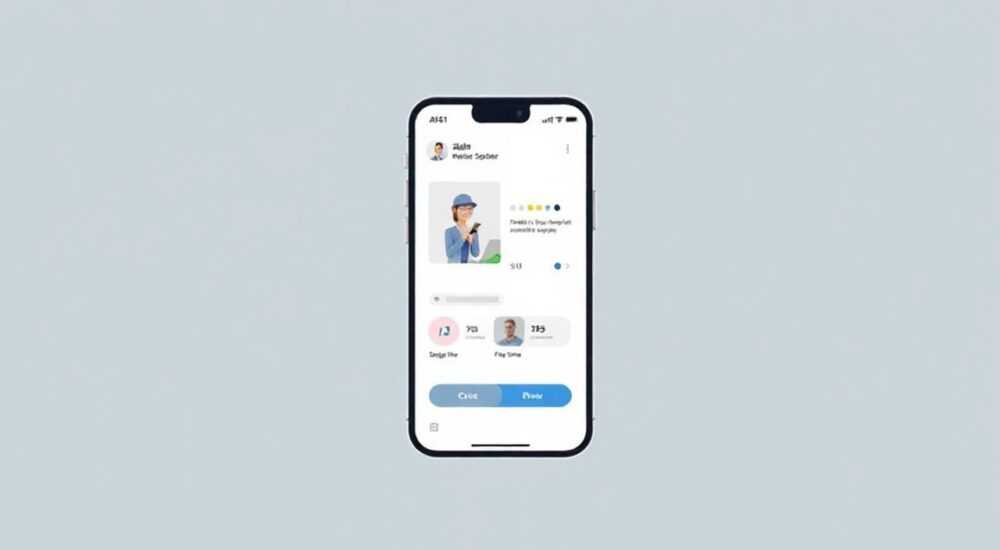
Создание прототипа приложения в Figma — это ключевой этап разработки цифровых продуктов, позволяющий визуализировать интерфейс, протестировать пользовательские сценарии и согласовать концепцию с командой до написания кода. Figma, как облачный инструмент для дизайна интерфейсов, предлагает мощные функции для проектирования интерактивных прототипов: от простых кликабельных макетов до сложных анимаций и переходов. Главное — понимать структуру рабочего процесса: от создания каркасов экранов до настройки взаимодействий и презентации прототипа.
Чтобы создать прототип приложения в Figma, начните с wireframe-макетов экранов, затем соедините их с помощью стрелок взаимодействия в режиме Prototype. Используйте компоненты и авто-макеты для масштабируемости, тестируйте прототип с реальными пользователями и итерируйте.
Содержание статьи:
- Подготовка к работе: настройка проекта в Figma
- Создание макетов экранов: основы wireframing
- Шаги создания wireframe
- Переходы и взаимодействия: как оживить прототип
- Пример: прототип экрана авторизации
- Использование компонентов и авто-макетов
- Тестирование прототипа и сбор обратной связи
- Ошибки, которые нужно избегать при создании прототипа
- Чек-лист перед презентацией прототипа
- Экспорт и демонстрация прототипа
- Экспертное мнение
- Вопросы и ответы
- Заключение
Подготовка к работе: настройка проекта в Figma
Прежде чем приступать к созданию прототипа, важно правильно организовать рабочее пространство. Figma — это не просто графический редактор, а система для коллаборативного дизайна, поэтому структура файла напрямую влияет на эффективность командной работы. Начните с создания нового файла и выбора подходящего шаблона. Figma предлагает готовые шаблоны для мобильных и веб-приложений, включая стандартные размеры экранов: iPhone 15 (393×852), iPad (810×1080), Android (412×915) и другие.
Разделите файл на страницы (Pages): например, «Wireframes», «Design System», «Prototype» и «User Testing». Это упростит навигацию и позволит отделить черновые наброски от финальной версии. Также рекомендуется создать библиотеку цветов, типографики и иконок в разделе Styles. Так вы обеспечите единообразие элементов на всех этапах.
Для удобства используйте сетку (Layout Grid). Включите её через панель справа и выберите тип «Grid» с шагом 8 или 4 пикселя — это стандартная практика в UI-дизайне, обеспечивающая чёткое выравнивание элементов. Сетка помогает соблюдать принципы визуального ритма и улучшает читаемость интерфейса.
Полезно знать: Сохраняйте все важные действия в виде комментариев (Comment). Это особенно полезно при совместной работе — коллеги смогут быстро понять логику изменений без дополнительных пояснений.
Создание макетов экранов: основы wireframing
Wireframe — это «скелет» будущего приложения. На этом этапе не важны цвета, фотографии или шрифты. Цель — определить расположение элементов: кнопок, меню, полей ввода, заголовков. Wireframe позволяет сосредоточиться на архитектуре информации и пользовательских путях.
Начните с главного экрана. Используйте фигуры: прямоугольники для блоков, круги для аватарок, линии для разделителей. Figma позволяет быстро создавать формы с помощью инструментов Frame (F) и Rectangle (R). Обрамите каждый экран во фрейм с нужным размером устройства — так вы сможете корректно экспортировать прототип позже.
Для каждого экрана подумайте о его назначении. Например, экран входа должен содержать поля «Email» и «Пароль», кнопку «Войти» и ссылки «Забыли пароль?» и «Регистрация». Экран списка задач — карточки с чекбоксами, заголовками и датами. Логика должна быть интуитивной: пользователь не должен задумываться, где что находится.
Шаги создания wireframe
- Определите количество экранов на основе user flow (пользовательского пути).
- Создайте фрейм под каждый экран, используя стандартные размеры устройств.
- Разместите базовые элементы: навигация, контент, CTA-кнопки.
- Добавьте текстовые плейсхолдеры (например, «Заголовок», «Описание»).
- Сгруппируйте связанные элементы (Ctrl+G) для удобства перемещения.
«Wireframe — это не дизайн, а архитектура. Чем проще он будет, тем быстрее вы получите обратную связь по структуре, а не по цветам.» — Мария Ковалёва, UX-архитектор, 8 лет опыта
Переходы и взаимодействия: как оживить прототип
После создания всех экранов переключитесь в режим Prototype (в правой верхней части интерфейса). Здесь вы можете добавлять связи между фреймами, имитируя реальное поведение приложения. Выберите элемент — например, кнопку «Войти» — и потяните стрелку к целевому экрану (например, «Главная»).
Figma предлагает несколько типов переходов:
- Instant — мгновенный переход (подходит для навигации).
- Slide — скольжение (часто используется в мобильных приложениях).
- Push — новый экран «вталкивается» в область просмотра.
- Fade — затухание (для модальных окон).
- Smart Animate — анимация изменений между состояниями (например, открытие аккордеона).
Настройте триггер взаимодействия: чаще всего это On Click, но можно использовать While Hovering (для веб-версий) или After Delay (для автоматических переходов). Также задайте время анимации — обычно от 200 до 500 мс, чтобы движение выглядело естественно.
Пример: прототип экрана авторизации
- Пользователь нажимает «Войти» → переход на экран «Главная» с эффектом Slide Right.
- При клике на «Забыли пароль?» открывается модальное окно с формой восстановления.
- Кнопка «Назад» возвращает на предыдущий экран с анимацией Slide Left.
Полезно знать: Используйте Smart Animate для плавного изменения состояний одного и того же элемента. Для этого названия фреймов должны совпадать (например, «Card State 1» и «Card State 2»).
Использование компонентов и авто-макетов
Компоненты — один из самых мощных инструментов Figma. Они позволяют создавать повторяющиеся элементы, такие как кнопки, карточки, навигационные панели, и управлять ими централизованно. Создайте компонент, нажав правой кнопкой на объект и выбрав «Create Component» или Ctrl+Alt+K.
После этого вы можете использовать его копии (instances) на разных экранах. Если вы измените мастер-компонент (например, поменяете цвет кнопки), все экземпляры обновятся автоматически. Это особенно полезно при масштабировании проекта и внесении глобальных изменений.
Авто-макеты (Auto Layout) позволяют создавать гибкие контейнеры, которые адаптируются под содержимое. Например, кнопка с текстом «Войти» автоматически увеличит ширину, если вы замените текст на «Продолжить регистрацию». Чтобы включить Auto Layout, выделите элемент и нажмите Shift+A.
Функция |
Преимущества |
Когда использовать |
|---|---|---|
Компоненты |
Централизованное управление, экономия времени |
Повторяющиеся элементы: кнопки, иконки, карточки |
Авто-макеты |
Адаптивность, динамическое изменение размеров |
Гибкие блоки, списки, формы |
Символы (через плагины) |
Совместимость с другими системами (например, Sketch) |
Импорт из других сред |
Тестирование прототипа и сбор обратной связи
Готовый прототип нужно протестировать. Figma позволяет делиться ссылкой на режим презентации (Prototype mode), где пользователь может взаимодействовать с приложением как в реальной жизни. Отправьте ссылку тестерам и попросите выполнить конкретные задачи: «Зарегистрируйтесь в приложении», «Найдите экран настроек».
Используйте встроенную функцию Comment для сбора отзывов. Тестеры могут оставлять заметки прямо на экранах, указывая на проблемные места. Вы также можете включить запись сессий (через интеграции вроде Maze или Useberry), чтобы увидеть, где пользователи застревают.
Анализируйте данные:
- Сколько времени ушло на выполнение задачи?
- Были ли ошибки нажатия (например, клик по неинтерактивному элементу)?
- Какие экраны вызвали наибольшее замешательство?
На основе полученных данных вносите правки: меняйте расположение кнопок, упрощайте навигацию, добавляйте подсказки. Итерации — неотъемлемая часть процесса. Даже крупные компании, такие как Spotify и Airbnb, проводят десятки тестов перед запуском новой функции.
«Не стремитесь к идеальному дизайну на первой итерации. Лучше быстрый прототип с обратной связью, чем красивый, но неудобный продукт.» — Дмитрий Петров, Product Designer, ex-Yandex
Ошибки, которые нужно избегать при создании прототипа
Даже опытные дизайнеры допускают типичные ошибки на этапе прототипирования. Вот самые распространённые:
- Игнорирование user flow. Прототип должен отражать реальный путь пользователя, а не просто набор красивых экранов.
- Слишком высокая детализация. На ранних этапах не стоит углубляться в микродизайн — это тормозит процесс.
- Отсутствие названий фреймов. Если фреймы названы «Frame 1», «Frame 2», сложно ориентироваться и использовать Smart Animate.
- Неиспользование компонентов. Это приводит к дублированию и ошибкам при внесении изменений.
- Тестирование только внутри команды. Коллеги уже знают логику продукта — нужна внешняя аудитория.
Чек-лист перед презентацией прототипа
- Все экраны связаны между собой?
- Есть ли «мертвые зоны» (экраны без выхода)?
- Компоненты используются последовательно?
- Тексты понятны и соответствуют контексту?
- Прототип протестирован хотя бы на 3–5 пользователях?
Полезно знать: Перед демонстрацией проверьте прототип в режиме Presentation (Ctrl+P). Убедитесь, что все переходы работают, а анимации не слишком медленные.
Экспорт и демонстрация прототипа
Когда прототип готов, его нужно представить заинтересованным сторонам: заказчику, разработчикам, маркетологам. В Figma нажмите «Share» → «Copy link» и установите нужный уровень доступа: «Can view» или «Can comment». Можно также ограничить доступ по email.
Для презентации используйте полноэкранный режим. Вы можете включить автопроигрывание (autoplay) для демонстрации ключевых сценариев. Разработчикам отправьте ссылку с комментариями по поведению элементов и переходам.
Если необходимо, экспортируйте отдельные экраны в PNG или SVG. Выделите фрейм, перейдите в раздел Export и выберите нужный формат. Однако основная ценность — именно в интерактивности, поэтому старайтесь делиться именно прототипом, а не статичными изображениями.
Экспертное мнение
«Сегодня Figma — не просто инструмент для дизайна, а платформа для продуктивной коммуникации. Прототип в Figma может быть живым документом, который видят все: дизайнеры, менеджеры, разработчики. Ключ — в скорости и ясности. Чем раньше вы покажете прототип, тем больше шансов избежать дорогих ошибок на этапе разработки.» — Анна Смирнова, руководитель дизайн-студии UXLab, 12 лет в digital
Анна отмечает, что лучшие команды используют Figma как единое «рабочее поле»: там же, где создаётся прототип, ведутся обсуждения, утверждаются решения и отслеживаются изменения. Это снижает количество встреч и писем, а главное — ускоряет вывод продукта на рынок.
Вопросы и ответы
Можно ли создать прототип без дизайнерского опыта?
Да, Figma интуитивно понятен. Даже новички могут освоить базовые функции за несколько часов. Начните с шаблонов и пошаговых туров в самом приложении.
Чем отличается прототип от макета?
Макет — это статичное изображение экрана. Прототип — интерактивная модель, где можно переходить между экранами, нажимать кнопки и видеть анимации.
Нужно ли подключать плагины для прототипирования?
Базовых возможностей Figma достаточно для 90% задач. Плагины (например, Maze, Iconify, Content Reel) полезны для автоматизации, но не обязательны.
Как передать прототип разработчикам?
Поделитесь ссылкой на файл с доступом «View» или «Comment». Разработчики смогут сами изучить переходы, измерить отступы и проверить состояния элементов.
Поддерживает ли Figma офлайн-работу?
Частично. Если вы использовали Figma ранее, некоторые файлы могут быть доступны через Figma Desktop с включённым режимом офлайн. Однако основная работа требует интернета.
Заключение
Создание прототипа приложения в Figma — это не просто техническая задача, а стратегический инструмент для снижения рисков и ускорения разработки. Правильно построенный прототип позволяет увидеть слабые места интерфейса ещё до написания первой строки кода, сэкономив время и бюджет.
Главное — действовать итеративно: сделайте простой wireframe, свяжите экраны, протестируйте, улучшите. Не ждите идеала. Современные продукты рождаются в процессе, а Figma предоставляет для этого всё необходимое: от компонентов до коллаборативных возможностей.
- Начинайте с wireframe и user flow, а не с визуального дизайна.
- Используйте компоненты и авто-макеты для масштабируемости.
- Настройте переходы и анимации в режиме Prototype.
- Тестируйте прототип с реальными пользователями и собирайте обратную связь.
- Делитесь прототипом как интерактивной моделью, а не набором картинок.
⚠️ Дисклеймер — нажмите, чтобы развернуть
Материалы, опубликованные в разделе «Блог» на сайте RU DESIGN SHOP (rudesignshop.ru), носят исключительно информационный и ознакомительный характер и не являются руководством к действию, финансовой рекомендацией, медицинской услугой, ветеринарным назначением либо рекламой товаров и услуг, включая азартные игры. Публикации не содержат призывов к участию в азартных играх и не направлены на продвижение соответствующих операторов.
Безопасность применения товаров и веществ: при использовании строительных материалов, бытовой химии, пестицидов и агрохимикатов необходимо строго следовать инструкциям производителя и действующему законодательству Российской Федерации, включая Федеральный закон РФ от 19.07.1997 № 109-ФЗ «О безопасном обращении с пестицидами и агрохимикатами».
Упоминание товарных знаков, брендов и организаций носит исключительно информационный характер и не означает наличие партнёрских отношений или одобрения со стороны правообладателей.
Материалы, содержащие сведения о медицинских, ветеринарных или косметических средствах, представлены в справочных целях и не являются медицинской консультацией или назначением. Перед применением рекомендуется обратиться к врачу, ветеринарному специалисту или иному сертифицированному профессионалу.
Возрастные ограничения: материалы, содержащие сведения о продукции категории 18+, включая алкоголь или азартные игры, предназначены исключительно для совершеннолетней аудитории и публикуются в информационных целях.
Правовая ответственность: решения, принятые на основе опубликованной информации, пользователь принимает самостоятельно и на свой риск; редакция и авторы несут ответственность в пределах, установленных законодательством Российской Федерации.
Редакция не допускает публикаций, содержащих пропаганду экстремизма, терроризма, наркотических средств или суицида; подобные материалы подлежат немедленному удалению.
Упоминание организаций с ограниченным статусом: компания Meta Platforms Inc. (социальные сети Facebook и Instagram) признана экстремистской организацией решением суда РФ, её деятельность запрещена на территории Российской Федерации; любые упоминания приводятся исключительно в информационных целях.
Авторские права и источники: информация собирается из открытых источников; её актуальность указывается на дату публикации и может изменяться.
Изображения и иллюстрации используются на условиях, разрешённых правообладателями. При возникновении претензий редакция готова оперативно рассмотреть обращение и внести необходимые изменения.
Персональные данные и cookies: сайт использует cookies и обрабатывает персональные данные пользователей в соответствии с Федеральным законом № 152-ФЗ «О персональных данных» и Политикой конфиденциальности RU DESIGN SHOP.
Мнения авторов могут не совпадать с позицией государственных органов или коммерческих организаций, упомянутых в материалах.
РЕКОМЕНДУЕМ
Товары от российских производителей




