Скидка 5% на первый заказ — RDS5




Как создать прямоугольник в фигме
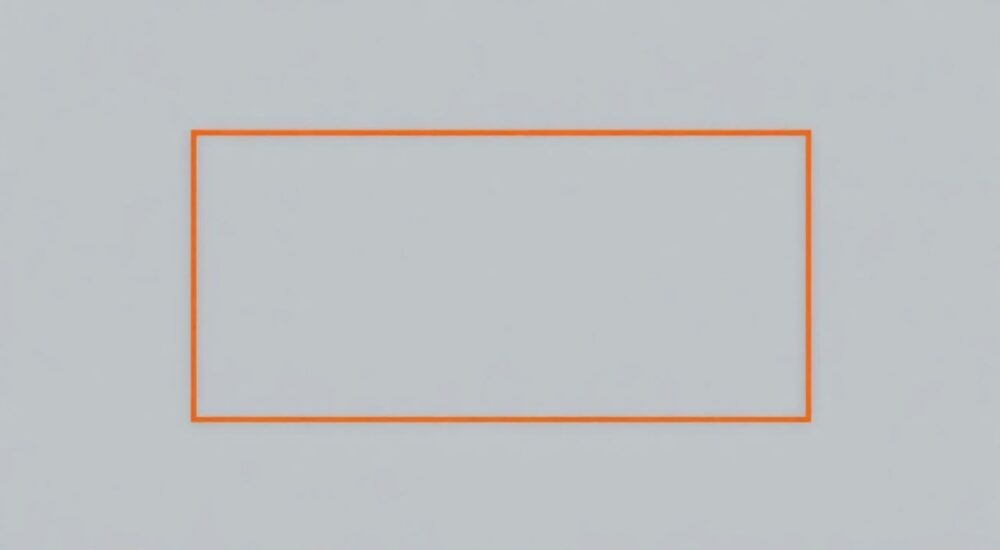
Создание прямоугольника в Figma — одна из базовых, но фундаментальных операций, необходимых для любого дизайн-проекта. Этот инструмент используется повсеместно: от каркасов интерфейсов до сложных иконок и макетов. Владение им позволяет быстро строить композицию, настраивать сетки и прототипировать взаимодействия. Основной способ — использование инструмента «Прямоугольник», доступного через панель инструментов или горячие клавиши.
Чтобы создать прямоугольник в Figma, выберите инструмент Rectangle (R) на панели слева и кликните на холст. Удерживайте Shift при рисовании, чтобы получить квадрат. После создания можно настроить размеры, цвет, скругления и эффекты в правой панели свойств.
Figma — это мощный веб-инструмент для совместного проектирования интерфейсов, диаграмм и прототипов, который стал стандартом в UX/UI-комьюнити. Простота и гибкость его интерфейса позволяют как новичкам, так и профессионалам быстро воплощать идеи в визуальную форму. Одним из ключевых элементов любой композиции является прямоугольник — универсальная фигура, лежащая в основе большинства блоков: кнопок, карточек, контейнеров, полей ввода и даже текстовых рамок. Понимание всех аспектов работы с ним критически важно для эффективного дизайна.
Содержание статьи:
- Базовый способ создания прямоугольника
- Пошаговая инструкция
- Расширенные возможности: квадраты, пропорции и дублирование
- Создание нескольких фигур за раз
- Настройка свойств прямоугольника в правой панели
- Скругление углов и продвинутые формы
- Практические советы и скрытые функции
- Работа с группами и фреймами
- Типичные ошибки и как их избежать
- Экспертное мнение
- Вопросы и ответы
- Заключение
Базовый способ создания прямоугольника
Создание прямоугольника в Figma начинается с выбора соответствующего инструмента на левой панели. Он обозначен значком квадрата и имеет ярлык R. После активации инструмента курсор превращается в крестик, указывающий точку начала рисования. Достаточно кликнуть на холст и потянуть в сторону, чтобы задать размеры фигуры.
Фигма автоматически создаёт новый объект на текущем фрейме или на главном холсте, если вы находитесь вне группы. Новый прямоугольник по умолчанию имеет заливку белого цвета, чёрную обводку толщиной 1px и отсутствие скруглений. Эти параметры можно изменить сразу после создания.
Процесс интуитивен, но требует внимания к деталям. Например, если вы случайно щёлкнули не в том месте, можно просто нажать Esc, чтобы отменить действие, или использовать Ctrl+Z (Cmd+Z на Mac), чтобы откатить шаг. Это особенно полезно при работе с плотной композицией.
Полезно знать: Если вы дважды щёлкните по инструменту «Прямоугольник» на панели, Figma создаст прямоугольник размером 100×100 пикселей в центре видимой области холста.
Пошаговая инструкция
- Нажмите на иконку прямоугольника (или используйте клавишу R).
- Кликните на холст и, удерживая левую кнопку мыши, потяните по диагонали.
- Отпустите кнопку мыши, когда прямоугольник достигнет нужного размера.
- Используйте правую панель свойств (Inspector), чтобы изменить заливку, обводку или скругления.
Вы можете начать рисование не только из угла, но и из центра. Для этого при перетаскивании удерживайте клавишу Alt (Option на Mac). Прямоугольник будет расширяться симметрично относительно начальной точки. Это удобно при создании центрированных элементов.
Расширенные возможности: квадраты, пропорции и дублирование
Хотя базовое создание прямоугольника простое, Figma предлагает множество продвинутых приёмов, которые значительно ускоряют работу. Например, чтобы нарисовать идеальный квадрат, достаточно удерживать клавишу Shift во время рисования. Фигма зафиксирует соотношение сторон 1:1, независимо от направления движения мыши.
Аналогично работает сохранение других пропорций. Если вы создали прямоугольник 4:3 и хотите сделать ещё один с теми же параметрами, начните рисовать, удерживая Shift. Figma запомнит последнее соотношение и применит его автоматически.
Дублирование — ещё один важный навык. Выделите существующий прямоугольник и нажмите Ctrl+D (Cmd+D на Mac). Копия появится чуть выше оригинала, что позволяет быстро строить списки, сетки или повторяющиеся элементы. Чтобы дублировать с точным смещением, удерживайте Alt и перетаскивайте объект — получится копия, которую можно сразу перемещать.
«Используйте комбинацию Alt + перетаскивание для быстрого клонирования. Это экономит до 30% времени при создании каруселей или плиток.» — Анна Петрова, UI-дизайнер, опыт 8 лет
Создание нескольких фигур за раз
Figma поддерживает создание множественных копий с помощью функции Auto Layout или вручную через дублирование. Однако для статичных макетов часто проще использовать шаблон: создайте один прямоугольник, настройте его, затем дублируйте и выравнивайте с помощью инструментов выравнивания в правой панели.
Действие |
Горячая клавиша |
Описание |
|---|---|---|
Создать прямоугольник |
R |
Активирует инструмент Rectangle |
Нарисовать квадрат |
R + Shift |
Фиксирует соотношение 1:1 |
Рисовать из центра |
R + Alt |
Расширение фигуры от центральной точки |
Дублировать |
Ctrl+D / Cmd+D |
Создаёт копию с небольшим сдвигом |
Быстрое копирование |
Alt + перетаскивание |
Создаёт копию в процессе перемещения |
Настройка свойств прямоугольника в правой панели
После создания прямоугольника основная работа переходит в правую панель — Inspector. Здесь сосредоточены все параметры: размеры, позиция, заливка, обводка, скругления, тени и другие эффекты. Изменения применяются мгновенно, что делает процесс визуально предсказуемым.
В верхней части панели отображаются координаты X и Y, а также ширина (W) и высота (H). Вы можете ввести значения вручную для точного позиционирования. Например, установка W=320 и H=56 полезна при создании мобильных кнопок.
Заливка (Fill) — первый элемент в секции Paints. По умолчанию она белая, но вы можете выбрать любой цвет из палитры, добавить градиент или даже использовать изображение. Обводка (Stroke) располагается ниже и позволяет задать толщину, цвет и тип линии (сплошная, пунктирная и т.д.).
Скругление углов и продвинутые формы
Прямоугольник становится более современным с помощью скруглённых углов. Ползунок Radius в правой панели управляет радиусом закругления. Значение 0 означает острые углы, 8–12 px — мягкие скругления для кнопок, а 100 px и выше — почти круглые формы.
Figma позволяет задавать разные значения для каждого угла: верхнего левого, верхнего правого, нижнего правого и нижнего левого. Это полезно при создании сложных форм, таких как чатовые пузыри или кастомные карточки.
Полезно знать: При значении радиуса, равном половине меньшей стороны, прямоугольник превращается в капсулу. Например, при высоте 40 px и радиусе 20 px вы получите идеальную полосу прогресса или таб.
Также доступны дополнительные эффекты:
- Shadow — добавляет тень, имитируя объём;
- Blur — размытие, полезное для фонов;
- Opacity — регулирует прозрачность всего объекта.
Эти параметры комбинируются для достижения реалистичного вида. Например, кнопка с лёгкой тенью и скруглёнными углами воспринимается как интерактивный элемент.
Практические советы и скрытые функции
Figma полна скрытых возможностей, которые не всегда очевидны новичкам. Например, если вы знаете точные размеры будущего прямоугольника, можно сразу ввести их после активации инструмента. Начните рисовать, введите числа (например, 200×150) и нажмите Enter. Фигма создаст прямоугольник с этими параметрами.
Ещё один лайфхак — использование плагинов. Плагин «Unsplash» позволяет вставлять изображения прямо внутрь прямоугольника, превращая его в карточку с контентом. Плагин «Iconify» помогает наполнять фигуры иконками за пару кликов.
«Сочетание R → ввод размеров → вставка изображения через плагин экономит до 5 минут на каждой карточке в крупных проектах.» — Дмитрий Соколов, продуктовый дизайнер, Figma Expert
Работа с группами и фреймами
Прямоугольник часто используется как контейнер. Поместите его под текст, иконку или другие фигуры, затем выделите всё и нажмите Ctrl+G (Cmd+G), чтобы сгруппировать. Это упрощает перемещение и масштабирование целых блоков.
Если вы работаете с прототипированием, поместите прямоугольник внутрь фрейма. Фреймы в Figma работают как ограничивающие контейнеры и позволяют настраивать скроллинг, автопозиционирование и связи между экранами.
Типичные ошибки и как их избежать
Новички часто допускают ряд ошибок при работе с прямоугольниками. Одна из самых распространённых — создание множества отдельных фигур вместо использования компонентов. Если вы рисуете 10 одинаковых кнопок, лучше создать один прямоугольник, превратить его в компонент (через панель справа), а затем использовать экземпляры.
Другая частая проблема — игнорирование сеток и выравнивания. Прямоугольники, расположенные хаотично, портят визуальную гармонию. Всегда используйте инструменты выравнивания: центрирование, равные отступы, привязка к сетке (включается через View → Show Grid).
Полезно знать: Включите Smart Animate в настройках, чтобы при прототипировании изменения размеров прямоугольника плавно анимировались между состояниями.
Также стоит избегать избыточного количества слоёв. Не создавайте новый прямоугольник для каждой тени или фона — используйте вложенные фигуры или эффекты. Это упрощает редактирование и улучшает производительность файла.
Экспертное мнение
Профессиональные дизайнеры подчёркивают, что мастерство работы с базовыми фигурами — залог качественного макета. Прямоугольник, хотя и кажется простым, требует системного подхода.
«Не недооценивайте силу прямоугольника. 70% интерфейса — это прямоугольники. Их правильное использование определяет читаемость, иерархию и юзабилити.» — Елена Ковалёва, руководитель отдела UX, международное агентство
Ключевые принципы:
- Единые стили: используйте библиотеку цветов и текстовых стилей.
- Компонентный подход: создавайте кнопки, карточки и поля как компоненты.
- Системность: соблюдайте единые отступы, скругления и тени.
Эти практики особенно важны в командной работе, где несколько дизайнеров работают над одним проектом. Figma позволяет публиковать стили и компоненты в библиотеку, обеспечивая единый визуальный язык.
Вопросы и ответы
Как сделать прозрачный прямоугольник?
Выделите фигуру, перейдите в правую панель, найдите раздел Fill и установите Opacity = 0%. Можно также удалить заливку через крестик рядом с цветом.
Можно ли редактировать углы отдельно?
Да. В разделе Corner Radius нажмите на иконку цепи, чтобы разъединить значения. Теперь каждый угол можно настроить независимо.
Как быстро изменить размер прямоугольника?
Выделите объект и введите новые значения W и H в правой панели. Или потяните за угол, удерживая Shift для сохранения пропорций.
Почему мой прямоугольник не реагирует на заливку?
Возможно, он находится под другим слоем или имеет нулевую Opacity. Проверьте порядок слоёв в левой панели Layers и убедитесь, что Fill активен.
Как превратить прямоугольник в кнопку?
Добавьте текст поверх, сгруппируйте (Ctrl+G), затем в правой панели задайте скругления, цвет и тень. Сохраните как компонент для повторного использования.
Заключение
Создание прямоугольника в Figma — это не просто технический навык, а основа дизайнерского мышления. От того, насколько точно и осмысленно вы используете эту фигуру, зависит качество всего макета. Современные интерфейсы строятся на повторяющихся блоках, и прямоугольник остаётся их атомарной единицей.
Освоив базовые и продвинутые методы работы с прямоугольниками, вы получаете контроль над композицией, скоростью прототипирования и согласованностью проекта. Главное — сочетать скорость с системностью.
- Используйте клавишу R для быстрого доступа к инструменту.
- Удерживайте Shift для квадратов и пропорций, Alt — для рисования из центра.
- Настройте заливку, обводку, скругления и тени в правой панели.
- Применяйте компоненты и стили для масштабируемости.
- Избегайте хаотичного расположения — используйте сетки и выравнивание.
⚠️ Дисклеймер — нажмите, чтобы развернуть
Материалы, опубликованные в разделе «Блог» на сайте RU DESIGN SHOP (rudesignshop.ru), носят исключительно информационный и ознакомительный характер и не являются руководством к действию, финансовой рекомендацией, медицинской услугой, ветеринарным назначением либо рекламой товаров и услуг, включая азартные игры. Публикации не содержат призывов к участию в азартных играх и не направлены на продвижение соответствующих операторов.
Безопасность применения товаров и веществ: при использовании строительных материалов, бытовой химии, пестицидов и агрохимикатов необходимо строго следовать инструкциям производителя и действующему законодательству Российской Федерации, включая Федеральный закон РФ от 19.07.1997 № 109-ФЗ «О безопасном обращении с пестицидами и агрохимикатами».
Упоминание товарных знаков, брендов и организаций носит исключительно информационный характер и не означает наличие партнёрских отношений или одобрения со стороны правообладателей.
Материалы, содержащие сведения о медицинских, ветеринарных или косметических средствах, представлены в справочных целях и не являются медицинской консультацией или назначением. Перед применением рекомендуется обратиться к врачу, ветеринарному специалисту или иному сертифицированному профессионалу.
Возрастные ограничения: материалы, содержащие сведения о продукции категории 18+, включая алкоголь или азартные игры, предназначены исключительно для совершеннолетней аудитории и публикуются в информационных целях.
Правовая ответственность: решения, принятые на основе опубликованной информации, пользователь принимает самостоятельно и на свой риск; редакция и авторы несут ответственность в пределах, установленных законодательством Российской Федерации.
Редакция не допускает публикаций, содержащих пропаганду экстремизма, терроризма, наркотических средств или суицида; подобные материалы подлежат немедленному удалению.
Упоминание организаций с ограниченным статусом: компания Meta Platforms Inc. (социальные сети Facebook и Instagram) признана экстремистской организацией решением суда РФ, её деятельность запрещена на территории Российской Федерации; любые упоминания приводятся исключительно в информационных целях.
Авторские права и источники: информация собирается из открытых источников; её актуальность указывается на дату публикации и может изменяться.
Изображения и иллюстрации используются на условиях, разрешённых правообладателями. При возникновении претензий редакция готова оперативно рассмотреть обращение и внести необходимые изменения.
Персональные данные и cookies: сайт использует cookies и обрабатывает персональные данные пользователей в соответствии с Федеральным законом № 152-ФЗ «О персональных данных» и Политикой конфиденциальности RU DESIGN SHOP.
Мнения авторов могут не совпадать с позицией государственных органов или коммерческих организаций, упомянутых в материалах.
Читайте также

РЕКОМЕНДУЕМ
Товары от российских производителей

-3%
Купольный светильник CALYPSO 1300 SN630
Первоначальная цена составляла 59900 руб..58100 руб.Текущая цена: 58100 руб..
Люстра SimpLumen Shade Two GLODE (Копировать)
Диапазон цен: 44500 руб. – 46000 руб.
Светильник SHELF Forstlight
Диапазон цен: 39090 руб. – 56910 руб.
-3%
