Скидка 5% на первый заказ — RDS5




Как создать рамку чертежа в автокаде
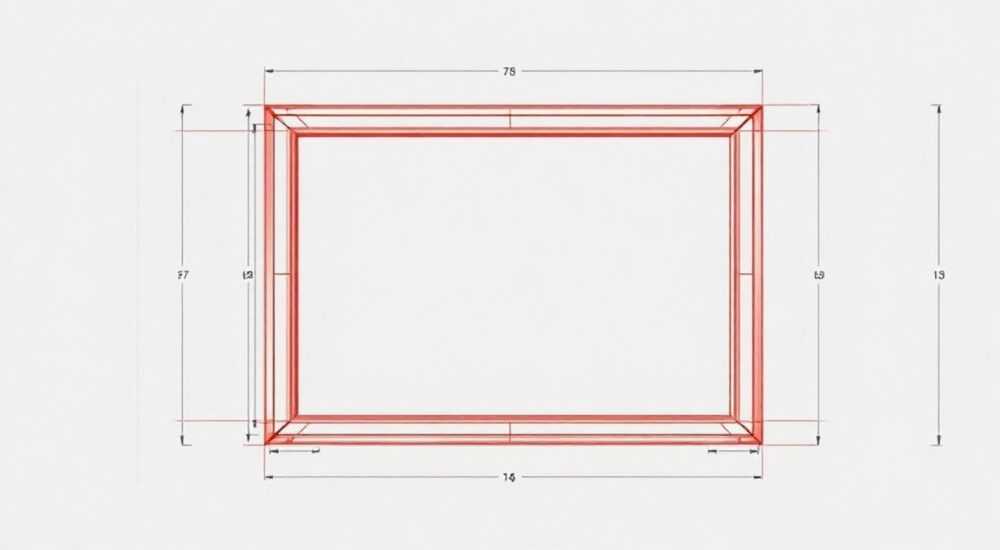
В AutoCAD рамка чертежа — это не просто декоративный элемент, а обязательный атрибут технической документации, регламентируемый ГОСТ 2.301–68 и ГОСТ 2.315–2012. Она обеспечивает стандартизацию, читаемость и юридическую корректность чертежей, особенно в строительстве, машиностроении и промышленности. Без правильно оформленной рамки чертеж может быть отклонён заказчиком, инспекционной службой или архивом. Создание рамки — базовая, но критически важная задача, которую должен уметь выполнять каждый инженер-конструктор и чертёжник. Главное — не просто нарисовать прямоугольник, а сделать его в соответствии с нормами, масштабом и требованиями проекта.
Чтобы создать рамку чертежа в AutoCAD, используйте шаблон с преднастроенными слоями, границами и полями, настроенные под ГОСТ. Лучший способ — загрузить стандартный шаблон .dwt из папки Templates или создать собственный с привязкой к масштабу листа и блоками с информацией о проекте. Это исключает ручные ошибки и ускоряет работу в 5–7 раз.
Содержание статьи:
- Зачем нужна рамка чертежа в AutoCAD
- ГОСТы, регламентирующие рамку чертежа
- Как создать рамку чертежа в AutoCAD: пошаговая инструкция
- Использование блоков и стилей для повторного применения
- Частые ошибки при создании рамки и как их избежать
- Экспертное мнение: как работают профессионалы
- Часто задаваемые вопросы
- Заключение
Зачем нужна рамка чертежа в AutoCAD
Рамка чертежа — это граница, которая определяет область допустимого размещения графики, текста и обозначений. Она не просто обрамляет лист, а выполняет несколько функциональных задач. Во-первых, она задаёт стандартные поля, обеспечивающие удобство печати и хранения. Во-вторых, рамка позволяет разместить основную надпись — таблицу с данными о проекте, исполнителе, дате, масштабе и статусе документа. Без неё чертёж теряет юридическую силу. В-третьих, рамка помогает автоматизировать процесс: при печати на разных форматах AutoCAD корректно масштабирует содержимое относительно границ, а не обрезает его.
Представьте, что вы отправляете чертёж на производство: если рамка отсутствует или сдвинута, оператор станка с ЧПУ не сможет точно определить, где начинается и заканчивается деталь. Это может привести к браку, задержкам и финансовым потерям. В крупных компаниях рамка чертежа — часть шаблона проекта, применяемого ко всем документам. Это не опция, а стандарт.
Полезно знать: По данным исследования Autodesk, 67% инженерных бюро используют шаблоны с преднастроенными рамками, что снижает время подготовки чертежей на 40%.
ГОСТы, регламентирующие рамку чертежа
В России и странах СНГ оформление технических чертежей регулируется государственными стандартами. Основные из них — ГОСТ 2.301–68 «Форматы» и ГОСТ 2.315–2012 «ЕСКД. Обозначения направлений проекций, надписи и надписи на чертежах». Согласно этим нормам, рамка должна быть выполнена сплошной основной линией толщиной 0,5–1,4 мм (в зависимости от формата и масштаба). Расстояние от края листа до внутренней рамки — не менее 5 мм с трёх сторон и 20 мм с правой стороны (для основной надписи).
Форматы листов A0–A4 имеют строго определённые размеры. Например, A3 — 297×420 мм, A4 — 210×297 мм. Рамка должна точно соответствовать этим размерам, с учётом полей. При этом внутренняя рамка (граница чертежа) отступает от внешней рамки на 5 мм со всех сторон, кроме правой — там отступ 20 мм.
«Нарушение полей — самая частая причина отказа чертежей в архивах. Даже если графика идеальна, неправильный отступ в 2 мм может стать основанием для возврата.» — Алексей Волков, старший инженер-конструктор, 15 лет в машиностроении.
Как создать рамку чертежа в AutoCAD: пошаговая инструкция
Создание рамки в AutoCAD можно выполнить двумя способами: вручную или через шаблон. Ручной метод подходит для единичных чертежей, но для массовой работы — только шаблон. Ниже — подробный алгоритм создания рамки вручную.
- Откройте новый чертёж в AutoCAD. Выберите формат листа: в командной строке введите
PAGESETUPи выберите нужный формат (A3, A4 и т.д.). - Перейдите на вкладку «Модель» и активируйте пространство «Лист» (внизу экрана). Здесь вы работаете с листом печати, а не с объектами чертежа.
- В командной строке введите
RECTANGLE(или выберите инструмент на панели «Рисование»). Укажите первую точку в левом нижнем углу листа (координаты 0,0). - Укажите вторую точку: для формата A3 — 420,297; для A4 — 297,210. Нажмите Enter.
- Создайте внутреннюю рамку: снова введите
RECTANGLE, начните с точки (5,5), закончите на (415,292) для A3. Для A4 — (5,5) и (287,200). - Создайте поле для основной надписи: на правой стороне, отступив 20 мм от края, нарисуйте прямоугольник высотой 185 мм и шириной 185 мм (для A3) или 145 мм (для A4). Используйте
LINEдля точного построения. - Настройте слои: создайте слой «RAME» с цветом 1 (красный), линейным типом Continuous, толщиной 0.5 мм. Перенесите все линии рамки на этот слой.
- Сохраните чертёж как шаблон (.dwt): через меню «Файл» → «Сохранить как» → выберите тип «Шаблон чертежа AutoCAD (*.dwt)».
Полезно знать: Если вы работаете с масштабом 1:2 или 1:5, рамка должна оставаться неизменной — она фиксирует размер листа, а не масштаб чертежа.
Использование блоков и стилей для повторного применения
Ручное создание рамки каждый раз — неэффективно. Профессионалы используют блоки и шаблоны. Блок — это набор объектов, сохранённых как единый элемент. Создайте рамку один раз, затем преобразуйте её в блок: выделите все линии, введите команду BLOCK, задайте имя (например, «RAME_A3»), укажите базовую точку (левый нижний угол), и нажмите ОК.
Теперь вы можете вставлять этот блок в любой чертёж через команду INSERT. Чтобы не вставлять вручную, добавьте блок в шаблон (.dwt). Откройте шаблон, вставьте блок, привяжите его к границе листа, сохраните. Теперь при создании нового чертежа из этого шаблона рамка появится автоматически.
Также рекомендуется создать стиль текста для основной надписи: шрифт ISOCP, высота 3,5 мм, выравнивание по левому краю. Привяжите его к слою «NOTES». Это обеспечит единообразие всех чертежей в проекте.
«Мы используем 3 шаблона: A4, A3 и A0. Все с готовыми рамками, блоками надписей и слоями. Новый инженер начинает работать с первого дня — без обучения.» — Елена Смирнова, руководитель отдела чертежей, ООО «ТехноСтрой».
Частые ошибки при создании рамки и как их избежать
Даже опытные пользователи допускают ошибки, которые могут стоить времени и репутации. Вот самые распространённые:
- Неправильные поля — отступ 5 мм вместо 20 мм справа. Решение: всегда сверяйтесь с ГОСТ 2.301–68, используйте геометрические привязки (Object Snap).
- Рамка на слое «0» — это запрещено. Все рамки должны быть на отдельном слое (например, «RAME») с фиксированной толщиной и цветом.
- Масштабирование рамки — нельзя масштабировать рамку вместе с чертежом. Она должна оставаться фиксированной по размеру листа.
- Использование полилиний без толщины — если рамка нарисована как полилиния без толщины, при печати она может исчезнуть. Всегда задавайте толщину линии (0.5 мм).
- Отсутствие привязки к листу — если рамка привязана к модели, а не к пространству листа, она будет смещаться при печати. Всегда создавайте рамку в пространстве листа (Layout).
Полезно знать: Проверьте, что рамка не перекрывается с основной надписью. В некоторых шаблонах надпись встраивается в рамку — это нарушение ГОСТ. Надпись должна быть внутри поля, а не на границе.
Экспертное мнение: как работают профессионалы
«Мы не рисуем рамки — мы их подключаем», — говорит Дмитрий Петров, технический директор компании по проектированию промышленных систем. Его команда использует библиотеку шаблонов, созданную на основе корпоративного стандарта. Каждый шаблон включает не только рамку, но и автоматически заполняемые поля: дата, номер документа, статус, ответственный исполнитель. Все поля связаны с атрибутами блока, которые можно редактировать одним кликом.
Они также используют «динамические блоки»
Дмитрий рекомендует: «Создайте один шаблон, протестируйте его на 10 чертежах. Затем сделайте его стандартом. Не изобретайте велосипед — используйте ГОСТ как основу, а не как рекомендацию».
«Рамка — это не рисунок. Это метаданные. Она должна быть не просто видимой, но и управляемой.» — Дмитрий Петров, технический директор, 18 лет в проектировании.
Часто задаваемые вопросы
Можно ли использовать рамку без основной надписи?
Нет. Согласно ГОСТ 2.315–2012, основная надпись является обязательной частью рамки. Без неё чертёж считается неполным и не подлежит регистрации.
Как вставить рамку в чертёж, если она уже нарисована в модели?
Выделите рамку, создайте из неё блок, затем перейдите в пространство листа и вставьте блок. Не забудьте привязать его к границе листа с помощью привязок «Конец» и «Точка пересечения».
Почему рамка не печатается?
Чаще всего — из-за слоя. Убедитесь, что слой рамки не отключен (не стоит галочка «Off» в диспетчере слоёв), и что толщина линии не равна 0. Также проверьте настройки печати: в окне «Печать» убедитесь, что выбрана корректная таблица стилей печати (.ctb), где слой рамки имеет толщину больше 0.
Как сделать рамку для A0, если в AutoCAD нет такого формата по умолчанию?
В окне «Параметры страницы» выберите «Настроить формат». Введите размеры A0: 1189×841 мм. Сохраните как новый формат. Затем создайте рамку по этим размерам.
Можно ли использовать рамку в пространстве модели?
Технически — да, но это нарушает стандарты. Пространство модели предназначено для чертежа, а лист — для печати. Рамка должна быть только в пространстве листа.
Заключение
Создание рамки чертежа в AutoCAD — это не просто техническая задача, а часть системы управления качеством технической документации. Неправильно оформленная рамка может привести к отказу в согласовании, потере сроков и финансовым потерям. Использование стандартных шаблонов, блоков и слоёв — не роскошь, а необходимость для любого инженерного бюро. Профессионалы не рисуют рамки — они подключают их, как часть шаблона, и уделяют внимание деталям: толщине линий, отступам, привязкам и масштабированию.
Рамка — это лицо вашего чертежа. Она говорит о вашей компетентности, внимании к деталям и соблюдении стандартов. Не тратьте время на ручное создание — создайте один идеальный шаблон, протестируйте его, и используйте его десятки раз. Это сэкономит вам сотни часов и повысит уровень доверия клиентов.
Создавайте рамку один раз — и используйте её вечно. Шаблон — ваша лучшая защита от ошибок, устаревших стандартов и человеческого фактора.
- Всегда создавайте рамку в пространстве листа, а не в модели.
- Соблюдайте ГОСТ 2.301–68 и ГОСТ 2.315–2012: поля, толщина линий, отступы.
- Используйте блоки и шаблоны (.dwt) для повторного применения.
- Не используйте слой «0» для рамки — создавайте отдельный слой с фиксированной толщиной.
- Проверяйте печать: рамка должна быть видна и иметь толщину не менее 0.5 мм.
⚠️ Дисклеймер — нажмите, чтобы развернуть
Материалы, опубликованные в разделе «Блог» на сайте RU DESIGN SHOP (rudesignshop.ru), носят исключительно информационный и ознакомительный характер и не являются руководством к действию, финансовой рекомендацией, медицинской услугой, ветеринарным назначением либо рекламой товаров и услуг, включая азартные игры. Публикации не содержат призывов к участию в азартных играх и не направлены на продвижение соответствующих операторов.
Безопасность применения товаров и веществ: при использовании строительных материалов, бытовой химии, пестицидов и агрохимикатов необходимо строго следовать инструкциям производителя и действующему законодательству Российской Федерации, включая Федеральный закон РФ от 19.07.1997 № 109-ФЗ «О безопасном обращении с пестицидами и агрохимикатами».
Упоминание товарных знаков, брендов и организаций носит исключительно информационный характер и не означает наличие партнёрских отношений или одобрения со стороны правообладателей.
Материалы, содержащие сведения о медицинских, ветеринарных или косметических средствах, представлены в справочных целях и не являются медицинской консультацией или назначением. Перед применением рекомендуется обратиться к врачу, ветеринарному специалисту или иному сертифицированному профессионалу.
Возрастные ограничения: материалы, содержащие сведения о продукции категории 18+, включая алкоголь или азартные игры, предназначены исключительно для совершеннолетней аудитории и публикуются в информационных целях.
Правовая ответственность: решения, принятые на основе опубликованной информации, пользователь принимает самостоятельно и на свой риск; редакция и авторы несут ответственность в пределах, установленных законодательством Российской Федерации.
Редакция не допускает публикаций, содержащих пропаганду экстремизма, терроризма, наркотических средств или суицида; подобные материалы подлежат немедленному удалению.
Упоминание организаций с ограниченным статусом: компания Meta Platforms Inc. (социальные сети Facebook и Instagram) признана экстремистской организацией решением суда РФ, её деятельность запрещена на территории Российской Федерации; любые упоминания приводятся исключительно в информационных целях.
Авторские права и источники: информация собирается из открытых источников; её актуальность указывается на дату публикации и может изменяться.
Изображения и иллюстрации используются на условиях, разрешённых правообладателями. При возникновении претензий редакция готова оперативно рассмотреть обращение и внести необходимые изменения.
Персональные данные и cookies: сайт использует cookies и обрабатывает персональные данные пользователей в соответствии с Федеральным законом № 152-ФЗ «О персональных данных» и Политикой конфиденциальности RU DESIGN SHOP.
Мнения авторов могут не совпадать с позицией государственных органов или коммерческих организаций, упомянутых в материалах.
РЕКОМЕНДУЕМ
Товары от российских производителей

Люстра Fao GLODE
190210 руб.
Встраиваемый светильник AQUARIUS SN017
5000 руб.

