Скидка 5% на первый заказ — RDS5




Как создать сайт в фотошопе
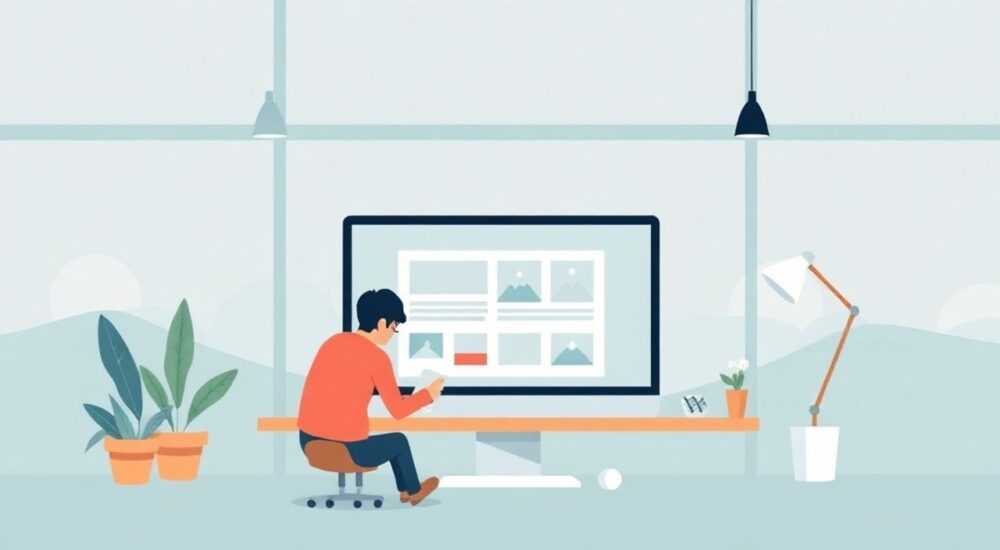
Создать сайт в Photoshop невозможно в прямом смысле — программа не предназначена для верстки или программирования веб-страниц. Однако Photoshop остаётся мощным инструментом для проектирования дизайна сайта: макетов, интерфейсов, элементов навигации и визуальных концепций. После создания дизайна его необходимо передать разработчику или использовать другие программы для реализации рабочего сайта.
Photoshop — это инструмент для визуального проектирования сайтов, а не для их публикации. Создайте макет в фотошопе, экспортируйте ресурсы и передайте на верстку в Figma, Webflow или через HTML/CSS.
В современной веб-разработке процесс создания сайта начинается с этапа дизайна — именно здесь специалисты формируют внешний вид, структуру страниц, расположение элементов и общую эстетику будущего ресурса. Adobe Photoshop, несмотря на свою давнюю историю, до сих пор используется многими дизайнерами для создания макетов, особенно если проект требует сложной обработки изображений, текстур или эффектов. Однако важно понимать: Photoshop — это графический редактор, а не среда разработки. Он позволяет визуализировать идею, но не может напрямую «сделать сайт». Реализация сайта происходит уже в других инструментах — от систем визуальной верстки до кодинга на HTML, CSS и JavaScript.
Содержание статьи:
- Роль Photoshop в создании сайта: что можно и чего нельзя
- Когда стоит использовать Photoshop для сайта?
- Пошаговое руководство: как создать макет сайта в Photoshop
- Шаг 1: Настройка документа
- Шаг 2: Проектирование структуры
- Шаг 3: Добавление контента
- Шаг 4: Визуальное оформление
- Шаг 5: Создание адаптивных версий
- Экспорт ресурсов: как правильно подготовить файлы для верстки
- Экспорт через «Сохранить для веб»
- Экспорт через панель «Экспорт активов»
- Что экспортировать?
- От PSD к сайту: пути реализации дизайна
- 1. Передача верстальщику
- 2. Использование конвертеров PSD to HTML
- 3. Импорт в Figma или Webflow
- 4. Самостоятельная верстка
- Типичные ошибки при проектировании сайта в фотошопе
- 1. Отсутствие сетки и единой системы отступов
- 2. Игнорирование типографики
- 3. Избыток графики
- 4. Нет версий для мобильных
- 5. Забытые состояния элементов
- Экспертное мнение
- Анна Петрова, ведущий UX/UI-дизайнер, 12 лет в индустрии
- Вопросы и ответы
- Заключение
Роль Photoshop в создании сайта: что можно и чего нельзя
Photoshop — один из самых известных графических редакторов в мире. Его основная функция — работа с растровой графикой: коррекция цвета, ретушь, компоновка изображений, создание баннеров и иллюстраций. В контексте веб-дизайна он используется преимущественно для создания макетов (mockups) и прототипов. Это означает, что вы можете смоделировать, как будет выглядеть главная страница, каталог товаров или лендинг, но не сможете заставить эти элементы работать — кликать по кнопкам, прокручивать контент или адаптироваться под разные экраны.
Преимущества использования Photoshop для веб-дизайна:
- Высокая точность при работе с изображениями и текстурами.
- Широкие возможности по созданию визуальных эффектов: тени, градиенты, блики.
- Поддержка слоёв, групп, масок — удобно для организации макета.
- Интеграция с другими продуктами Adobe (Illustrator, XD, After Effects).
Однако у Photoshop есть серьёзные ограничения:
- Нет встроенной поддержки адаптивного дизайна (responsive design).
- Отсутствуют инструменты для создания интерактивности (анимации, кликабельные зоны).
- Не поддерживает автоматическую раскладку (flexbox, grid), важную для современной верстки.
- Экспорт ресурсов менее удобен, чем в специализированных веб-инструментах.
Полезно знать: Сегодня большинство веб-дизайнеров переходят на Figma, Adobe XD или Sketch — они созданы специально для UI/UX-проектирования и поддерживают адаптивность, компоненты и совместную работу в реальном времени.
Когда стоит использовать Photoshop для сайта?
Photoshop всё ещё актуален в следующих случаях:
- Создание художественных элементов: баннеры, фоны, иконки, текстуры.
- Работа с фотографиями высокого качества для интернет-магазинов или портфолио.
- Разработка брендированного контента: логотипы, фирменный стиль, презентации.
- Коллаборация с командой, где Photoshop — стандартный инструмент.
Если ваш проект требует глубокой ретуши или сложных визуальных решений, Photoshop — отличный выбор. Но для полноценного проектирования сайта лучше комбинировать его с другими инструментами.
Пошаговое руководство: как создать макет сайта в Photoshop
Хотя Photoshop не делает сайт «живым», он позволяет детально проработать его внешний вид. Ниже — пошаговый алгоритм создания макета.
Шаг 1: Настройка документа
Откройте Photoshop и создайте новый документ:
- Ширина: 1920 пикселей (для десктопной версии).
- Высота: зависит от контента (обычно 2000–5000 px).
- Разрешение: 72 ppi (стандарт для экранов).
- Цветовой режим: RGB.
Используйте сетку и направляющие: включите их через меню «Вид → Направляющие» и «Вид → Сетка». Это поможет выравнивать элементы и соблюдать единые отступы.
Шаг 2: Проектирование структуры
Начните с каркаса:
- Добавьте блок шапки (header) с логотипом и меню.
- Разместите основной контент (hero-баннер, заголовок, CTA-кнопку).
- Создайте секции: преимущества, услуги, отзывы, футер.
Используйте простые фигуры (прямоугольники, круги) для демонстрации блоков. Цвета временные — главное сохранить структуру.
Шаг 3: Добавление контента
Замените заглушки на реальный контент:
- Вставьте логотип (через «Файл → Поместить встроенное»).
- Добавьте текстовые блоки с помощью инструмента Type (T).
- Используйте качественные изображения — оптимизируйте их заранее.
Выбирайте веб-безопасные шрифты: Open Sans, Roboto, Lato. Указывайте размеры (например, H1 — 48 px, основной текст — 16 px).
Шаг 4: Визуальное оформление
Примените фирменные цвета, тени, градиенты:
- Настройте слоевые стили: тень, свечение, наложение цвета.
- Используйте прозрачность для кнопок и фоновых элементов.
- Добавьте иконки — либо как векторные формы, либо как PNG с прозрачностью.
«Дизайн должен быть не только красивым, но и функциональным. Каждый элемент должен иметь цель: направлять взгляд, вызывать действие, упрощать навигацию.» — Елена Маркова, UX-дизайнер, 8 лет опыта
Шаг 5: Создание адаптивных версий
Хотя Photoshop не поддерживает адаптивность напрямую, вы можете создать отдельные макеты:
- Desktop (1920 px).
- Tablet (768 px).
- Mobile (375 px).
Используйте артборды (в новых версиях Photoshop) или отдельные файлы. Это покажет, как сайт будет выглядеть на разных устройствах.
Полезно знать: Для мобильных версий упрощайте интерфейс: уменьшайте количество элементов, увеличивайте размер кнопок и шрифтов.
Экспорт ресурсов: как правильно подготовить файлы для верстки
После завершения макета нужно экспортировать элементы для передачи верстальщику. Photoshop предлагает несколько способов:
Экспорт через «Сохранить для веб»
Устаревший, но надежный метод:
- Перейдите в «Файл → Экспорт → Сохранить для веб (Старое)».
- Выберите формат: JPEG (для фото), PNG (для прозрачности), GIF (для анимаций).
- Настройте качество и размер.
- Экспортируйте отдельные слои или группы.
Экспорт через панель «Экспорт активов»
Более современный подход:
- Откройте панель «Окно → Экспорт активов».
- Перетащите нужные слои или группы в эту панель.
- Укажите формат (PNG, JPG, SVG) и масштаб (1x, 2x).
- Photoshop автоматически экспортирует все изменения при сохранении файла.
Что экспортировать?
Элемент |
Формат |
Размер |
Примечание |
|---|---|---|---|
Логотип |
PNG или SVG |
2x для Retina |
С прозрачным фоном |
Фотографии |
JPEG |
Оптимизированный |
Качество 70–80% |
Иконки |
PNG или SVG |
16×16, 24×24, 32×32 |
SVG предпочтительнее |
Кнопки |
PNG |
2x |
С состояниями: hover, active |
Фоны |
JPEG или PNG |
Полная ширина |
Оптимизация обязательна |
Полезно знать: Всегда передавайте не только картинки, но и технические требования: отступы, шрифты, цвета (HEX-коды), поведение элементов при наведении.
От PSD к сайту: пути реализации дизайна
Готовый макет в Photoshop — это только начало. Теперь его нужно превратить в рабочий сайт. Есть несколько вариантов:
1. Передача верстальщику
Самый распространённый путь:
- Предоставьте PSD-файл и экспортированные ресурсы.
- Добавьте аннотации: размеры, цвета, поведение элементов.
- Верстальщик создаёт HTML/CSS/JS-код на основе вашего макета.
2. Использование конвертеров PSD to HTML
Существуют онлайн-сервисы и плагины, которые пытаются автоматически конвертировать PSD в код:
- PSD2HTML, HTMLcut, Designmodo.
- Результат часто требует ручной правки.
- Подходит для простых одностраничников.
3. Импорт в Figma или Webflow
Можно импортировать PSD в современные платформы:
- Figma позволяет загружать PSD и работать со слоями.
- Webflow — визуальный конструктор, где можно воссоздать дизайн и опубликовать сайт без кода.
- Это хороший переходный вариант для дизайнеров без навыков программирования.
4. Самостоятельная верстка
Если вы изучаете веб-разработку:
- Создайте HTML-структуру по макету.
- Стилизуйте с помощью CSS (Flexbox, Grid).
- Добавьте адаптивность через медиа-запросы.
- Используйте JavaScript для интерактивности.
«Не пытайтесь сверстать сайт «в точности как в макете». Веб — это живая среда. Флексibilité, масштабирование шрифтов, разные разрешения экранов — всё это требует гибкости.» — Дмитрий Орлов, фронтенд-разработчик, 10 лет опыта
Типичные ошибки при проектировании сайта в фотошопе
Даже опытные дизайнеры допускают просчеты. Вот самые частые:
1. Отсутствие сетки и единой системы отступов
Разные отступы между блоками нарушают визуальную гармонию. Решение — используйте 8px-сетку: все отступы кратны 8 (8, 16, 24, 32 и т.д.).
2. Игнорирование типографики
Мелкий шрифт, плохая читаемость, слишком много шрифтов. Рекомендация — используйте не более двух шрифтов: один для заголовков, другой для текста.
3. Избыток графики
Тяжелые изображения замедляют сайт. Оптимизируйте фото: сжимайте, используйте lazy loading, выбирайте правильный формат.
4. Нет версий для мобильных
Проектирование только для десктопа — ошибка. Более 60% трафика приходит с мобильных устройств. Обязательно создавайте мобильные макеты.
5. Забытые состояния элементов
Кнопки должны иметь состояния: обычное, hover, активное, disabled. Не забывайте про анимации и обратную связь при клике.
Полезно знать: Используйте чек-лист перед передачей макета: наличие всех состояний, экспорт ресурсов, аннотации, проверка цветов и шрифтов.
Экспертное мнение
Анна Петрова, ведущий UX/UI-дизайнер, 12 лет в индустрии
«Photoshop — это как молоток: хороший инструмент, но не для всех задач. Я начала с него, но быстро перешла на Figma. Почему? Совместная работа, компоненты, авто-расположение, прототипирование — всего этого нет в Photoshop.
Но если вы работаете с полиграфией или сложными изображениями — да, Photoshop незаменим. Главное — не зацикливайтесь на одном инструменте. Учитесь сочетать: Photoshop для графики, Figma для макетов, Webflow для быстрого прототипирования.
И помните: цель не сделать красивый PSD, а создать удобный, быстрый и конверсионный сайт.»
Вопросы и ответы
Можно ли сделать сайт прямо в Photoshop?
Нет. Photoshop — графический редактор. Он не поддерживает HTML, CSS или JavaScript. Вы можете создать макет, но не рабочий сайт.
Какой инструмент лучше: Photoshop или Figma?
Figma лучше подходит для веб-дизайна: он бесплатный, облачный, поддерживает адаптивность и командную работу. Photoshop — для работы с изображениями.
Нужно ли знать Photoshop, чтобы стать веб-дизайнером?
Не обязательно. Многие успешные дизайнеры никогда не использовали Photoshop. Достаточно освоить Figma, Sketch или Adobe XD.
Как передать макет верстальщику?
Предоставьте PSD или PDF с аннотациями: размеры, цвета, шрифты, отступы. Лучше — используйте Figma с плагинами типа Zeplin или Avocode.
Можно ли экспортировать анимации из Photoshop?
Только простые GIF-анимации. Для интерактивных эффектов используйте After Effects или Lottie.
Заключение
Создать сайт в Photoshop напрямую невозможно — это распространённое заблуждение. Однако Photoshop остаётся ценным инструментом на этапе проектирования, особенно при работе с графикой, текстурами и сложными визуальными эффектами. Главное — понимать его место в воркфлоу: макет в Photoshop → экспорт ресурсов → реализация в другом инструменте.
Современный веб-дизайн — это не про один инструмент, а про правильный выбор технологий под задачу. Комбинируйте Photoshop с Figma, Webflow или кодом, чтобы достичь лучшего результата.
- Photoshop — для дизайна, не для верстки.
- Всегда создавайте адаптивные макеты: desktop, tablet, mobile.
- Экспортируйте ресурсы в правильных форматах и размерах.
- Передавайте верстальщику не только картинки, но и технические требования.
- Рассматривайте переход на Figma или Webflow для более эффективной работы.
⚠️ Дисклеймер — нажмите, чтобы развернуть
Материалы, опубликованные в разделе «Блог» на сайте RU DESIGN SHOP (rudesignshop.ru), носят исключительно информационный и ознакомительный характер и не являются руководством к действию, финансовой рекомендацией, медицинской услугой, ветеринарным назначением либо рекламой товаров и услуг, включая азартные игры. Публикации не содержат призывов к участию в азартных играх и не направлены на продвижение соответствующих операторов.
Безопасность применения товаров и веществ: при использовании строительных материалов, бытовой химии, пестицидов и агрохимикатов необходимо строго следовать инструкциям производителя и действующему законодательству Российской Федерации, включая Федеральный закон РФ от 19.07.1997 № 109-ФЗ «О безопасном обращении с пестицидами и агрохимикатами».
Упоминание товарных знаков, брендов и организаций носит исключительно информационный характер и не означает наличие партнёрских отношений или одобрения со стороны правообладателей.
Материалы, содержащие сведения о медицинских, ветеринарных или косметических средствах, представлены в справочных целях и не являются медицинской консультацией или назначением. Перед применением рекомендуется обратиться к врачу, ветеринарному специалисту или иному сертифицированному профессионалу.
Возрастные ограничения: материалы, содержащие сведения о продукции категории 18+, включая алкоголь или азартные игры, предназначены исключительно для совершеннолетней аудитории и публикуются в информационных целях.
Правовая ответственность: решения, принятые на основе опубликованной информации, пользователь принимает самостоятельно и на свой риск; редакция и авторы несут ответственность в пределах, установленных законодательством Российской Федерации.
Редакция не допускает публикаций, содержащих пропаганду экстремизма, терроризма, наркотических средств или суицида; подобные материалы подлежат немедленному удалению.
Упоминание организаций с ограниченным статусом: компания Meta Platforms Inc. (социальные сети Facebook и Instagram) признана экстремистской организацией решением суда РФ, её деятельность запрещена на территории Российской Федерации; любые упоминания приводятся исключительно в информационных целях.
Авторские права и источники: информация собирается из открытых источников; её актуальность указывается на дату публикации и может изменяться.
Изображения и иллюстрации используются на условиях, разрешённых правообладателями. При возникновении претензий редакция готова оперативно рассмотреть обращение и внести необходимые изменения.
Персональные данные и cookies: сайт использует cookies и обрабатывает персональные данные пользователей в соответствии с Федеральным законом № 152-ФЗ «О персональных данных» и Политикой конфиденциальности RU DESIGN SHOP.
Мнения авторов могут не совпадать с позицией государственных органов или коммерческих организаций, упомянутых в материалах.
РЕКОМЕНДУЕМ
Товары от российских производителей




