Скидка 5% на первый заказ — RDS5




Как создать сборку в солид воркс
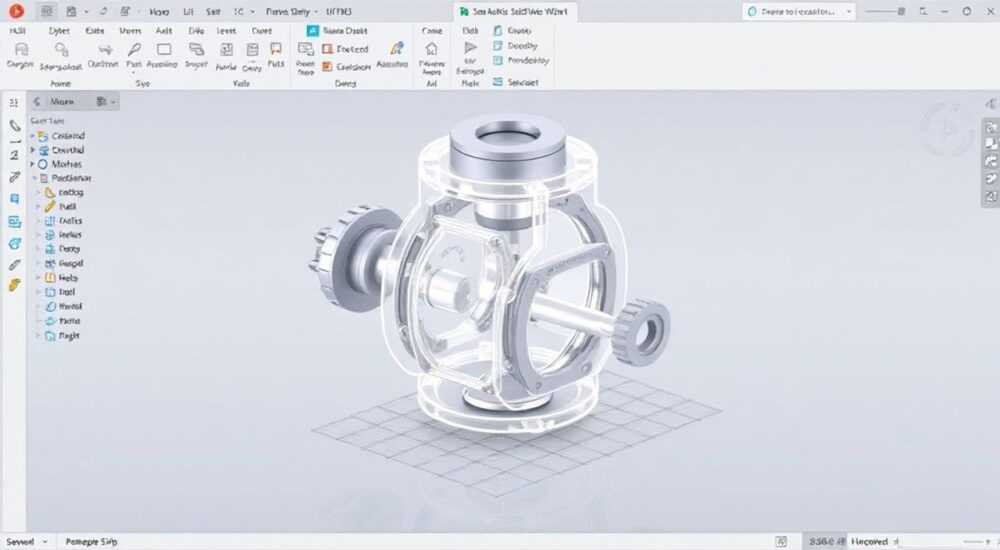
Создание сборки в SolidWorks — это процесс объединения отдельных деталей и подсборок в единую конструкцию с заданными взаимосвязями и ограничениями. Он лежит в основе проектирования сложных механизмов, узлов и изделий любой степени сложности. Основная задача инженера при этом — не просто разместить компоненты в пространстве, но и точно определить их относительное положение, чтобы обеспечить корректную работу всей системы.
Чтобы создать сборку в SolidWorks, начните с запуска нового файла «Сборка», добавьте базовую деталь, зафиксировав её положение, затем последовательно вставляйте остальные компоненты и примените совмещения для правильной ориентации. Важно соблюдать логику построения: от простого к сложному, избегая избыточных или конфликтующих связей.
Содержание статьи:
- Основы работы со сборками в SolidWorks
- Файл сборки и его структура
- Пошаговое создание сборки: от идеи до результата
- Работа с шаблонами сборок
- Типы совмещений и управление ограничениями
- Гибкие подсборки
- Лучшие практики и типичные ошибки
- Ошибки новичков
- Производительность и оптимизация
- Расширенные возможности: подсборки, конфигурации и шаблоны
- Подсборки: логика и преимущества
- Конфигурации сборки
- Библиотека компонентов и Toolbox
- Экспертное мнение
- Вопросы и ответы
- Заключение
Основы работы со сборками в SolidWorks
SolidWorks — один из лидирующих CAD-пакетов в области 3D-моделирования, особенно в машиностроении и промышленном дизайне. Работа со сборками является ключевым этапом проектирования, поскольку большинство изделий состоят из множества взаимодействующих элементов. Сборка (Assembly) в SolidWorks представляет собой файл (.sldasm), содержащий ссылки на детали (.sldprt) и подсборки, а также информацию об их пространственном расположении и связях.
Каждый компонент в сборке может быть либо внешним (внешняя ссылка на файл), либо встроенным (внутри сборки). Наиболее распространённый подход — использование внешних ссылок, так как он позволяет вносить изменения в детали независимо, сохраняя целостность сборки. Это особенно важно при командной работе и управлении версиями.
При создании сборки важно понимать принцип «сверху вниз» (top-down) и «снизу вверх» (bottom-up). Первый метод предполагает, что детали создаются прямо внутри сборки с учётом контекста соседних компонентов. Второй — когда все детали уже готовы, и их просто собирают вместе. Выбор стратегии зависит от сложности проекта, сроков и требований к гибкости изменений.
Полезно знать: Первая деталь, добавленная в сборку, по умолчанию фиксируется. Это означает, что её положение считается статичным, и она служит основой для всех последующих совмещений.
Файл сборки и его структура
Файл сборки в SolidWorks содержит не сами геометрические данные деталей, а только ссылки на них. Это делает сборку легковесной и удобной для редактирования. В Дереве построения (FeatureManager Design Tree) отображаются все компоненты, их иерархия, состояние (фиксируемое, плавающее), а также список применённых совмещений.
Каждый компонент можно скрыть, подавить, сделать прозрачным или временно исключить из сборки. Это полезно при работе с крупными узлами, где нужно сосредоточиться на конкретной части. Также доступна функция «Дизайн-таблицы», позволяющая управлять конфигурациями сборки через Excel-подобный интерфейс.
Пошаговое создание сборки: от идеи до результата
Начнём с практического руководства по созданию простой сборки — например, шарнирного механизма из двух пластин, оси и гайки. Этот пример демонстрирует стандартный рабочий процесс, применимый к любым проектам.
- Запустите новый файл сборки. В главном меню выберите «Файл» → «Создать» → «Сборка». Откроется чистое пространство с тремя базовыми плоскостями.
- Добавьте первую деталь. Нажмите «Вставить компоненты» → «Из файла» и выберите первую деталь (например, основание). После вставки щёлкните мышью, чтобы разместить её в пространстве. Она автоматически станет фиксированной.
- Добавьте вторую деталь. Повторите вставку для следующего компонента (например, верхнюю пластину). На этом этапе она будет «плавающей» — её можно перемещать и вращать.
- Примените совмещения. Используйте инструмент «Совмещение» (Mate), чтобы задать взаимное положение деталей. Например, совместите отверстия в пластинах по цилиндрической поверхности и торцам.
- Добавьте ось и гайку. Вставьте болт и гайку, используя те же принципы совмещения: концентричность отверстия и торца для фиксации положения.
- Проверьте подвижность. Используйте инструмент «Переместить компонент» с опцией «С разрешением подвижности», чтобы убедиться, что шарнир работает корректно.
- Сохраните сборку. Назовите файл и сохраните в удобной директории. Все зависимости будут сохранены автоматически.
«Начинайте всегда с базовой детали — это снижает риск ошибок при перестроении модели. Если первая деталь не зафиксирована, сборка может вести себя непредсказуемо.» — Алексей Миронов, инженер-конструктор, 12 лет опыта в SolidWorks
Работа с шаблонами сборок
SolidWorks позволяет использовать шаблоны сборок, которые содержат заранее настроенные параметры: единицы измерения, виды, свойства и даже стандартные компоненты. Это ускоряет начало работы и обеспечивает единообразие проектов. Чтобы задать шаблон по умолчанию, зайдите в «Сервис» → «Параметры» → «Свойства документа» → «Использовать шаблон по умолчанию».
Типы совмещений и управление ограничениями
Совмещения (Mates) — это сердце любой сборки. Они определяют, как компоненты связаны между собой в пространстве. Каждое совмещение устраняет одну или несколько степеней свободы (всего их шесть: три поступательных и три вращательных).
Вот основные типы совмещений:
- Совпадение (Coincident) — выравнивает две плоскости, ребра или точки.
- Параллельность (Parallel) — делает два элемента параллельными без жёсткого контакта.
- Перпендикулярность (Perpendicular) — устанавливает угол 90° между элементами.
- Концентричность (Concentric) — совмещает цилиндрические поверхности (часто используется для валов и отверстий).
- Расстояние (Distance) — задаёт фиксированное расстояние между элементами.
- Угол (Angle) — определяет угловое положение между двумя объектами.
- Симметрия (Symmetric) — делает два компонента симметричными относительно плоскости.
- Шарнир (Hinge) — позволяет вращение вокруг одной оси (часто используется в дверях и крышках).
Тип совмещения |
Степени свободы, устраняемые |
Типичное применение |
|---|---|---|
Концентричность |
2 поступательные |
Ось в отверстии |
Совпадение |
1 поступательная |
Прилегание поверхностей |
Параллельность |
1 вращательная |
Выравнивание рёбер |
Расстояние |
1 поступательная |
Фиксация зазора |
Полезно знать: Избыточные совмещения могут вызвать ошибки «Overdefined». SolidWorks подсветит такие связи красным цветом. Всегда проверяйте, не дублируете ли вы ограничения.
Гибкие подсборки
Если подсборка содержит подвижные элементы (например, поршень в цилиндре), её можно сделать «гибкой» в контексте родительской сборки. Это позволяет моделировать движение внутри вложенной структуры. Для этого в свойствах подсборки установите флажок «Сделать гибкой».
Лучшие практики и типичные ошибки
Работа с большими сборками требует дисциплины и системного подхода. Даже опытные пользователи сталкиваются с проблемами производительности, потерей связей и трудностями при внесении изменений.
Ошибки новичков
- Отсутствие иерархии. Все детали вставлены на одном уровне, что затрудняет навигацию.
- Избыточные совмещения. Приводят к перерасчётным ошибкам и замедляют работу.
- Использование абсолютных путей. При переносе проекта на другой компьютер сборка теряет связи с деталями.
- Игнорирование конфигураций. Не используются варианты сборки для разных модификаций изделия.
«Всегда используйте относительные пути и храните все файлы проекта в одной папке. Это минимизирует риски потери данных.» — Екатерина Лебедева, CAD-менеджер, 8 лет в промышленном проектировании
Производительность и оптимизация
Для крупных сборок (более 1000 компонентов) рекомендуется:
- Использовать режим «Лёгкий вес» (Large Assembly Mode).
- Подавлять невидимые компоненты.
- Применять представления (Display States) для быстрого переключения между видами.
- Разбивать сборку на логические подсборки.
Расширенные возможности: подсборки, конфигурации и шаблоны
Когда проект выходит за рамки простого узла, на помощь приходят продвинутые инструменты.
Подсборки: логика и преимущества
Подсборка — это самостоятельная сборка, встроенная в другую. Она упрощает управление сложностью, позволяет работать над частями проекта отдельно и повторно использовать типовые узлы (например, подшипниковые опоры или электромоторы).
Чтобы создать подсборку:
- Выделите несколько компонентов в основной сборке.
- Щёлкните правой кнопкой → «Сделать подсборку».
- Назовите и сохраните как отдельный файл.
Конфигурации сборки
Конфигурации позволяют создавать несколько версий одной сборки в одном файле. Например, один и тот же станок может иметь исполнение с ручным или автоматическим приводом. Конфигурации управляются через Дерево построения или таблицы.
Полезно знать: Конфигурации можно использовать не только для изменения компонентов, но и для подавления совмещений, скрытия деталей или замены материалов.
Библиотека компонентов и Toolbox
SolidWorks поставляется с встроенной библиотекой стандартных изделий (Toolbox), включающей болты, гайки, шайбы, подшипники и другие элементы. Их можно вставлять напрямую в сборку, выбирая нужный размер и класс точности.
Экспертное мнение
«Сборка — это не просто набор деталей, а система с логикой. Успешный проект начинается с чёткого понимания функциональных требований. Я всегда советую клиентам сначала смоделировать кинематику, прежде чем переходить к детализации.» — Дмитрий Костин, ведущий инженер-проектировщик, 15 лет опыта, автор курсов по SolidWorks
По его словам, ключевой момент — это контроль изменений. «Когда вы меняете одну деталь, вся сборка должна корректно перестраиваться. Для этого важно использовать параметрическое моделирование и глобальные переменные. Например, если диаметр вала задан как «D_shaft», то отверстие в корпусе должно зависеть от этого же параметра.»
Вопросы и ответы
Как восстановить потерянные связи с деталями?
Если при открытии сборки SolidWorks не находит файлы деталей, появится окно «Найдите файл». Укажите правильный путь. Чтобы избежать этой проблемы, используйте функцию «Упаковать сборку» (Pack and Go), которая копирует все файлы в одну папку с сохранением структуры.
Можно ли редактировать деталь внутри сборки?
Да. Дважды щёлкните по детали в дереве или в графической области, и вы перейдёте в режим редактирования. Изменения сохранятся в оригинальном файле. Эта функция особенно полезна при методе «сверху вниз».
Почему сборка медленно работает?
Причины могут быть разными: слишком много компонентов, сложные совмещения, отсутствие подавления. Включите режим «Лёгкий вес», используйте представления и проверьте наличие избыточных операций.
Как экспортировать сборку в другие форматы?
Через «Файл» → «Сохранить как» можно экспортировать в STEP, IGES, STL, PDF и другие форматы. Для 3D-печати используйте STL с указанием точности. Для передачи в другие CAD-системы — STEP (AP214).
Заключение
Создание сборки в SolidWorks — это не просто техническая операция, а важнейший этап инженерного проектирования. От правильности построения зависит не только визуальная точность, но и возможность дальнейшей модификации, анализа и производства. Владение инструментами совмещений, понимание структуры и логики сборки позволяют создавать сложные, но надёжные конструкции.
Главное — действовать системно: начинать с базовой детали, использовать подсборки, избегать избыточных связей и регулярно проверять целостность модели. Со временем этот процесс становится интуитивным, но требует постоянной практики и внимания к деталям.
- Первая деталь в сборке фиксируется автоматически — используйте это как точку отсчёта.
- Применяйте минимально необходимое количество совмещений для полной фиксации.
- Разбивайте сложные сборки на подсборки для лучшего управления.
- Используйте конфигурации и шаблоны для повышения эффективности.
- Регулярно проверяйте связи и производительность, особенно в крупных проектах.
⚠️ Дисклеймер — нажмите, чтобы развернуть
Материалы, опубликованные в разделе «Блог» на сайте RU DESIGN SHOP (rudesignshop.ru), носят исключительно информационный и ознакомительный характер и не являются руководством к действию, финансовой рекомендацией, медицинской услугой, ветеринарным назначением либо рекламой товаров и услуг, включая азартные игры. Публикации не содержат призывов к участию в азартных играх и не направлены на продвижение соответствующих операторов.
Безопасность применения товаров и веществ: при использовании строительных материалов, бытовой химии, пестицидов и агрохимикатов необходимо строго следовать инструкциям производителя и действующему законодательству Российской Федерации, включая Федеральный закон РФ от 19.07.1997 № 109-ФЗ «О безопасном обращении с пестицидами и агрохимикатами».
Упоминание товарных знаков, брендов и организаций носит исключительно информационный характер и не означает наличие партнёрских отношений или одобрения со стороны правообладателей.
Материалы, содержащие сведения о медицинских, ветеринарных или косметических средствах, представлены в справочных целях и не являются медицинской консультацией или назначением. Перед применением рекомендуется обратиться к врачу, ветеринарному специалисту или иному сертифицированному профессионалу.
Возрастные ограничения: материалы, содержащие сведения о продукции категории 18+, включая алкоголь или азартные игры, предназначены исключительно для совершеннолетней аудитории и публикуются в информационных целях.
Правовая ответственность: решения, принятые на основе опубликованной информации, пользователь принимает самостоятельно и на свой риск; редакция и авторы несут ответственность в пределах, установленных законодательством Российской Федерации.
Редакция не допускает публикаций, содержащих пропаганду экстремизма, терроризма, наркотических средств или суицида; подобные материалы подлежат немедленному удалению.
Упоминание организаций с ограниченным статусом: компания Meta Platforms Inc. (социальные сети Facebook и Instagram) признана экстремистской организацией решением суда РФ, её деятельность запрещена на территории Российской Федерации; любые упоминания приводятся исключительно в информационных целях.
Авторские права и источники: информация собирается из открытых источников; её актуальность указывается на дату публикации и может изменяться.
Изображения и иллюстрации используются на условиях, разрешённых правообладателями. При возникновении претензий редакция готова оперативно рассмотреть обращение и внести необходимые изменения.
Персональные данные и cookies: сайт использует cookies и обрабатывает персональные данные пользователей в соответствии с Федеральным законом № 152-ФЗ «О персональных данных» и Политикой конфиденциальности RU DESIGN SHOP.
Мнения авторов могут не совпадать с позицией государственных органов или коммерческих организаций, упомянутых в материалах.
РЕКОМЕНДУЕМ
Товары от российских производителей

Настенный светильник BaseLume Two GLODE
Диапазон цен: 31700 руб. – 42000 руб.


